Capítulo 14 · Parte III · La práctica
Pasar un libro a páginas compuestas
Cómo pasar un libro cuyas páginas guardan su texto en estilos de encabezado a plantillas de página y Markdown: con el asistente del Sandbox Pasar el texto al Markdown o a mano, y qué comprobar después
En pocas palabras
Algunos libros hechos con Postext antes de las páginas compuestas guardan las palabras de cada página en los ajustes de diseño y no en el texto. Eso los hace difíciles de editar e imposibles de traducir. Esta página muestra cómo pasar esas palabras al Markdown, donde cada página se convierte en un bloque con su propia plantilla. El Sandbox hace casi todo el trabajo con un botón, y tú revisas el resultado página por página. También explica cómo hacer lo mismo a mano con una sola página.
Un libro que guarda el texto de sus páginas en sus estilos puede pasarlo al Markdown, donde se puede editar y traducir.
Antes de las páginas compuestas, un libro de texto llevado a Postext solía tener cada página como un encabezado oculto cuya cabecera colocaba el texto, las cajas y las imágenes de la página donde las tenía la página impresa. Las páginas salían bien, pero las palabras vivían en la configuración: para corregir una errata había que abrir un estilo, y para traducir había que copiarlo. Una página compuesta hace el mismo trabajo con la forma en una plantilla de página y las palabras en el Markdown, como muestra Libros de páginas compuestas. Esta página lleva un libro antiguo a esa forma.
Sabes que un libro tiene la forma antigua cuando el panel Revisión lista Texto guardado en la configuración (contentInConfig), una entrada por cada estilo de encabezado que contiene frases, y ofrece Pasar el texto al Markdown a la cabeza de la lista.
#El libro de práctica
Los pasos siguientes usan un libro pequeño hecho para esta página y llamado Our World, before composed pages: tres páginas de un libro de texto de tercero de primaria, cada una un estilo de encabezado con una cabecera que coloca una imagen, una ficha, un título y tres bloques de texto, con una banda amarilla bajo una palabra. Las palabras y las imágenes están inventadas. Descarga el libro y, en el Sandbox, abre Libros, pulsa Nuevo y elige Abrir un archivo .postext….
#Con el asistente
Al importar un libro con texto en sus estilos, el cuadro Pasar el texto al Markdown se abre solo. Si lo cerraste, o si el libro ya estaba en tu lista, abre Revisión y pulsa el botón de la cabeza de la lista. Nada cambia hasta que pulsas Pasar el texto.
- Lee Qué cambia. Para el libro de práctica dice que se pasarán 16 textos (567 letras), que se escribirán 3 páginas compuestas, que los 3 estilos de encabezado pasan a ser 1, que 3 cajas de resaltado se convierten en chips y que los avisos de Texto guardado en la configuración bajan de 3 a 0.
- Mira las opciones. Las páginas con marcos en los mismos sitios comparten plantilla da una plantilla base a las páginas que se maquetan igual, y las demás la extienden. Una caja de resaltado bajo palabras en negrita se convierte en chip cambia una caja coloreada dibujada bajo palabras en negrita por un chip del estilo de chip del libro. Las palabras sobre las imágenes se convierten en sus rótulos aparece cuando el diseño antiguo ponía palabras cortas sobre una imagen, como los nombres de un mapa: pasan a ser líneas
::labelen anclas de la imagen. Viene desactivada hasta que la activas, porque son las páginas que más cambian. - En Antes y después el Sandbox maqueta cada capítulo dos veces y dibuja todas las páginas que cambian, la antigua junto a la nueva. La lista dice qué páginas se ven distintas y por qué, cuando lo sabe. Marcar en rojo lo que cambia pinta los píxeles que difieren. En el libro de práctica las tres páginas llevan la marca Se ve igual.
- Pulsa Pasar el texto.
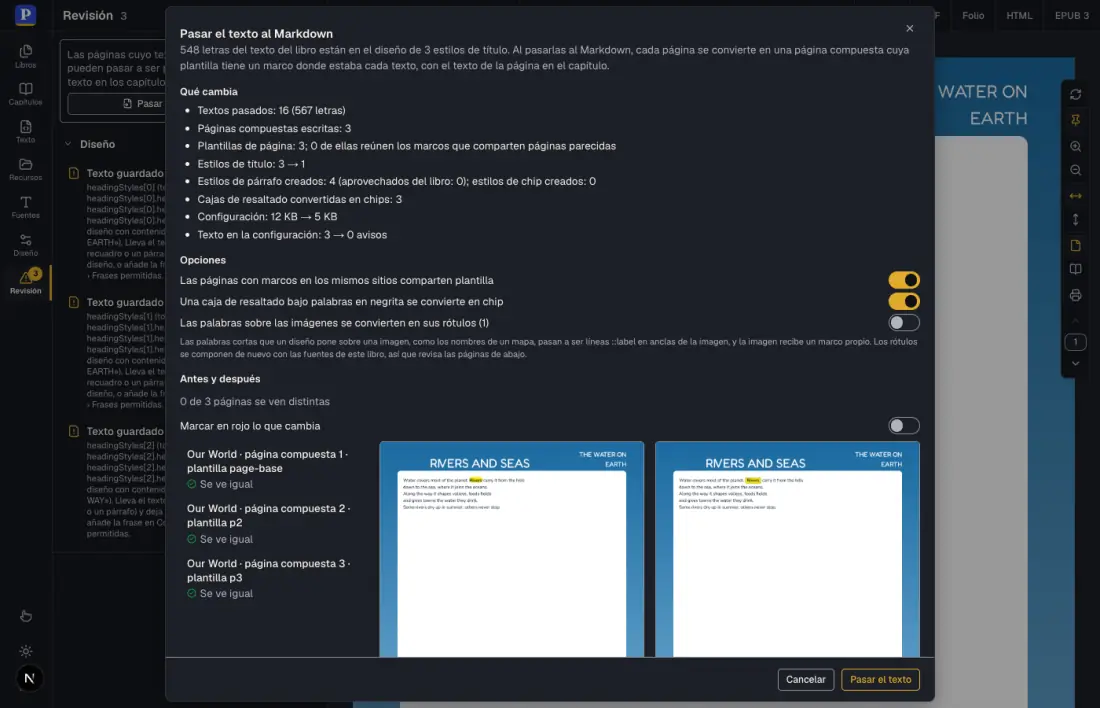 (se abre en una nueva pestaña)
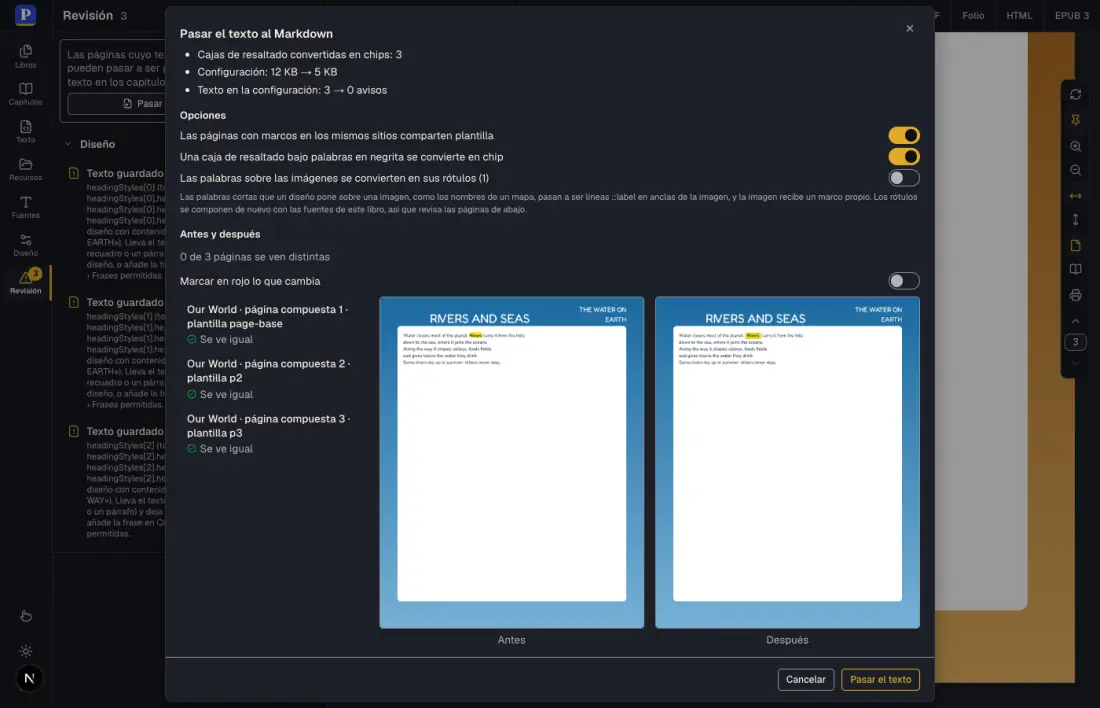 (se abre en una nueva pestaña)
El paso queda en el historial del libro: uno por cada capítulo reescrito y otro para el diseño. Deshacer, en el cuadro, lo revierte todo mientras no se haya cambiado nada más, y Cmd/Ctrl+Z lo revierte paso a paso. El libro tal como estaba también se conserva hasta que pulsas Quedarme con el cambio en el panel Revisión; hasta entonces, Dejar el libro como estaba vuelve a escribir el diseño y el texto antiguos.
#Qué comprobar después
Abre el panel Texto. El capítulo contiene ahora un bloque por cada página:
::::page{template="page-base" background="art-p1"}
# Rivers and seas {style="topic" id="t-rivers"}

:::frame{slot="shared-2"}
:::paragraphs{style="fredoka-30-center-ffffff"}
Rivers and seas
:::
:::
...
::::
Repasa el resultado en este orden.
- Las páginas que se ven distintas. La lista del cuadro daba los motivos que conocía: la caja, el contorno o la capitular propios de un texto, una página de la que no se conocía el lado, el texto corrido que ahora se compone en el marco de flujo de la plantilla. Compara esas páginas en el lienzo.
- Las plantillas. Diseño › Página y columnas › Plantillas de página lista una plantilla por cada diseño de página, y
page-basepara los marcos que las páginas comparten. Una página que no añade nada usa la base tal cual; las demás la extienden. Los nombres se construyen a partir de los antiguos: cambia el de una plantilla por otro que reconozcas (al renombrarla, se renombra en todas las páginas que la nombran). - Los estilos de párrafo. La fuente, el cuerpo, el peso, el color, la alineación y la interlínea de cada texto se convirtieron en un estilo de párrafo: uno de los del libro cuando coincidía exactamente y, si no, uno nuevo con el nombre de la fuente y el cuerpo (
nunito-11). Mira Diseño › Texto y renombra o fusiona los nuevos. - Los encabezados. Los estilos de encabezado que salieron iguales se fusionaron y los encabezados se renombraron; los encabezados ocultos que solo cambiaban la cabecera ya no están. Si el libro tiene un índice, revísalo.
- Lo que queda en la configuración. La lista Queda en la configuración del cuadro nombra un texto que mezcla palabras con marcadores (
Page {pageNumber}), un texto colgado de otro elemento y el texto del diseño de un encabezado. No son contenido de una página, y los avisos de Texto guardado en la configuración que quedan se refieren a ellos. - Los rótulos. Si activaste Las palabras sobre las imágenes se convierten en sus rótulos, mira cada mapa o diagrama: los rótulos se componen de nuevo con las fuentes del libro, así que su tamaño y su lugar pueden diferir de los de las páginas antiguas.
- El panel Revisión. Los marcos cuyo texto ya no cabe aparecen como El texto no cabe en su marco, con los arreglos que describe Libros de páginas compuestas. Un libro hecho a partir de una página impresa va justo, y las primeras palabras algo más largas necesitan un arreglo.
Cuando el resultado te convenza, pulsa Quedarme con el cambio. A partir de ahí el libro se puede traducir como cualquier libro de páginas compuestas.
#A mano
Un libro con pocas páginas puede pasarse sin el asistente, página a página.
- En modo Diseño, crea la plantilla de página. Dibuja un marco para cada texto sobre una página compuesta del libro, o sigue los pasos de Libros de páginas compuestas. Da a cada marco el estilo de caja que dibuja su aspecto y, como Alto mínimo, la altura que tenía el texto antiguo.
- En modo Contenido, escribe la página como un bloque
::::page{template="…"}y pasa cada texto de la cabecera antigua a un:::frame{slot="…"}del bloque nuevo. Conserva las negritas y las cursivas, y los saltos de línea del texto antiguo con una barra invertida al final de la línea. - Borra los elementos de texto del estilo de encabezado, o el estilo entero si nada más lo necesita. El aviso Texto guardado en la configuración de ese estilo desaparece.
- Compara la página con la antigua y abre Revisión.
El mismo paso está disponible desde código como moveTextToMarkdown, que devuelve la configuración nueva, los capítulos y el informe que muestra el cuadro; véase Páginas compuestas › Migrar un libro con el texto en sus estilos. Todo lo que hace el cuadro está descrito en Sandbox: las páginas compuestas › Pasar el texto al Markdown.