章 14 · 部 III · 実践
本をテンプレートページへ移す
ページのテキストを見出しスタイルの中に持っている本を、ページテンプレートとMarkdownへ移す方法:Sandboxの「テキストをMarkdownへ移す」アシスタントを使う場合と手作業の場合、そして移したあとに確かめること
かんたんな説明
テンプレートページができる前にPostextで作った本には、各ページの言葉が本文ではなくデザイン設定の中に入っているものがあります。そうした本は編集しにくく、翻訳もできません。このページでは、その言葉をMarkdownへ移す方法を説明します。移したあと、各ページは自分のテンプレートを持つブロックになります。Sandboxではボタン一つでほとんどの作業が済み、結果はページごとに確かめます。1ページだけを手作業で同じ形にする方法も載せています。
テンプレートページができる前は、教科書をPostextへ移すとき、各ページを隠れた見出しとして作り、その柱が、印刷されたページと同じ位置にテキスト、箱、絵を置くことがよくありました。ページの見た目は正しくても、言葉は設定の中にあるので、誤字を直すにはスタイルを開く必要があり、翻訳にはスタイルのコピーが必要でした。テンプレートページは、同じ仕事を、形はページテンプレートに、言葉はMarkdownに分けて行います。詳しくはテンプレートページで作る本にあります。このページでは、古い形の本をその形へ移します。
古い形の本かどうかは、検査パネルで分かります。文章を持つ見出しスタイルごとに設定内に置かれた本文(contentInConfig)が一つずつ並び、一覧の先頭にテキストをMarkdownへ移すが出ます。
#練習用の本
以下の手順では、このページのために作った小さな本、Our World, before composed pagesを使います。Year 3 向けの教科書の3ページ分で、各ページは見出しスタイルと柱でできています。柱が、絵、カード、見出し、三つのテキストを置き、一つの語の下には黄色い帯が付いています。言葉も絵も架空のものです。本をダウンロードし、Sandboxで本を開いて新規を押し、.postextファイルを開く…を選びます。
#アシスタントで移す
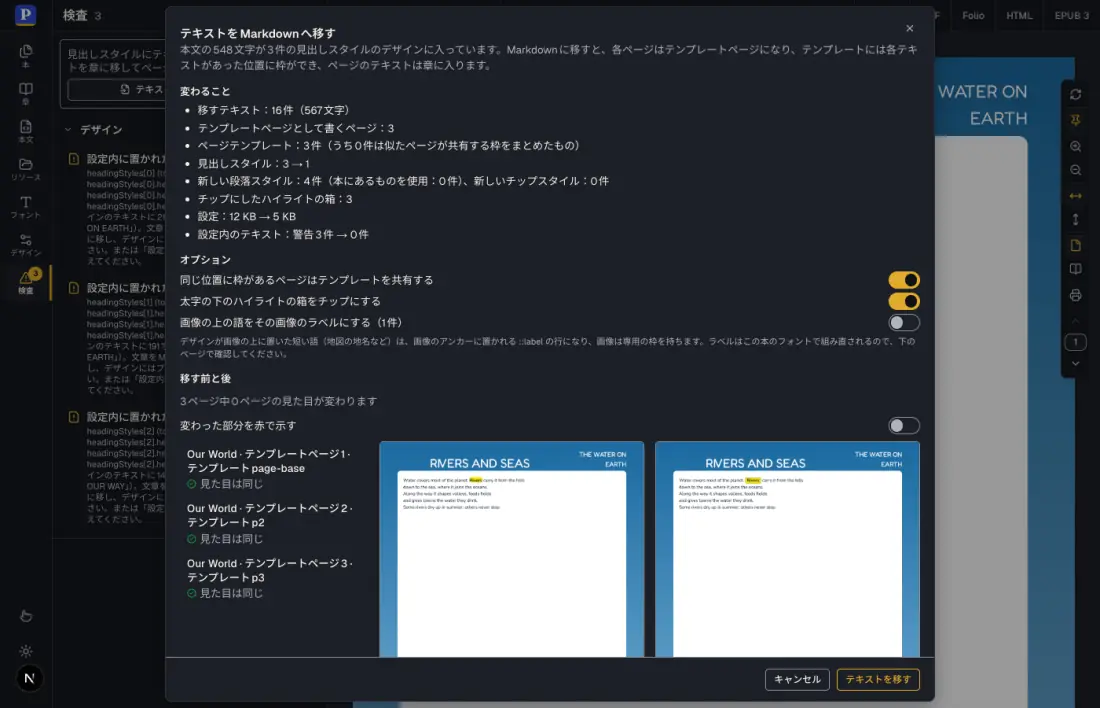
スタイルにテキストを持つ本を読み込むと、テキストをMarkdownへ移すのダイアログが自動で開きます。閉じてしまった場合や、本がすでに一覧にある場合は、検査を開いて一覧の先頭のボタンを押します。テキストを移すを押すまで、何も変わりません。
- 変わることを読みます。練習用の本では、16個のテキスト(567文字)が移り、3つのテンプレートページが書かれ、3つの見出しスタイルが1つになり、3つのハイライトの箱がチップになり、設定内に置かれた本文の警告が3件から0件になる、と出ます。
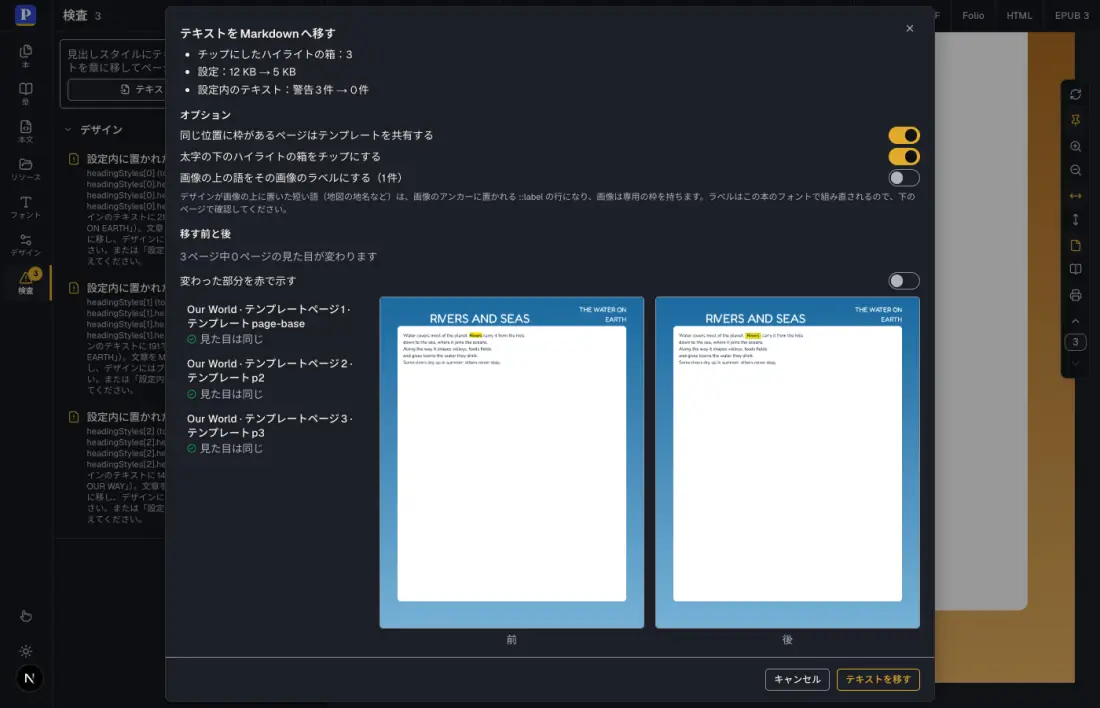
- オプションを見ます。同じ位置に枠があるページはテンプレートを共有するは、同じ作りのページに共通のベーステンプレートを一つ持たせ、各ページがそれを拡張するようにします。太字の下のハイライトの箱をチップにするは、太字の下に描かれた色付きの箱を、本のチップスタイルのチップにします。画像の上の語をその画像のラベルにするは、古いデザインが絵の上に短い語(地図の地名など)を置いているときに出ます。その語は、絵のアンカーの位置にある
::labelの行になります。いちばん変わるページが出るので、最初はオフになっています。 - 移す前と後では、Sandboxが各章を2回組み、変わるページを古いものと新しいものを並べて描きます。リストには、どのページの見た目が変わるかと、分かる場合はその理由が出ます。変わった部分を赤で示すは、違うピクセルを塗ります。練習用の本では、3ページすべてに見た目は同じと出ます。
- テキストを移すを押します。
 (新しいタブで開きます)
 (新しいタブで開きます)
移す操作は、本の履歴の1手として記録されます。書き換えた章ごとに1手、デザインに1手です。ダイアログの元に戻すは、ほかに何も変わっていなければ、すべてを元に戻します。Cmd/Ctrl+Zなら1手ずつ戻せます。移す前の本も、検査パネルで変更を確定するを押すまで保存されていて、それまでは本を元の状態に戻すで、古いデザインと本文を書き戻せます。
#移したあとに確かめること
本文パネルを開きます。章には、ページごとに一つのブロックが入っています。
::::page{template="page-base" background="art-p1"}
# Rivers and seas {style="topic" id="t-rivers"}

:::frame{slot="shared-2"}
:::paragraphs{style="fredoka-30-center-ffffff"}
Rivers and seas
:::
:::
...
::::
結果は、次の順で見ていきます。
- 見た目が変わったページ。 ダイアログのリストには、分かる範囲の理由が出ていました。テキスト自身の箱、輪郭線、ドロップキャップ、左右が分からなかったページ、テンプレートの流し込み枠で組まれるようになった本文などです。そうしたページをキャンバスで見比べます。
- テンプレート。 デザイン › ページと段組み › ページテンプレートには、ページのデザインごとに一つのテンプレートと、ページが共有する枠のための
page-baseが並びます。何も足さないページはベースをそのまま使い、それ以外のページはベースを拡張します。名前は古い名前から作られているので、分かりやすい名前に変えてください(テンプレートの名前を変えると、それを指定しているすべてのページで変わります)。 - 段落スタイル。 各テキストの書体、サイズ、ウェイト、色、揃え、行送りは段落スタイルになりました。完全に一致する本のスタイルがあればそれを使い、なければ書体とサイズから名前を付けた新しいスタイル(
nunito-11)が作られます。デザイン › 本文を開いて、新しいスタイルの名前を変えるか、まとめます。 - 見出し。 同じになった見出しスタイルはまとめられ、見出しの名前も書き換わりました。柱を切り替えるだけの隠れた見出しはなくなりました。本に目次のページがあれば、そこも確かめます。
- 設定に残るもの。 ダイアログの設定に残るもののリストには、言葉とプレースホルダーが混ざったテキスト(
Page {pageNumber})、別の要素に付いたテキスト、見出しのデザインのテキストが挙がっています。これらはページの内容ではなく、残っている設定内に置かれた本文の警告は、これらについてのものです。 - ラベル。 画像の上の語をその画像のラベルにするをオンにした場合は、地図や図解を一つずつ見ます。ラベルは本のフォントで組み直されるので、大きさや位置が古いページと違うことがあります。
- 検査パネル。 テキストが収まらなくなった枠は、枠に収まらないテキストとして出ます。直し方はテンプレートページで作る本にあります。印刷されたページから作った本は余裕がなく、少し長い言葉が来ると直しが要ります。
納得できたら、変更を確定するを押します。これで、この本はほかのテンプレートページの本と同じように翻訳できます。
#手作業で移す
ページ数の少ない本なら、アシスタントを使わずに、1ページずつ移せます。
- デザインモードでページテンプレートを作ります。本のテンプレートページの上にテキストごとの枠を描くか、テンプレートページで作る本の手順に従います。各枠には、見た目を決める囲みのスタイルを付け、古いテキストの高さを最小の高さに入れます。
- 内容モードで、ページを
::::page{template="…"}のブロックとして書き、古い柱のテキストを一つずつ、新しいブロックの:::frame{slot="…"}に移します。太字と斜体は残し、古いテキストの改行は、行末のバックスラッシュで残します。 - 見出しスタイルからテキストの要素を削除します。ほかに使わないなら、見出しスタイルごと削除します。そのスタイルの設定内に置かれた本文の警告は消えます。
- ページを古いものと見比べて、検査を開きます。
同じ移行はコードからも使えます。moveTextToMarkdown が、新しい設定、章、ダイアログが示すレポートを返します。テンプレートページ › スタイルにテキストを持つ本の移行を参照してください。ダイアログが行うことはすべて、Sandbox:テンプレートページ › テキストをMarkdownへ移すに書かれています。