章 15 · 部 III · 実践
Sandbox
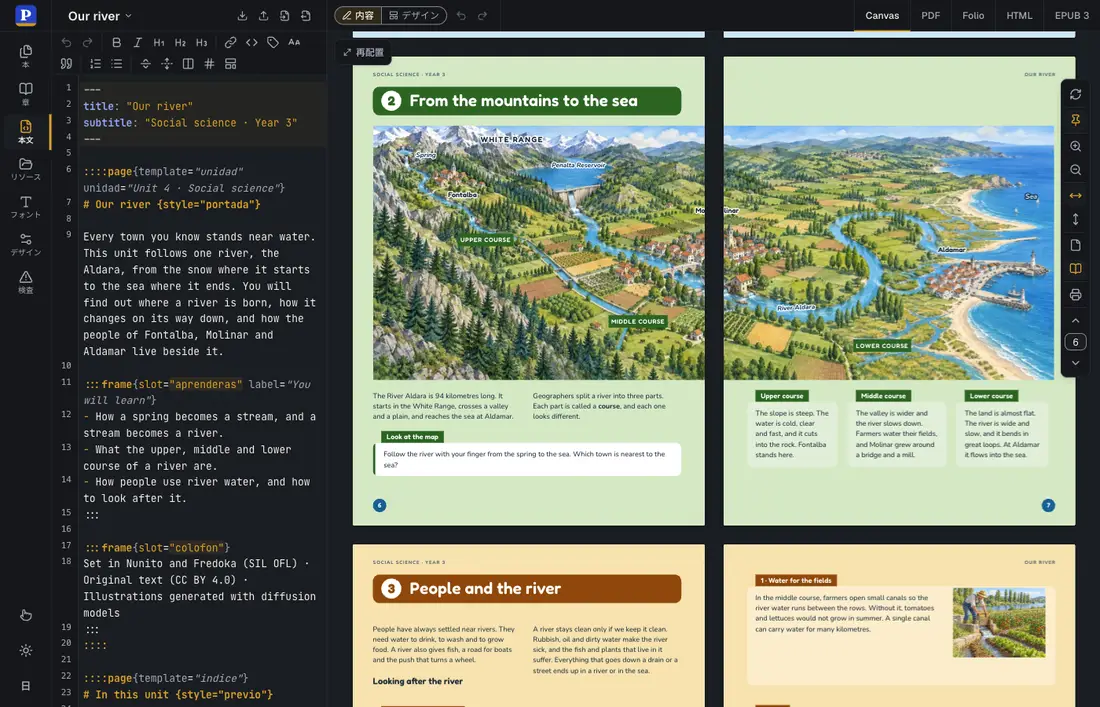
Sandboxの画面構成。アクティビティバー、本文・本・章・リソース・フォントの各パネル、そしてスマートフォンでの表示
かんたんな説明
Sandboxは、何もインストールせずにPostextを試せる、このサイトの無料の道具です。片側に文章を書くと、もう片側に仕上がったページが表示され、入力に合わせてすぐに変わります。このページでは、画面の各部分と、文章を書く、本と章を管理する、画像を加える、フォントを選ぶためのパネルを説明します。デザインの設定、プレビュー、保存と読み込み、自分のWebサイトへのSandboxの埋め込みは、ほかのページで説明します。
Postextの組版エンジンを試すための、インタラクティブな実験の場です。
Sandbox(ブラウザーで動く編集環境)は、エディターのような画面で本文を書き、リソースとフォントを管理し、デザインを調整できる場所です。結果は5つの同期したビュー、Canvas、PDF、Folio(印刷された本を3Dで表示)、HTML、EPUB 3にその場で表示されます。6つ目のSCORMタブは、選んだ章と節を学習管理システム(LMS)向けのパッケージにまとめます。実験のために作られているので、文字組みや段の数を変えたり、図の配置をいろいろ試したりして、エンジンがどう応えるかを確かめられます。パネルではエンジンの用語ではなく編集の言葉(本、図、囲み、柱)を使っているので、出版に携わる人が設定のスキーマを知らなくても操作できます。どのコントロールもキーボードとスクリーンリーダーで操作できます。
#インターフェースの構成
Sandboxは3つの主な領域からなります。パネルを切り替える細いアクティビティバー、表示中のパネルを収める幅を変えられるサイドバー、そして右側の出力タブを備えたビューポートです。パネルのヘッダー、ビューポートのタブバー、アクティビティバー最上部のロゴ欄は同じ高さにそろえてあるので、画面の上端は1本の帯としてウィンドウを横切って見えます。
 (新しいタブで開きます)
#アクティビティバー
左端の細い帯に、パネルごとのボタンが並びます。各ボタンはアイコンとその下の短いラベルを表示し、ツールチップでより詳しい説明を示します(同じ説明がボタンのアクセシブルな説明にもなります)。上から順に次のとおりです。
- 本(
Filesアイコン):自分の本と見本の本 - 章(
BookOpenアイコン):開いている本とその章 - 本文(
FileCodeアイコン):現在の章の本文を書き、編集する - リソース(
FolderOpenアイコン):本で使う画像、SVGの図、表 - フォント(
Typeアイコン):本で使う書体と、自分のフォントファイル - デザイン(
Settings2アイコン):ページ、文字組み、見出し、図、囲み、書き出しの設定 - 検査(
AlertTriangleアイコン):レイアウトで見つかった組版上の問題。アイコンには現在の警告の数がバッジで随時表示され、上限は99+です。
表示中のパネルのボタンをクリックするとサイドバーが閉じ、別のボタンをクリックするとそのパネルに切り替わります。バー全体でタブ移動の止まる位置は1つだけです。矢印キー(↑ / ↓、端で折り返す)とHome、Endでボタン間のフォーカスを移し、EnterまたはSpaceでフォーカスのあるパネルを開きます。
バーの下端にある大きなボタンと入力欄は、Sandboxのすべてのボタンと入力欄を44 × 44 px以上にします(WCAG 2.5.5)。この選択はブラウザーに記憶されます。選ぶまでは、タッチスクリーンではオン、マウスではオフです。ホストアプリケーションは、バーに独自の項目を加えられます。最上部の欄には任意のホームへのロゴリンク(homeUrlまたはhomeLinkプロパティで指定)を、下端のこのスイッチの下にはテーマの切り替えと言語の切り替えを置けます。本全体は本パネルから.postextファイルとしてやり取りし、本文パネルとデザインパネルのヘッダーはそれぞれ自分の担当部分を書き出します(書き出しと読み込みを参照)。
#内容モードとデザインモード
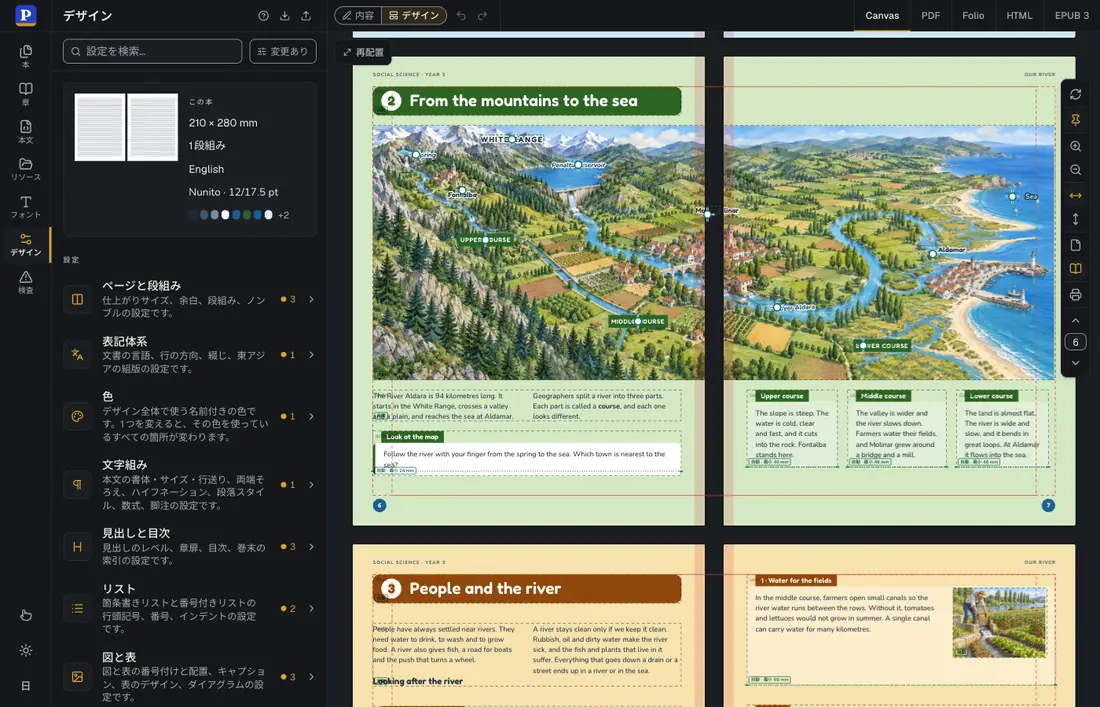
プレビューの上のバーの先頭に、本の作業のしかたを切り替えるスイッチがあります。
- 内容:本文を編集します。「本文」パネルでも、ページの上でも編集できます。テンプレートページの枠は、テンプレートが決めた位置から動きません。
- デザイン:ページテンプレートとスタイルを編集します。「本文」パネルは章を読み取り専用で表示し、注意書きと「本文を編集」ボタンを出し、ツールバーは使えなくなります。テンプレートページの枠をクリックすると、カーソルを置く代わりに、テンプレートエディターで編集する枠としてその枠を選択します。
Alt+Shift+M(Macでは⌥⇧M)で、Sandboxのどこからでもモードを切り替えられます。「本文」パネルを開いたままデザインに切り替えると「デザイン」パネルが開き、戻すと「本文」パネルがまた開きます。モードはブラウザーに記憶されます。エージェントはsandbox_set_view(mode)でモードを読み書きします。
 (新しいタブで開きます)
#取り消しとやり直し
Sandboxは、開いている本の本文とデザインの変更を1つの履歴にまとめて記録します。Cmd/Ctrl+Zは、種類を問わず直前の変更を取り消します。「本文」パネルで入力した文字、ページ上での編集(サイズを変えたコマ、動かしたラベル)、「デザイン」パネルで変えた設定、デザインモードで動かした枠や追加したページテンプレートなどです。Shift+Cmd/Ctrl+Z(またはCtrl+Y)でやり直します。キーはSandboxのどこでも働きますが、テキスト入力欄の中だけは別で、そこで入力した文字はその欄自身の取り消しで戻ります。「内容 / デザイン」切り替えの横にある取り消し・やり直しボタンと、「本文」パネルのツールバー先頭の2つのボタンも同じ履歴を使い、スクリーンリーダーは何を取り消したかを読み上げます。
- 1回の操作は1ステップとして数えます。スライダーのドラッグ、ドラッグでの色選び、数字を1桁ずつ入力する操作は、間が1秒未満であれば1回分です。枠を放すごとに1ステップになります。
- 章ごとに本文の履歴があります。別の章の本文の変更を取り消すと、その章が開きます。
- 「内容」と「デザイン」を切り替えても履歴はそのまま残ります。デザインモードで本文の編集を、内容モードで枠の移動を取り消せます。
- 別の本を開くと(「本」パネル、見本の本、
.postextファイル、リンクから)履歴は新しく始まります。本文や本全体をリセットしたときも同じです。デザインだけのリセットは1ステップとして記録され、取り消せます。 - 章の追加・削除・分割・結合・移動、リソースとフォントは履歴に入りません。履歴はその訪問のあいだだけ保たれ、ページを再読み込みすると空になります。
- 画像のマーク(アンカー、セーフエリア、写植用の領域)はリソースの中で例外です。リソースパネルでの保存や、ページ上でのアンカーのドラッグは、履歴の1ステップになります。
エージェントはsandbox_undoで取り消しとやり直しを行います(WebMCPを参照)。
#サイドバーのパネル
サイドバーの幅は変えられます。サイドバーとビューポートの間の区切り線をドラッグするか、Tabで区切り線にフォーカスを移してキーボードで操作します。← / →で幅が2%ずつ(Shiftを押しながらなら10%ずつ)変わり、Home / Endで最小と最大の幅に移ります。区切り線は現在の値をスクリーンリーダーに伝え、ビューポートには常に200 px以上の幅が残ります。表示中のパネルがないときはサイドバー全体が閉じ、その幅はセッションをまたいで記憶されます。
設定の行では、ラベルをコントロールの横に置き、サイドバーが狭いときはコントロールの上に置きます。これはコンテナークエリーによるもので、ウィンドウではなくサイドバーの幅に従います。
本文パネル
章のMarkdownを書くCodeMirror 6のエディターです。スクリーンリーダーには「章の本文」として読み上げられます。次の機能があります。
- 構文の強調表示:見出し、強調、リンク、コードブロック、引用ブロックを見分けやすく表示します。さらにYAMLフロントマター、LaTeXの数式の範囲、インラインチップ(
:chip[…]:角括弧と属性に印を付け、チップの文字に色を付ける)、スモールキャピタル(:smallcaps[…]:角括弧に印を付け、文字をスモールキャピタルで表示する)、縦組みの向きの指定(:tcy[…]、:upright[…]、:sideways[…]:角括弧に印を付け、文字に点線の下線を引く)、中国語の注記(:dots[…]、:name[…]、:book[…]は文字の下に印を描く。:ruby[…]{rt="…"}と{紅樓|hóng|lóu}。:warichu[…]は注を小さく表示する)にはそれぞれ専用の強調表示があります。:do、:na、:bo、:ru、:waと入力すると、対応するディレクティブの候補が表示されます - チップの補完:語の先頭で
:cと入力すると:chip[…]の候補が出ます(キャレットは角括弧の間に入ります)。{style="…"}の中では、設定済みのチップスタイルのIDが候補になります。 - ラベルの補完:
:::figure{resource=…}の中では、::label[…]行のat="…"の値に画像のアンカーが候補として出ます。各アンカーが与えるラベルスタイルも示され、図のラベルがまだ置かれていないアンカーが先に並びます。style="…"の中ではラベルスタイルが候補になり、行頭で::laと入力するとラベル行を書き込みます。 - スモールキャピタルの補完:語の先頭(または
*/_の直後)で:smと入力すると:smallcaps[…]の候補が出て、キャレットは角括弧の間に入ります。 - タブ:
:tabと:tab{…}は、ほかのインラインディレクティブと同じく強調表示され、補完の候補にも出ます。エディターのTabキーではタブ文字を入力できないので、Sandboxでは:tabと書いてタブを入れます。文章と一緒に貼り付けたタブ文字は保たれ、タブ位置を設定したスタイルの段落ではタブになります。 - 行番号と、カーソルのある行の強調表示
- 長い段落の折り返し
- 右から左の行:アラビア文字またはヘブライ文字で始まる行は右から左に進み、キャレットと矢印キーもそれに従います。行の中のマークアップ(
{…}の属性、[^id]のラベル、ディレクティブの名前、:ref[fig-1]全体、数式、コード、リンク先)は左から右のまま残るので、入力したとおりに読めます。コードフェンス、フロントマター、ラテン文字の語で始まる行は、これまでどおり左から右です。 - ツールバー:先頭に取り消し / やり直しがあり、続いて太字、イタリック、見出しレベル1〜3、リンク、インラインコード、チップ(選択範囲を
:chip[…]で囲む)、スモールキャピタル(選択範囲を:smallcaps[…]で囲む)、文字スタイル(:span[…]{style="id"}、蛍光ペンのアイコン:本の文字スタイルのメニューです。1つ選ぶと選択範囲が:spanで囲まれ、選択範囲が語句の中にあるときはその語句のスタイルが変わります。文字スタイルを外すで語句は書式のない語に戻ります。:spanのstyle="…"の中で入力すると、スタイルのidが候補に出ます)、中国語、日本語、韓国語の本ではルビ(:ruby[…])と縦中横(:tcy[…])、引用ブロック、番号付きリストと箇条書きリスト、さらに5つの挿入ボタンが並びます。:::pagebreak:::space:1行分の縦のアキ(それより多いときは:::space{lines=N})- 段組み:2段の
:::columns{count=2}グループを挿入し、キャレットをその1行目に置きます。本文中でも囲みの中でも使えます(postext 1.25以降) :::numbering{format="decimal" startAt=1}:調整できる例の属性付きで挿入されます- テンプレートページ:本のページテンプレートを、空の枠を描いたサムネイル付きで並べた選択画面を開きます。選ぶと
::::page{template="…"}のページブロックが書き込まれ、枠ごとに空の:::frame{slot="…"}が入ります。ほかの枠の本文の続きだけを受ける枠には何も書かれません。見出しをtakesで受ける枠にはその見出しが入り、枠の名前が選択された状態になるので、そのまま打ち替えられます。流し込み枠には本文用の空行が入ります
コードリスト(```か~~~のフェンスとその行)は、エディターでは1つの領域になります。コードの背景が付き、中にあるPostextのマークアップ(数式、チップ、タブ、索引マーク)は、エンジンが読まないのと同じく色分けされません。エディターはカーソルと選択範囲をプレビューにも伝えるので、クリックによるキャレットの同期が働きます。描画された出力の文字をクリックするとキャレットが対応するMarkdownの位置に移り、プレビューは現在の選択範囲を強調表示できます。
パネルのヘッダーは章の切り替えです。前後の章への矢印、章の位置とタイトル、そして本のすべての章を並べたメニューがあり、メニューには章ごとのページ範囲がページ割りの判明しだい表示されます(本と章を参照)。章ごとに独立したエディターがあるので、取り消しの履歴とキャレットの位置は章ごとに保たれます。ヘッダーにはさらに6つの操作があります。
- リセット(確認があります):開いている見本の本の文書部分を読み込み直します。すべての章と図の一式が見本のものに置き換わります(組み込みの見本では、ロケールの見本文書と例のリソース)。デザインは、見本自身のフォントを除いてそのままです。「本」パネルを参照してください。
- 書き出し:表示中の章をプレーンな
.mdファイルとしてダウンロードします。ファイル名は、複数の章からなる本では<book>-<nn>-<chapter>.md、それ以外では開いている本の名前かdocument.mdになります - 読み込み:表示中の章を
.mdファイルの内容で置き換えます - Word文書を読み込む:
.docxの原稿を開き、何かを変更する前に、そのWordスタイルをPostextのスタイルに対応づけます。本から書き出したファイルなら、そこに加えた校正を本に戻します(Word文書を参照) - Wordに書き出す:章または本全体を
.docxとしてダウンロードします。セマンティック(内容だけを簡素なWordのスタイルで)と組版どおり(同じ編集できるテキストを本のデザインで)から選べ、そこに加えた校正はWord文書を読み込むで戻ります - InDesign に書き出す(IDML):本全体をPDFと同じように組版し、InDesignで仕上げるための
<本>.idmlとしてダウンロードします(書き出しと読み込みを参照)
検索と置換
「本文」パネルの見出し部分にある検索と置換ボタン(CanvasとPDFのツールバーにもあります)を押すと、エディターの上に検索バーが開きます。画面に出ている章、または本全体のMarkdownを記号も含めて検索するので、見つかって置き換わるのはエディターに表示されている文字そのものです。
- オプション:大文字と小文字を区別、単語単位で検索、アクセント記号を無視、正規表現。アクセント記号を無視をオンにすると、celulaでcélulaが見つかり、アラビア語の単語は母音記号の有無にかかわらず見つかります。ñ、ç、й、ёはそれぞれ独立した文字として扱われ、仮名の濁点・半濁点も区別されます(がとかは別の文字です)。アクセントを別の記号として入力した文字は、記号と文字を合成した形として検索されます。中国語、日本語、タイ語のように単語を空白で区切らない言語では、単語単位で検索はブラウザーの単語分割に従います。
- 章か本全体で範囲を選びます。一致箇所は章ごとに行番号付きで一覧になります。1つをクリックするとエディターでその箇所が選択されて章が開き、フォーカスはバーに残ります。
- 正規表現はJavaScriptのもので、Unicodeとして解釈され、
^と$は行頭と行末に一致します。置換後の文字列では、$1から$99がグループ、$<name>が名前付きグループ、$&が一致全体、$$がドル記号を書き込み、\n、\t、\\は改行、タブ、バックスラッシュを書き込みます。それ以外は入力したとおりに書き込まれます。たとえば^Note (\d+)と[^$1]で、Note 3は[^3]になります。このオプションがオフのときは、置換後の文字列はそのままの文字として扱われます。 - 複数の章にまたがるすべて置換は、実行前に確認を求めます。置換は履歴の1ステップになります。バーに現れる取り消しボタン、直後にバーの入力欄で押すCmd/Ctrl+Z、またはSandboxのどこかで押すCmd/Ctrl+Zで、すべてまとめて元に戻ります。
- 検索は入力が止まって少したってから始まり、ページとは別に動くため、長い本でも入力が遅くなりません。一致が5,000件を超えたとき、または検索に時間がかかりすぎたときは、検索を止めてそのことを表示し、検索条件を絞り込むまですべて置換は使えません。
(a+)+$を長い行に使う場合のように、際限なくバックトラックする正規表現は止められ、その旨が表示されます。 - デザインモードでは本文は読み取り専用です。バーで検索はできますが、置換のボタンは使えず、本文を編集を勧める案内が出ます。
- スマートフォンでは、バーは全画面の「本文」パネルの上端に置かれます。
キー操作(エディターとバーの両方で使えます):
- Cmd/Ctrl+F:章の中を検索(1行の中で選択した文字が検索語になります)。Cmd/Ctrl+Shift+F:本全体を検索。Cmd/Ctrl+Alt+F:検索と置換。
- 検索欄でEnterとShift+Enter:次と前の一致箇所へ。エディターからはCmd/Ctrl+GまたはF3、Shiftを加えると前へ。
- 置換欄でEnter:今の一致箇所を置換して次へ。Cmd/Ctrl+Alt+Enter:すべて置換。
- 置換の直後にCmd/Ctrl+Z:置換を取り消す。Shift+Cmd/Ctrl+Z:やり直す。
- Esc:バーを閉じて本文に戻る。
IME(中国語、日本語、韓国語)で変換している間は、EnterとEscはIMEの操作になります。エージェントはsandbox_search_textとsandbox_replace_textで同じ検索を行います。
「本」パネル
アクティビティバーの最初のパネルで、自分の本と見本の本のギャラリーです。新規メニュー、最後の操作の状態、新しいバージョンが出た見本の本のバナーもここに表示されます。コードとストレージの中では、本は今も「project」、見本の本は「preset」と呼ばれています。
本(または見本の本の言語タグ)をクリックするとその本が開き、画面に表示された時点でサイドバーは章パネルに移ります。すでに開いている本をクリックすると、すぐに章パネルに移ります。各行のメニュー(名前の変更、複製、ダウンロード、隠す、削除)では、パネルは切り替わりません。開いている本には一覧の中で印が付いたままになります。パネルは2つのグループに分かれています。
-
自分の本:ブラウザー(IndexedDB)に保存される、編集できるローカルの本です。開いている本には印が付き、その章は章パネルにあります。
自分の本を開いている間は、作業中の文書がその本そのものです。本文、デザイン、図、フォントへの編集はすべて自動的にその本に保存されるので(
localStorageと同じく1秒のデバウンスで)、ほかの本に切り替えて戻っても何も失われません。本はヘッダーの新規メニューから作ります。- 開いている本の複製:開いている本とその図、フォントを新しい本に複製します。
- 白紙の本:空の本を始めます。
- .postextファイルを開く…:ファイルを読み込みます。
- 次のデザインで…:ギャラリーのデザインで空の本を始めます(デザインを参照)。
どの行も複製できます。自分の本がまだないときは、グループに空の状態の表示と同じショートカットが出ます。各行にはラベル付きの「⋯」メニューが1つあり(「『…』のその他の操作」)、項目は名前を変更…、言語を追加…(複数の言語で書かれた本を参照)、複製、ダウンロード(.postext)、削除…。削除の確認は⋯ボタンのすぐ横で求められます。
名前を変更すると、その場に名前と説明の入力欄が開きます。どちらの欄でもEnterで両方を確定し、Escapeで取り消します。複数の言語で書かれた本では、その下に…版だけに適用というチェックボックスがあり、名前を画面に出ている言語だけに付けます。
本には表紙画像もあり、見本の本ではサムネイルが出る位置に表示されます。見本の本(またはほかの本)を複製すると、その表紙を引き継ぎます。行の名前を変更している間は、表紙そのものが、表紙を設定するコントロールになります。クリックしてPNG、JPEG、WebP、GIF、SVGを選ぶか、横の×で現在の表紙を外します。表紙は図ではなく本に属し、書き出しと読み込みでも本と一緒に移ります。
表紙のない本には、最初のページ(最初の章の1ページ目)から表紙が作られます。そのページがCanvasタブで初めて組まれて描画されると、フォントとページ内の画像がそろった後、ブラウザーの手が空いたときにSandboxがその小さな画像(幅240 px、JPEG)を撮ります。これが本の表紙として保存されるので、ダウンロードしたファイルにはバンドルの
thumbnailとして入ります。サムネイルを同梱していない見本の本も同じ方法で表紙を得ます。これはブラウザーに保存され(IndexedDBデータベースのpresetCoversストア、見本と言語ごとに1つ)、その行に表示され、複製やダウンロードにも引き継がれます。すでにある表紙は、見本に付いてきたもの、読み込んだファイルのもの、自分で選んだもの、以前に撮ったもののいずれであっても置き換えられません。外した表紙は、次に訪れたときに最初のページから撮り直されます。本を開くときに確認は求められません。離れる本は、どの本であっても先に保存されます。次の本を読み込んでいる間、ビューポートには離れた本ではなく「本を開いています…」と表示されます。開いている本を削除すると、組み込みの見本に戻ります。
-
見本の本:自分の本の下に並ぶ、作業の出発点です。バンドルそのものは変わりませんが、見本の本への編集は保たれます。最初の変更でその複製(下書き)が見本と言語ごとに1つブラウザーに保存され、行に編集済みのタグが付きます。同じ見本を同じ言語でもう一度開くと、自分の版が戻ってきます。一度も変更していない見本は公開されたとおりに開きます。各行の⋯メニューには次の項目があります。
- 自分用に複製:見本を自分の本に変えます。その本にはバンドルのファイルの複製が含まれるので、あとでディスク上のバンドルが変更されても影響を受けません。
- ダウンロード(.postext):見本を
.postextファイルとして保存します。 - 一覧から隠す:見本を一覧から外します(組み込みの見本は隠せません)。
- 元に戻す…:見本への変更を(すべての言語で)破棄し、その見本が開いていれば公開版を代わりに読み込みます。実行前に確認があり、編集済みの見本にだけ表示されます。
複数の言語がある見本には、マニフェストに並ぶ順で言語ごとのタグが付きます。繁体字中国語と簡体字中国語は繁と简、それ以外は言語コード(EN、ES)です。ツールチップはその言語をインターフェースの言語で示します(「繁体字中国語版を開く」)。原文がインターフェースとは別の言語の見本(英訳の付いた中国語の小説など)は、どの言語で開くかを示し(
openLocale、プリセットバンドルの形式を参照)、行をクリックすると原文が開きます。隠した見本は、グループの下端にある隠した見本の本の開閉部分にまとめられ、それぞれに一覧に表示があります。この選択は
localStorageに記憶されます。
新規メニューから開いた.postextファイルは、新しい本として開いた状態になります。複数の言語を含むファイルは、まずどの言語で開くかを尋ね、ファイルが書かれた言語(マニフェストのlocale)を最初に示します。本はすべての言語を保持します(書き出しと読み込みを参照)。書き出しは行ごとの操作で、開いている本の行は画面に表示されている内容を書き出します。.postextファイルは、プリセットバンドルのディレクトリーをzipにしたものです(書き出しと読み込みを参照)。
本文パネルとデザインパネルのリセットボタンは、本の複製元の見本の状態に戻します。白紙の本や読み込んだ本には元がないので、それを開いている間はこのボタンは表示されません。
章パネル
アクティビティバーの2番目のパネルで、開いている本だけを表示します。上部には本の名前、本の種類(自分の本、または言語と、変更後は編集済みのタグが付いた見本の本)、本に対する操作を集めた⋯メニューがあります。メニューの項目は、自分の本では名前を変更…(名前をダブルクリックしても同じ)、複製または自分用に複製、ダウンロード(.postext)、そして編集済みの見本の本では元に戻す…。
その下では本の章がパネルの残りを占め、独立してスクロールします(本と章を参照)。章の各行にはページ範囲と語数が表示され、表示中の章には印が付きます。中国語、日本語、韓国語の本では語ではなく文字を数えます。漢字、かな、ハングルは1字を1と数え、その中に混じるラテン文字の語も1語を1と数えます。章を追加はパネルのヘッダーの章の数の横にあります。行は持ち手をドラッグして(または持ち手の上で矢印キーを使って)並べ替えられ、各章の⋯メニューには名前を変更、上へ移動 / 下へ移動、レベル1見出しで分割、前の章に結合、削除があります(最後の1章は削除できません)。
見本の本(プリセット)
プリセットバンドルは、1つの単位として読み込まれる出発点一式です。章のMarkdown、PostextConfig、リソース(ビットマップやSVGのデータと表のモデルを含む)、設定が参照するカスタムフォントのファイルからなります。パネルはSandboxが参照できるすべてのプリセットを一覧にし、開いているものに印を付けます。
- 組み込みのプリセット:パッケージに同梱された既定の見本の本、Postextガイドです。常に利用でき、常に一覧の先頭にあり、公開されています。英語、スペイン語、カタルーニャ語、アラビア語、簡体字中国語、日本語、ブラジル・ポルトガル語、フランス語、ドイツ語、イタリア語の版があります(行のES、CA、EN、ع、简、日、PT、FR、DE、ITのボタン。
#preset=postext-guide&lang=zh-Hansは中国語版に、lang=arはアラビア語版に、lang=jaは日本語版に、lang=pt-BRはブラジル・ポルトガル語版にリンクします)。アラビア語版はアラビア語の本です。右から左に進み、右綴じで、アラビア・インド数字を使い、Amiri、Noto Kufi Arabic、IBM Plex Sans Arabicで組まれ、カシーダによる両端そろえを行い、図は左右を反転してアラビア語のラベルで描かれています。中国語版には独自のデザイン(Noto Serif SCとNoto Sans SC、中国大陸の約物と禁則処理)があり、図は中国語のラベルで描かれています。日本語版も縦組みの本で、日本語の組版規則(JLReq)に従って組まれています。Noto Serif JPとNoto Sans JPを使い、9.25 ptの文字を34字詰め2段に組み、節見出しは3行取り、柱とアラビア数字のノンブルを天と地に横組みで置き、図は日本語のラベルで描かれています。どのインターフェースも、ガイドをそのインターフェースの言語で開きます。手を加えていない中国語版、日本語版、アラビア語版のガイドを別のインターフェースから開いた場合(そのボタンかlang=リンクから)は、インターフェースの言語にかかわらずその言語のまま残ります。中国語、日本語、アラビア語のインターフェースが自分で開いたガイドは、ほかの版と同じく、次にSandboxを開いたときの言語に切り替わります。 - リモートのプリセット:
presetSourcesプロパティで渡したベースURLからHTTPで配信されるバンドルです(Propsを参照)。各ソースは公開か非公開のどちらかです。非公開のプリセットは一覧で非公開のタグが付き、マシンの外に出してはならない素材のためのものです。公開のWebサイトが非公開のソースを一覧に出すのはローカルの開発環境だけで、そこではNext.jsアプリがPOSTEXT_PRIVATE_PRESETS_DIRで指定したフォルダーを/api/private-presetsから配信します。本番環境では一覧に出ません。Webサイトの公開ソース/presetsは、見本の本を配信しています。スペイン語版と英語版のあるBioquímica、Deep Sky、『ドン・キホーテ』、『物理学』(OpenStax)、『スペイン絵画』、Signals 2020、3つの版のある『紅楼夢』、Verityの注を脚注とし、Doréの版画を収めた英語の『失楽園』、アラビア語の『千夜一夜物語』、日本語の『こころ』、10の言語の漫画Pepper&Carrotです。どれにもライセンスとクレジットが付いています。 default: true:既定として指定された非公開のプリセットは、手つかずの(組み込みの文書に手を加えていない)Sandboxを初めて開いたときに自動で読み込まれます。複数が指定されている場合は、localeがUIのロケールに一致するものが選ばれます。公開のプリセットが自動で読み込まれることはありません。
各行には、プリセットの名前、任意の説明、ロケールのタグ、非公開 / 既定のタグが表示されます。行をクリックすると、プリセットが本文、図、デザイン、フォントまで丸ごと読み込まれます。Sandboxはまずフォントファイルと図のデータをIndexedDBに書き込むので、ビューポートに中途半端に適用された文書が表示されることはありません。行をクリックすると見本はインターフェースの言語で開きますが、別の言語でだけ編集していた場合は、最後に編集した版が開きます。2言語の見本の言語タグをクリックすると、その言語で開きます(その言語で自分の版があればそれが開きます)。
プリセットの追従。リモートのプリセットは自動的に追従されます。プリセットを適用するたびに、Sandboxはバンドルの「フィンガープリント」と、適用したMarkdown、設定、リソース一式のハッシュを記録します。ページが表示されている間は3秒ごとにフィンガープリントを確認し、タブが表示されたときやウィンドウにフォーカスが戻ったときにはすぐに確認します。フィンガープリントが変わった場合は次のようになります。
- 本が手つかず(Markdown、設定、リソースのハッシュがプリセットを適用したときのまま)なら、プリセットが丸ごと適用し直され、パネルに短い通知が出ます。
- ローカルの変更がある場合は、変更が保たれます。パネル上部のバナー(「この見本の本に新しいバージョンがあります。変更内容は保持されています。」)に新しいバージョンを開くがあり、見本のその言語への変更を破棄する前に確認を求めます。その間、アクティビティバーの本ボタンには点が付きます。下書きは、作成の元になったバージョンを記録しているので、新しいバージョンを読み込むまでは、開くたびにバナーが再び表示されます。新しいバージョンでファイルが変わった図のうち下書きにあるものは、元のバイト列を保ちます。バンドルのファイルが書き込まれる前に、下書きがそれらの複製を作っておくからです。バンドルを追従するのは見本の本が開いている間だけです。見本から複製した本には、それ専用の複製が残ります。
同じ確認は読み込み時にも行われるので、バンドルを編集してからSandboxを開いても、本が手つかずなら新しいバージョンが反映されます。フィンガープリントは<preset-dir>/fingerprint.jsonから取得します。開発用のルートでは、これはディレクトリーのメタデータだけから作ったハッシュを返す仮想ファイルです(付録のプリセットバンドルの形式を参照)。このファイルを配信しないソースは追従されません。
開いている見本の本は、ほかのパネルのリセットボタンが何に戻すかも決めます。
| パネル | リセットで戻るもの |
|---|---|
| 本文 | 見本の本文と図の一式(文書部分) |
| デザイン | 見本のデザイン(フォントを含む) |
| 本(元に戻す…) | すべて:本文、図、デザイン、フォント |
以前のセッションで開いていたプリセットが、どのソースの一覧にも載らなくなった場合(典型的には、非公開のプリセットを配信しないビルド)も、そのプリセットは「このビルドでは利用できません」としてグレー表示で残ります。Sandboxは読み込み済みの内容を保ち、黙って組み込みの見本に差し替えることはしません。開いているプリセットのIDはpostext-sandbox-presetキーに保存されます(作業内容の保存を参照)。バンドルの形式は付録のプリセットバンドルの形式で説明しています。
デザイン
デザインとは本の見た目のことで、本の内容は含みません。版面と段組、書体とスタイル、色、柱、印刷の設定です。本文、リソース、本全体に属する設定(言語、組み方向、数字、リソースの種類、チェック)は含みません。デザインはデザインパネルにあります。概要のデザインの行から開き、ヘッダーでデザインファイルを書き出し・読み込みします。
- パーツ:デザインはデザインパネルのグループ(ページと段組、表記体系、色、文字組み、組版規則、見出し…)ごとに分かれます。保存、試用、適用、書き出しのときに、どのグループを含めるかを選びます。
- ギャラリー:保存したデザイン、Sandbox付属の4つ(小説、技術マニュアル、2段組の雑誌、2色刷りの本)、5つの組版の慣習(スペイン語(伝統的)、英語(米国)、英語(英国)、フランス語、ドイツ語。組版規則のパーツだけを持ち、文字組みはそのままにします)、各サンプルの本のデザインが、ページの図と含むパーツ付きで並びます。
- 試す:選んだパーツが本のものに置き換わります。バーに残すと破棄が出ます。破棄すると、デザインが置き換えた設定だけが戻り、その間のほかの編集はそのまま残ります。別のデザインを試すと最初のものと入れ替わります。試用は始めた本のもので、別の本を開くと終わります。バーには、本文が名前で使っているのにデザインが定義していないスタイル(段落、見出し、囲み、チップ、文字、マーク、表のスタイル)が並ぶので、残す前に確認できます。試す、残す、破棄、適用はどれも履歴の一歩です(⌘Z / Ctrl+Z)。
- 名前付きスタイルはidで統合されます。デザインのスタイルは同じidの本のスタイルを置き換え、本のほかのスタイルは残ります。フォントはファミリーごとに統合され、デザインの設定が参照するパレットの色も一緒に入ります。
- 複数言語の本では、パネル上部の切り替えが何を表示していても、デザインは共通設定に入ります。各言語の個別設定はそのままです。
- 保存:この本、またはほかの自分の本のデザインを、選んだパーツで保存します。
- 章スタイルとして:選んだパーツが本の章スタイル(新しいもの、または既存のもの)になり、本に対して変わる部分だけを持ちます。章パネルか前付けの
chapterStyle:で章に、:::part{style="…"}で部の章に割り当てます。 - 書き出しと読み込み:デザインファイルは章のない
.postextです(デザインファイルを参照)。パーツが参照するフォントファイルとカラープロファイルを含み、再配布できないフォントは含みません。読み込みでは、本全体の.postext(そのデザイン)と以前のバージョンのpostext-config.jsonも読めます。コマンドラインも同じファイルを作成・読み込みします(postext design)。保存したデザインは削除できますが、付属のものとサンプルの本のものは削除できません。postext 1.78 で保存したテンプレートは、ギャラリーを初めて開いたときに保存したデザインへ移り、その.postext-template.jsonファイルもデザインとして読み込めます。
リソースパネル
本のリソース、つまりビットマップ画像、SVGの図、表、動画を管理します。本文からは::resource{id="…"}ブロックと:ref{id="…"}のインライン参照でリソースを指します。参照の構文とフロートのモデルについては、文書形式 → リソースを参照してください。
一覧表示。ヘッダーにはリソースの数が表示されます。リソースはリソースタイプの名前ごとにまとめられ、各グループは件数付きの一覧になります。typeIdが設定済みのどのタイプにも一致しなくなったリソースは種類なしのグループに入るので、引き続き開けます。各項目には、キャプションとIDの横に36 pxのサムネイルが表示されます。ビットマップとSVGでは実際のプレビュー、動画では再生バッジ付きのポスター画像、表では記号です。本のリソースが6つを超えると検索欄(「リソースを検索…」)が現れ、キャプションとIDで一覧を絞り込みます。アクセント記号の有無は区別しません。本にまだリソースがないときは、追加のしかたと、:ref{#id}で本文に配置する方法を説明する空の状態が表示されます。新規のドロップダウンには、リソースを加える4つの方法があります。
- 画像をアップロード:PNG、JPEG、WebP、GIF
- SVGをアップロード
- 新しい表:見出し行1行を含む2×2のグリッドから始まります
- 動画を追加:YouTubeやVimeoの動画、動画ファイル、または動画のアドレス(MP4やHLSストリーム。下記の動画を参照)。リソースタイプが動画の登場より前に作られた本では、最初の動画を加えたときに組み込みの動画タイプが加わります。
ディスクのファイルをパネルにドラッグ&ドロップすることもでき、動画ファイル(MP4、WebM、Ogg、QuickTime)も受け付けます。ファイルはまとめてアップロードされ、IDはファイル名からスラッグとして作られます。対応していないファイルは飛ばされ、追加した数と飛ばした数が短いメモで報告されます。
詳細表示。リソースを選ぶとエディターが開きます。
- ID:編集でき、スラッグとして正しいかが検証されます。重複するIDには印が付き、確定されません。IDが空のときは、キャプションから作った候補が示されます。名前を変えても、保存済みの画像やSVGのファイルはそのままです。
- 種類:設定済みのリソースタイプのいずれか
- キャプション:インラインのMarkdown(太字、イタリック、コード、
:ref)が使えます。\\または行末のバックスラッシュで改行し、ふつうの改行はスペースとして扱われます - 注記:任意の出典、クレジット、補足の1行で、リソースの下に小さく組まれます(インラインの書式と改行はキャプションと同じです)。スタイルはキャプション設定の注記グループで決まります。
- 代替テキスト:HTML出力のためのアクセシビリティ用の説明
- 表スタイル:表の場合に、その表を組む名前付きのスタイル(
table.styleId)です。文書の表スタイル(既定)か、設定で宣言した表スタイルのいずれかを選びます。どのスタイルも宣言していないIDは見つからないものとして一覧に示され、文書の表スタイルで描画されます。 - 配置:
- 位置:
auto(最初の空き位置。既定)、top、bottom、hereのいずれかです。 - 全ページ図版:
hereに置かれていない画像のための設定です(placement.plate)。図版は参照の後のページに単独で置かれ、キャプションと合わせて版面に収まる最大の大きさになり、本文はその前後で続きます。図版の範囲では版面、仕上がり、裁ち落としを選びます。ページ全体に置くときは、画像をページを覆うまで拡大して中心を基準に切り取り、キャプションは版面の下端で紙の色の帯の上に置かれ、そのページには柱もノンブルも付きません。トンボがなければ裁ち落としは仕上がりと同じです。図版にすると、ほかの配置の項目は隠れます。印刷のプリフライトがオンなら、最低解像度を下回るまで拡大されたビットマップが検査パネルに画像の解像度不足として表示されます。リソースタイプの既定の配置にも同じ2つの項目があります。 - 幅:
column、page、sideのいずれかです。位置がhereのときは無効になります。既定値はエンジンと同じauto+columnです。 - 段数:複数段のページで、段のフロートがまたぐ隣り合った段の数です(
placement.columns)。たとえば新聞の4段のうち2段にまたがる写真です。ページの段数と同じにするとページ幅になります。本かその節のどれかが2段以上で、幅がcolumnのときに表示されます。位置がhereのリソースや回転したリソースには表示されません。 - 回転:正立、または90度回転(上辺を左へ、または右へ)。回転したリソースは背にそろえて1ページを占めるので、幅の選択は無効になります。
- 幅:段より狭いフロートやインラインの埋め込みのための、幅の割合とそろえです。幅の指定では、%で表す割合と、mm、cm、in、ptで表す寸法(
placement.width: { value, unit })を切り替えます。寸法はリソースが置かれる位置に対して測り、その位置と同じ幅以上なら位置の幅全体を使います。そろえは、配置先より狭いビットマップやSVGを全幅で置くときの位置も決めるので(段より小さいビットマップや、layout.fitFiguresToPageで縮小された図)、画像では常に有効です。表では幅が100%未満のときに有効になります。回転したリソースにはどちらもありません。 - 図の横にキャプション:1段半組みのサイド段のためのスイッチです。段のフロートに適用されるので、位置が
hereのときは表示されません。 - 収まるよう縮小:フロートの図版について、しない、新しいページ、任意の位置(
placement.shrink)を選び、縮小するときは最小倍率(placement.minScale)も指定します。回転していない図版にはキャプションの幅(置き場所または図版、placement.captionMeasure)もあります。リソースの種類の既定の配置にも同じ3項目があります。 - 参照するページの先頭に置く:回転していない段幅またはページ幅の、上または自動のフロート(
placement.citingPage)。参照する行のあるページまたは段の先頭に置け、参照より前の本文はその下に送られます。リソースの種類の既定の配置にも同じスイッチがあります。 - 手動配置(非推奨):回転していない段のフロートまたはページ幅のフロート(
placement.pin)。このグループの冒頭で、手動配置を推奨しない理由と、代わりに使う規則を説明します。ページは自動、参照するページ、またはその 1〜3 ページ後。段は任意または段の番号。位置は段の上か下です。自動配置に戻すで指定を外します。キャンバスで移動でフロートをドラッグできる状態にし、マウスまたは指でページ上のスロットへ動かします。マウスなら、Alt(Mac では Option)を押しながらフロートをドラッグしても同じことができ、その状態にする必要はありません。それ以外のフロート上の押下は従来どおりに働きます(ラベル、テキスト、ページ選択)。ドラッグ中は入れるスロットがすべて明るく表示され、参照より上のスロットや 3 ページより先のスロットは灰色になります。Esc で取り消します。各変更は取り消し履歴の 1 ステップで、組版が従わなかった指定は検査パネルにfloatPinMissedとして表示されます。 - 回り込み:本文中に置いたリソースまたは1段幅のフロートについて、なしか、本文を横に組んで置く段の側(
placement.wrap)と、回り込むときの回り込みの間隔(placement.wrapGap)。幅を指定していない回り込むリソースにはレイアウトの既定の割合が表示されます。リソースタイプでは既定の配置で両方を設定できます。画像で輪郭を選ぶと、そろえが示す側に置いた画像の形に沿って本文が回り込みます(wrap: "contour")。ビットマップではさらに透明部分から形を取る(contour.alpha)、不透明度のしきい値(contour.threshold)、輪郭との間隔(contour.margin)が表示され、Sandboxは保存されたファイルからアルファチャンネルをトレースします。形がわからない画像では、項目の下にその旨が表示されます。
- 位置:
- データ:ビットマップやSVGのファイルを差し替えるアップローダー
- サイズと解像度:ビットマップについて、ピクセル数、ファイルに記載された解像度(記載なし、または未指定として扱う旨を添えた72や96)、組まれる解像度での原寸(mm)、現在のレイアウトで配置された位置で印刷されるppi(複数回配置されていれば最も低い値)を表示します。プリフライトの最低解像度を下回ると警告のスタイルで、重大とする解像度を下回ると重大のスタイルで表示され、印刷向けに設定した本では検査で開くが付きます。解像度は画像自体のppiを設定し(
bitmap.resolution。文書形式 › ビットマップのサイズを参照)、ファイルの… ppiを使うはその値をファイルから入れます。アップロードした画像は、ファイルに記載された解像度を保持します(bitmap.fileResolution)。 - 動画:動画リソースの場合(文書形式 › 動画):
- 配信元:YouTube、Vimeo、ファイルのいずれか。
- 動画のアドレス(YouTube、Vimeo):その動画の任意のリンク。新しい動画を指すと、ポスター画像、フレームの寸法、タイトルがプラットフォームから取得されます(代替テキストが空ならタイトルがそこに入ります)。ポスター画像を再取得でもう一度取得します。プラットフォームのどの動画も指さないリンクには、欄の下に印が付きます。
- 動画ファイル(ファイル):MP4、WebM、Ogg、QuickTimeのファイルのアップローダーで、形式、サイズ、長さが表示されます。最初のポスター画像は全体の10分の1の位置で撮られます。ポスター画像のフレームでファイルを再生し、印刷したいフレームで止めるか、シークしてからこのフレームをポスター画像にするを押します。公開先のアドレス:公開した動画の置き場所(
https://…)で、QRコードとPDFのリンクから開かれます。これがないと、印刷物にはQRコードもリンクも付きません。 - 動画のアドレス(ファイルで、ファイルをアップロードしていない場合):動画をアドレスだけから再生します。サーバー上のMP4やWebM、またはHLSストリーム(
.m3u8。欄の上にHLSストリームと表示されます)です。アドレスを入力すると動画の寸法と長さが読み取られ、ポスター画像のフレームはそのアドレスから再生します。HLSも同じです。フレームを選ぶには、クロスオリジンの読み込み(CORS)を許可するサーバーが必要です。許可されていなければパネルにそう表示される(「動画のサーバーがフレームの読み込みを許可していません(CORS)。代わりにポスター画像をアップロードしてください」)ので、ポスター画像をアップロードします。QRコードとPDFのリンクは、このアドレスを開きます。 - ポスター画像:印刷される画像とそのサイズ、そして自分の画像に差し替えるためのアップローダー。
- 開始(秒) / 終了(秒):再生する部分です。0にすると開始や終了はそのままです。
- プレーヤー:この動画のスイッチ(コントロール、ダウンロードボタン、全画面、速度メニュー、ピクチャー・イン・ピクチャー、自動再生、ミュートでの開始、ループ、他の動画と同時に再生)で、それぞれ本の設定、はい、いいえから選びます。一覧に出るのは、その動画のプレーヤーが従うスイッチだけです。
- セーフエリア:ビットマップとSVGの場合に、画像の中で常に表示される部分です(
Resource.safeArea。文書形式 › セーフエリアを参照)。欄には範囲に印を付けたサムネイルとその大きさ(パーセント)が表示され、画像にセーフエリアがなければなしと表示されます。セーフエリアを指定 / セーフエリアを編集とセーフエリアを削除のボタンがあります。ダイアログには画像が表示されます。四角形の外側をドラッグすると新しい四角形を描き、内側をドラッグすると移動し、ハンドルをドラッグすると大きさが変わります。四角形にフォーカスがあるときは、矢印キーで移動し、Shiftを押しながら矢印キーで大きさを変えます。左、上、幅、高さの欄でパーセントで指定でき、2つのプレビューが、その範囲で許される最も縦長の切り抜きと最も横長の切り抜きを示します。 - トリミング:ビットマップ、SVG、動画のポスター画像で、図が常に見せる部分(
Resource.crop。文書形式 › 手動トリミングを参照)。トリミングボタンで枠付きの画像が開きます。枠の内側をドラッグすると移動、ハンドルをドラッグするとサイズ変更、矢印キーでも動かせます(Shift で大きく動きます)。プレビューはトリミングの縦横比で図を表示し、トリミングを解除で画像全体の表示に戻ります。セーフエリアはトリミングの中で読まれます。 - アンカー:ビットマップとSVGの場合に、地図や図解のラベルを置く画像上の点です(
Resource.anchors。テンプレートページ › ラベル付きの図を参照)。同じ欄のアンカーボタンでダイアログを「アンカー」モードで開きます。欄にはアンカーの数と、まだアンカーのないラベルの数が表示されます。- クリックで配置。ダイアログの「アンカーのないラベル」には、本文の
::label[…]{at="…"}行が使っていて、画像にアンカーがまだない名前が並び、最初の名前が選ばれます。画像をクリックするとその位置に配置され、次の名前が選ばれます。ラベルを書き終えた地図なら、1回のクリックで1つずつアンカーが付きます。いつでも別の名前を選んだり、「配置をやめる」を押したりできます。名前を選んでいないときのクリックはanchor1、anchor2… を追加し、その名前の欄にカーソルを置きます。 - 各アンカーには、名前(ラベルが指定するID)、デザインのラベルスタイル(
labelStyles)、そろえ(ラベルの組み方向での先頭・中央・末尾)、縦方向のそろえ、度単位の回転、そして幅があります。幅は画像の幅に対する割合で、ラベルはその中で折り返します(0なら本来の幅のまま)。新しいアンカーは直前に選んでいたアンカーのラベル設定を引き継ぐので、都市の並びが同じスタイルになります。一覧には、表示中の章でのラベルの文字(なければ「本文にラベルがありません」)が出て、アンカーが8つを超えると絞り込み欄も出ます。 - 点はドラッグで移動します。点にフォーカスがあるときは矢印キーで移動(Shift+矢印キーで大きく移動)、Deleteキーで削除します。アンカーは画像全体に対する割合なので、セーフエリアが許すどの切り抜きでも位置は変わりません。セーフエリアの外にあるアンカーには印が付きます。保存でアンカーをリソースに書き込み、元に戻す履歴の1ステップになります。
- ページ上で。デザインモードでは、Canvasに描かれた各ラベルの枠(スタイルの最小サイズでも収まらないときは赤で「幅に収まりません」と表示)と、そのアンカーの点が表示されます。点またはラベルをドラッグするとアンカーが動き、離した位置でラベルが組み直されます。Cmd/Ctrl+Zで移動を取り消せます。クリックするとこのパネルで画像が開き、ダブルクリックするとその画像のアンカーがこのアンカーを選んだ状態で開きます。
at="x% y%"で置いたラベルも同じように動かせます。離した位置で、画面に出ている版の本文のatの値が書き換えられます。パーセントはその版自身の文言だからです。内容モードでは、ラベルをクリックすると本文パネルでその文字が選択されます。 - まとめて設定。リストの各行にはチェックボックスがあり、ShiftまたはCtrlを押しながら画像の上の点をクリックしても選べます。表示中を選択は、絞り込みで残った行すべてにチェックを入れます。チェックしたアンカーには共通の項目(スタイル、揃え、縦方向の揃え、書字方向)が出て、変更はチェックしたすべてのアンカーに反映され、履歴では1ステップになります。値が違う項目には「混在」と出ます。
- 点の多い地図。アンカーが24個以上になると、点が名前を表示するのは選択・ホバー・チェックしたときだけになり、タグが重なりません。画像上に名前を表示をオンにするとまたすべて表示されます。組み方向はそのアンカーのラベルを縦組みにし(
writingMode)、このとき幅は画像の高さに対する割合になります。 - 重なり。既定は検査するです。許可(
overlap: 'allow')は、元の刊行物でこのアンカーのラベルが隣のラベルに接して印刷されていること(点の多い地図ではよくあります)を表し、検査パネルは、そのラベルを含む組についてlabelOverlapを出さなくなります。チェックを付けたアンカーにはまとめて設定できます。ラベルスタイルの側で、そのスタイルのすべてのラベルについて許可することもできます(デザイン › 図と表 › ラベルスタイル)。postext 1.42以降。 - のど。 既定は避けるです。見開きののどをまたぐ図で、のどの帯に入ってしまうラベルは、アンカーのある側で帯の端に止まります。またぐ(
gutter: 'cross')は点が決めた位置に置いたままにします。両ページにまたがるタイトルに必要です。チェックしたアンカーにはまとめて適用されます。postext 1.43以降。 - ズーム。画像の上のボタン、キーボードの
+・-・0、Ctrl+スクロールやピンチで、ポインターの位置を中心に最大800%まで段階的に拡大できます。拡大した画像は、スクロールホイール、手のひらボタン、またはSpace(かマウスの中ボタン)を押しながらのドラッグで動かします。点の大きさは変わらず、300%以上では点の多い地図もすべての名前を表示します(postext 1.40以降)。タッチスクリーンでは、2本の指で画像を動かし、指を広げたりつまんだりすると、2本の指のあいだの点を中心に拡大・縮小します(postext 1.42以降)。 - HTMLビューアーでは、デザインモードが同じ枠と点を描き、Canvasと同じようにマークを動かせます。点をドラッグすると、アンカー(または
atのパーセント値)が履歴の1ステップとして書き込まれます(postext 1.40以降)。Folioでは、選択モードで本のページにマークが描かれ、Canvasと同じようにその上で動かせます。点はページのテクスチャー上でポインターに付いて動き、離すとアンカーが書き込まれ、マークを押してもページはめくれません(postext 1.42以降)。タッチ画面では、指がラベルの枠、または点から指1本分の範囲に触れるとそこからドラッグでき、何もない紙面に触れた指は従来どおりページをスクロールします(postext 1.43以降)。
- クリックで配置。ダイアログの「アンカーのないラベル」には、本文の
- 図のフォント:SVGの図の場合に、図の文字が指定するファミリー(ファミリー、ウェイト、スタイル)と、それぞれがどう扱われたかを示します。状態は、サイズを添えた埋め込み済み、SVG内で宣言済み(ファイルに自前の
@font-faceがある)、フォントファイルなし(画像では別のフェイスに置き換わる)、サイズ上限を超過のいずれかです。フェイスは本のカスタムフォント、次にGoogle Fontsから取り、画像を表示するときか書き出すときにだけ埋め込みます。保存されたファイルには書き込みません。本のフォントを埋め込むのスイッチで、この図だけ埋め込みを止められます(svg.inlineFonts: false)。自前のフェイスを含むSVGや、そのまま残す必要のあるSVGに使います。 - SVGソース:SVGの図の場合に、アップローダーの下に表示されるソースエディターです。編集できるのはテキストノード、つまり
<text>/<tspan>要素の内容だけで、エディターでは色付きで表示されます。それ以外の場所への入力は受け付けず、テキストノードに入力した<、>、&はエスケープされるので、ファイルは整形式のまま保たれます。変更は少し間を置いて新しいファイルとして保存され、図が描き直されます(単色刷りへの色の置き換えも含みます)。SVGにテキストノードがないときは、エディターがそのことを知らせます。 - プレビュー:リソースがどう見えるかをその場で示す見本で、番号の代わりに
#が表示されます(実際の番号は、リソースが文書のどこに置かれるかで決まります)。キャプションは文書が設定するラベルで始まります。タイプのキャプションの接頭辞と番号(Figure #.)、空のテンプレートで番号を付けるタイプでは接頭辞だけ(Do.)、キャプションの接頭辞がないタイプでは何も付きません - 削除:先に確認を求め、本文の
::resource/:refの参照のうちいくつが行き先を失うかを警告します
表エディター。表のリソースでは、対話的なグリッドエディターが開きます。
- ツールバー:
- 行と列の追加と削除、セルの結合と分割。
- 見出し行と見出し列の切り替え。
- 各セルの水平方向と垂直方向のそろえ(上、中央、下)の設定。行が高いとき、セルの内容は1つのまとまりとして移動します。
- 各セルの塗りの設定。パレットと連動できるカラーピッカーと、消去ボタンがあります。塗りは
TableCell.backgroundに書き込まれ、グリッドにも表示されます。
- 列幅:グリッドの下に、列ごとに1つの数値の重みを指定します(
2, 1, 1なら最初の列が幅の半分になり、空欄なら均等な幅になります)。値はtable.model.columnWidthsに書き込まれます。列を追加または削除しても重みの対応は保たれ、均等な幅のリンクで重みを消去します。 - 表として貼り付け:TSV(または単純な引用符付きCSV)を貼り付けると、グリッドが埋まります
- 取り消し / やり直し:Cmd/Ctrl+ZとShift+Cmd/Ctrl+Z
- キーボードでの移動:Tab / Shift-Tab(行の端で折り返す)と矢印キーでセル間を移動します
- プレビューからクリックして編集:どちらのプレビュータブでも、表のセル、キャプション、注記、またはSVGの図の文字の一部をクリックできます。リソースパネルがそのリソースで開き、対応する欄にフォーカスが移って、クリックした字の位置にキャレットが置かれます。ドラッグすると同じセルや欄の中で範囲を選択し、ダブルクリックすると語を選択します。欄にフォーカスがある間は、その選択範囲がCanvasタブとHTMLタブの両方でページ上に強調表示として映し出されます(範囲が空のときは細いキャレット)。
:::figureが自分の言葉で書いたキャプションや注記(::caption[…]、::note[…])は、書かれているMarkdownの中で選択されます。
すべての編集は、postextのコアが公開している純粋なモデル関数(addRow、addColumn、removeRow、removeColumn、mergeCells、unmergeCell、setCellContent、setAlignment、parseTSV)を通して行われるので、同じ表のモデルはSandboxの中でも外でもまったく同じように振る舞います。
フォントパネル
本で使われている書体を表示し、組み込みのGoogle Fontsのカタログと並べて、自分のフォントファイルを管理します。
- この本の書体は、デザインで使われているすべてのファミリーを一覧にします。各ファミリーの名前はそのファミリー自身の書体で表示され、役割(本文、見出し、その他の要素)と入手元が付きます。入手元はGoogle Fonts、Fontsource(Google Fontsにないファミリー)、自分のファイルのいずれかで、どこにもないファミリーは見つかりませんと表示されます。入手元は、ローダーが確かめた時点で表示されます。書体そのものはデザイン › 文字組みと見出しと目次で変更します。
- 本を計測するファイル:Google FontsやFontsourceのファミリーは、jsDelivrにあるFontsourceの静的ファイル(
@fontsource/<ファミリー>@5)で組みます。ファイルはウェイト、スタイル、サブセットごとに1つです。レシピ集のCodePenが読み込むファイルも、PDFに埋め込むファイルもこれと同じなので、本はプレビューでも、PDFでも、CodePenでも同じ語で改行します。コマンドラインはbodyText.shapingLanguage: 'host'でレイアウトするので、行の切れる位置が違うことがあります(Sandboxとの違いを参照)。プレビューはデザインとページが使うウェイトとスタイルを宣言し、ブラウザーは文字が必要になった時点で各ファイルを読み込みます。postext 1.30以降、プレビューは章を最初に描画する前に、組み上がったページが使うすべての書体が、そのページの文字について読み込まれるのも待ちます(1つの書体が16を超えるファイルに分かれているファミリー、つまり中国語や日本語のファミリーは、これまでどおりに読み込みます)。postext 1.28.3から1.29.2までは、ページだけが使う書体で文字がラテン文字でないもの(アラビア語の本の目次にある要約のイタリック)は、ファイルが届くまで代替書体で描画されていました。可変ファミリーの2つのウェイトの間にあるウェイト(450など)には静的ファイルがありません。プレビューはGoogleの可変ファイルをそのウェイトで使い、PDFはいちばん近いウェイトのファイルを埋め込みます。両者を一致させる必要があるときは、ファミリーにあるウェイトを選んでください。Fontsourceにファイルがないファミリーは、Googleのスタイルシートから読み込みます。ファミリーのファイルはすべて、そのパッケージの同じ1つのバージョン、つまりjsDelivrがスタイルシートを返したバージョンから取得します。@5はアドレスごとにその時点のバージョンを指すので、そうしなければ、ファミリーを作り直したリリースのあとで、ファイルが2つの版から届くおそれがあるからです。 - 届くのが遅いファイル、届かないファイル:本の書体のファイルは最初の組版の前に取得し、ファイルが届き続けているかぎり組版はそれを待ちます。数百ファイルからなる本(中国語や日本語の本)は、遅い回線でも、すべてのファイルがそろってから一度だけ組まれます。リクエストをあきらめるのは、どの書体ファイルも15秒間なにも受け取らなかったときだけです。その場合、章は届いている書体で組み、残りは警告に示される代替書体で組みます。この組版は仮のものです。そのページ数は本と一緒に保存されず、バンドルにも書き込まれません。ファイルは30秒おきに3回、さらにその後の組版のたびに取得し直します。届くと、プレビューと、そのファイルなしで組んだすべての章を組み直し、目次やページ参照もそれに合わせ、PDFとEPUBは古いものとして印が付きます。
- ファミリーにないウェイトや傾き:プレビューもPDFも、ファミリー自身のファイルで組みます。ボールドのないファミリー(Bangers、Zen Antiqueなど、見出し用書体の多くはウェイトが1つです)やイタリックのないファミリーでは、ボールドとイタリックをいちばん近いフォントのまま組みます。ブラウザーが描く太らせた字形や傾けた字形にはならず、
fontFallbackにも挙がりません。ファミリーの別の実在フォントが応えるウェイト(700で組んだ600)は挙がります。FontsourceにあってGoogle Fontsにないファミリー(Commit Monoなど)は、Fontsourceから読み込みます。 - 自分のフォントファイルでは、カスタムファミリーを追加、名前変更、削除します。
- ウェイト(100〜900)とスタイル(normal / italic)ごとにファイルをアップロードします。受け付ける形式はWOFF2、WOFF、TTF、OTFで、ファイルの拡張子で判定します。ファイルはブラウザーのIndexedDBに保存されます。
- カスタムファミリーは、どのフォントピッカーでもGoogle Fontsの結果と並んでカスタムグループに表示されます。同じ名前のGoogle Fontがあるときは、カスタムファミリーが優先されます。
- 中国語の文書では、どのフォントピッカーも、文書の文字を収めたGoogleのファミリー(Fontsourceの
chinese-simplified、chinese-traditional、chinese-hongkongサブセット)を簡体字中国語または繁体字中国語の下に先に並べ、その後に残りを並べます。 - アラビア語(またはアラビア文字で書くほかの言語)の文書では、どのフォントピッカーも、Fontsourceの
arabicサブセットのあるGoogleのファミリーをアラビア語の下に先に並べます。その中でも書籍用の書体(Amiri、Noto Naskh Arabic、Scheherazade New、Markazi Text、Lateef、続いてNoto Kufi Arabic、Reem Kufi、Aref Ruqaa、El Messiri)が先頭です。プレビューは最初のレイアウトの前に各書体のアラビア文字用のファイルを読み込み、本文が両方の文字を使うときは、PDFはラテン文字用のファイルと一緒にそれを埋め込みます。 - 孤立したフォントファイル(どのファミリーにも使われなくなったアップロード)は、IndexedDBから自動的に削除されます。
#スマートフォンと小さな画面
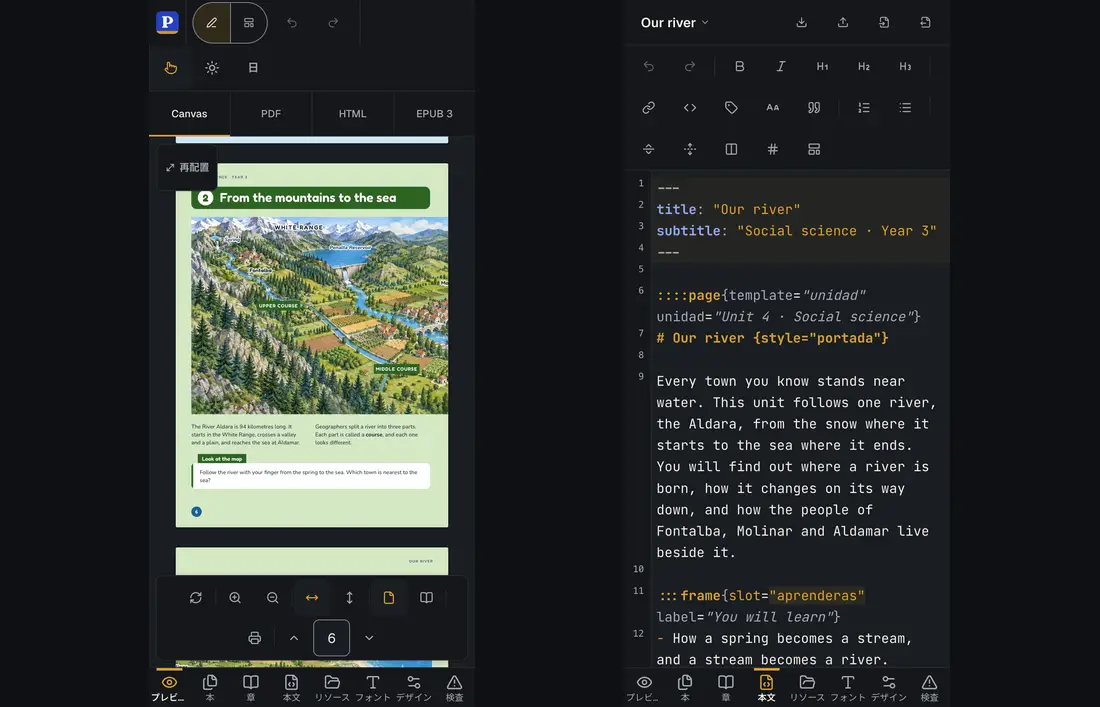
幅が768 px未満になると、Sandboxは専用のレイアウトに切り替わります。
- パネル。パネルのバーはウィンドウの下端に移ります。先頭にプレビューボタンがあり、そのあとに同じボタンが同じ順に並びます。352 px未満では4つずつ2行になります。開いたパネルはプレビューの横ではなくプレビューを覆って表示されます。プレビューはその下で元の位置にとどまり、タブ移動の対象から外れるので、パネルを閉じると同じページに戻ります。
- 上部のバー。出力タブ、範囲の選択(EPUBタブとSCORMタブではレンディションの選択)、ホストのコントロール(大きなタッチ領域、テーマ、言語)が、プレビューの上のバーに並びます。640 px未満ではバーが2行になり、上の行にロゴ、範囲、コントロール、下の行にタブが全幅を分け合って並びます。320 pxでも5つのタブが収まります。
- ツールバー。プレビューの浮かぶツールバーはプレビューの下端に沿って固定され、収まらないときは2行目に折り返します。Canvasの版のレールは、プレビューの上部に並ぶ1行になります。
- Folio。Folioタブはスマートフォンの画面では表示されません(Folioタブを参照)。
- PDF。スマートフォンとタッチ操作だけのタブレットでは、ページの中にPDFを表示できません(Androidにはインラインのビューアーがなく、iOSは最初のページしか描画しません)。そのため、PDFタブには代わりにPDFを開くのカードが表示され、ファイルを新しいタブで開きます。ツールバーのダウンロードでも保存できます。
- タッチ。 CanvasとHTMLビューアーで指でラベルを動かす操作(postext 1.43以降)、Folioの選択モード、アンカーのダイアログでの2本指のピンチと移動は、ブラウザーのタッチエミュレーションと実際のタッチイベントで、スマートフォン大とタブレット大の画面で確認しています。実機では試していません。
touch-actionの扱いが異なるブラウザーでは、Sandboxがドラッグを期待する場所でページがスクロールすることがあります。動作がおかしいジェスチャーがあれば、ブラウザーと端末を教えてください。
 (新しいタブで開きます)
#ロードマップ
今後のバージョンで次の機能を予定しています。
- 共同編集:複数のブラウザーから1冊の本を一緒に編集します