الفصل 15 · الجزء III · في التطبيق
Sandbox
واجهة Sandbox: شريط النشاط، ولوحات النص والكتب والفصول والموارد والخطوط، والتخطيط على الهواتف
باختصار
Sandbox أداة مجانية في هذا الموقع لتجربة Postext من غير تثبيت أي شيء. تكتب نصك في جهة وترى الصفحات الجاهزة في الجهة الأخرى، وتتغيّر الصفحات وأنت تكتب. وتشرح هذه الصفحة أجزاء الشاشة، واللوحات التي تكتب فيها النص، وتدير الكتب والفصول، وتضيف الصور، وتختار الخطوط. وتتناول صفحات أخرى إعدادات التصميم، والمعاينات، والحفظ والاستيراد، ووضع Sandbox في موقعك.
بيئة تفاعلية لمحرّك الإخراج في Postext.
يقدّم لك Sandbox، بيئة التجربة في المتصفح، واجهة على هيئة محرّر تكتب فيها النص، وتدير الموارد والخطوط، وتعدّل التصميم، وترى النتيجة فورًا في خمسة عروض متزامنة: Canvas وPDF وFolio (الكتاب المطبوع بالأبعاد الثلاثة) وHTML وEPUB 3. ويحزم تبويب سادس، SCORM، الفصول والأقسام التي تختارها لنظام إدارة التعلم. صُمّم للتجربة: يمكنك تغيير الخط أو عدد الأعمدة، وتجربة مواضع مختلفة للأشكال، ومراقبة استجابة المحرّك. تستعمل اللوحات مفردات صناعة النشر (الكتب، والأشكال، والإطارات، والترويسات) بدلًا من مصطلحات المحرّك، فيهتدي فيها القادمون من عالم النشر من غير أن يعرفوا مخطط الإعدادات. ويمكن استعمال كل عنصر تحكّم بلوحة المفاتيح وبقارئات الشاشة.
#تخطيط الواجهة
في Sandbox ثلاث مناطق رئيسية: شريط النشاط الضيق للتنقل بين اللوحات، والشريط الجانبي القابل لتغيير الحجم الذي تظهر فيه اللوحة النشطة، ومنطقة العرض (viewport) على اليمين وفيها تبويبات المخرجات. لرؤوس اللوحات، ولشريط تبويبات منطقة العرض، ولخانة الشعار أعلى شريط النشاط ارتفاع واحد، فيبدو الشريط العلوي خطًا واحدًا يمتد عبر النافذة.
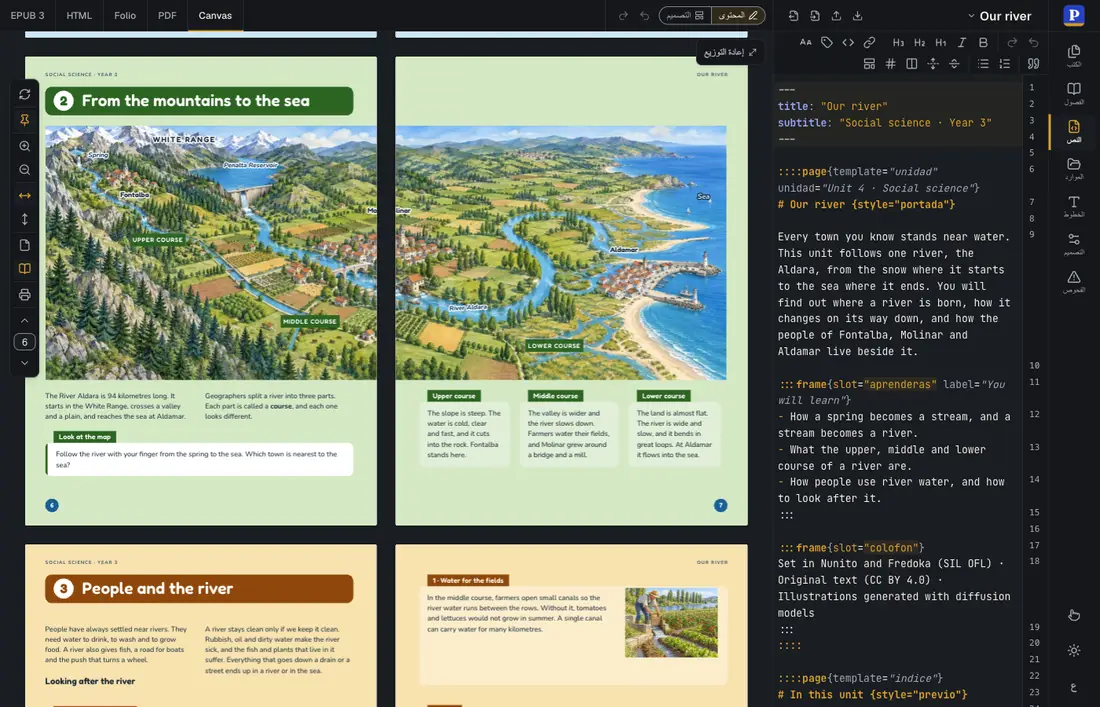 (يفتح في تبويب جديد)
#شريط النشاط
على الحافة اليسرى شريط ضيق فيه زر لكل لوحة. يعرض كل زر أيقونة تحتها تسمية من كلمة واحدة، وتلميحًا أطول عند مرور المؤشر (والتلميح نفسه هو الوصف الذي تقرؤه التقنيات المساعدة للزر). من الأعلى إلى الأسفل:
- الكتب (الأيقونة
Files): كتبك والكتب النموذجية - الفصول (الأيقونة
BookOpen): الكتاب المفتوح وفصوله - النص (الأيقونة
FileCode): كتابة نص الفصل الحالي وتحريره - الموارد (الأيقونة
FolderOpen): الصور ورسوم SVG والجداول المستخدمة في الكتاب - الخطوط (الأيقونة
Type): المحارف التي يستخدمها الكتاب، وملفات خطوطك الخاصة - التصميم (الأيقونة
Settings2): إعدادات الصفحة والطباعة والعناوين والأشكال والإطارات والتصدير - الفحوص (الأيقونة
AlertTriangle): مشكلات التنضيد التي يُعثر عليها في الإخراج. تظهر على الأيقونة شارة حيّة بعدد التحذيرات الحالية، حدّها الأقصى99+.
النقر على زر اللوحة النشطة يطوي الشريط الجانبي، والنقر على زر آخر ينتقل إلى لوحته. الشريط كله محطة واحدة في ترتيب التنقل بمفتاح Tab: مفاتيح الأسهم (↑ / ↓، مع الالتفاف) وHome وEnd تنقل التركيز بين الأزرار، وEnter أو Space يفتح اللوحة التي عليها التركيز.
في أسفل الشريط يجعل أزرار وحقول كبيرة كل زر وحقل في Sandbox بحجم 44 × 44 px على الأقل (WCAG 2.5.5). ويتذكّر المتصفح الاختيار، وإلى أن تختار يكون مشغّلًا مع شاشة اللمس ومطفأً مع الفأرة. ويستطيع التطبيق المضيف أن يضيف عناصره إلى الشريط: رابط شعار للصفحة الرئيسية اختياري في الخانة العلوية (عبر الخاصيتين homeUrl أو homeLink)، ومبدّل الوضع اللوني ومبدّل اللغة في الأسفل، تحت ذلك المفتاح. تُتبادل الكتب كاملة بصيغة ملفات .postext من لوحة الكتب، ويصدّر رأسا لوحتي النص والتصميم كلٌّ منهما الجزء الخاص به (انظر التصدير والاستيراد).
#وضعا المحتوى والتصميم
يبدأ الشريط الذي فوق المعاينة بمفتاح يبدّل بين طريقتي العمل على الكتاب:
- المحتوى: يُحرَّر النص في لوحة النص وعلى الصفحات نفسها. وتبقى إطارات الصفحة المركّبة حيث يضعها قالبها.
- التصميم: تُحرَّر قوالب الصفحات والأنماط. وتعرض لوحة النص الفصل للقراءة فقط، مع رسالة إشعار وزر تحرير النص، ويتعطّل شريط أدواتها. والنقر على إطار في صفحة مركّبة يختار ذلك الإطار لمحرّر القوالب بدل أن يضع المؤشر.
يبدّل Alt+Shift+M (و ⌥⇧M على Mac) الوضع من أي مكان في Sandbox. والانتقال إلى التصميم ولوحة النص مفتوحة يفتح لوحة التصميم، والعودة تفتح لوحة النص من جديد. ويحفظ المتصفح الوضع. ويقرؤه الوكلاء ويضبطونه عبر sandbox_set_view (mode).
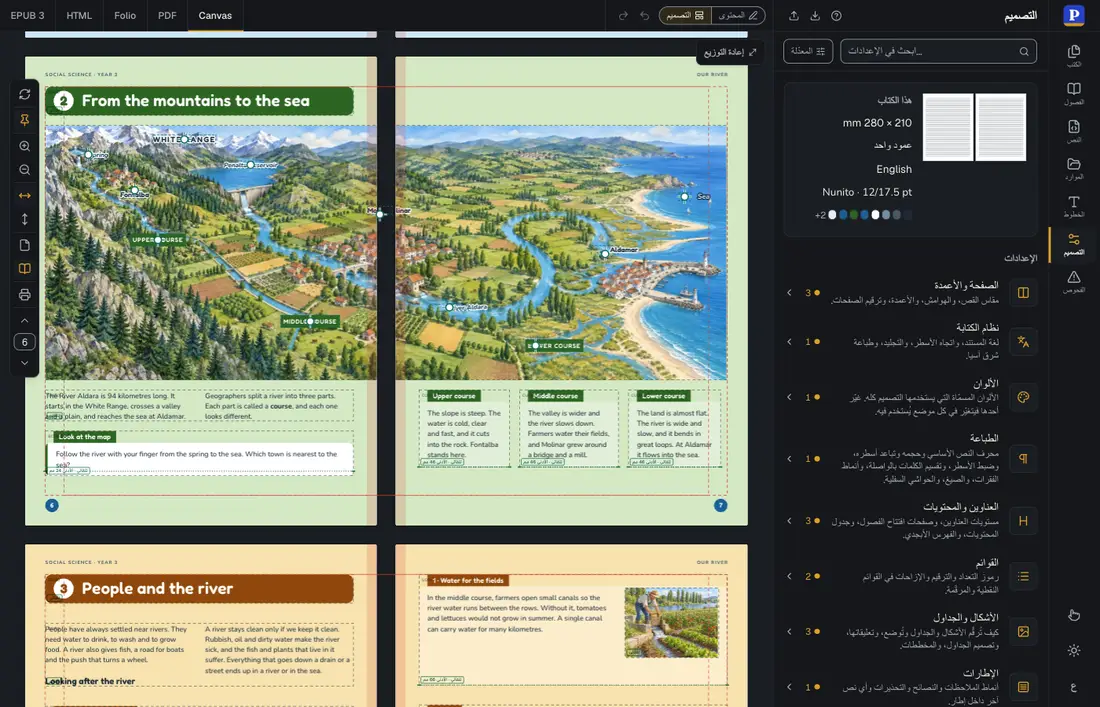 (يفتح في تبويب جديد)
#التراجع والإعادة
يحفظ Sandbox سجلًا واحدًا لنص الكتاب المفتوح وتصميمه. يتراجع Cmd/Ctrl+Z عن آخر تعديل أيًّا كان نوعه: ما كُتب في لوحة النص، أو تعديل أُجري على الصفحات (خانة قصة مصوّرة تغيّر حجمها، أو تسمية نُقلت)، أو إعداد غُيّر في لوحة التصميم، أو إطار سُحب أو قالب صفحة أُضيف في وضع التصميم. ويعيده Shift+Cmd/Ctrl+Z (أو Ctrl+Y). تعمل المفاتيح في أي مكان من Sandbox ما عدا داخل مربع نص، فهو يحتفظ بتراجعه الخاص لما يُكتب فيه. ويعمل زرّا تراجع وإعادة بجوار مبدّل المحتوى / التصميم، وأول زرّين في شريط أدوات لوحة النص، على السجل نفسه، ويُعلن قارئ الشاشة ما تم التراجع عنه.
- الحركة الواحدة خطوة واحدة: سحب منزلق، أو اختيار لون بالسحب، أو كتابة عدد رقمًا رقمًا، كلها تُحسب مرة واحدة ما دامت التوقفات أقل من ثانية. وكل إفلات لإطار خطوة قائمة بذاتها.
- لكل فصل سجل نصه الخاص. والتراجع عن تعديل في نص فصل آخر يفتح ذلك الفصل.
- يبقى السجل عند التنقل بين المحتوى والتصميم: يمكن التراجع عن تعديل في النص في وضع التصميم، وعن سحب إطار في وضع المحتوى.
- فتح كتاب آخر (من لوحة الكتب، أو من مثال، أو من ملف
.postext، أو من رابط) يبدأ سجلًا جديدًا، وكذلك إعادة ضبط النص أو الكتاب كله. أما إعادة ضبط التصميم وحده فخطوة يمكن التراجع عنها. - لا تدخل السجلَّ الفصولُ المضافة أو المحذوفة أو المقسومة أو المدموجة أو المنقولة، ولا الموارد والخطوط. ويدوم السجل مدة الزيارة: بعد إعادة تحميل الصفحة يكون فارغًا.
- علامات الصورة (مراسيها ومنطقتها الآمنة ومناطق الكتابة فيها) استثناء بين الموارد: حفظها في لوحة الموارد، أو سحب مرساة على صفحة، خطوة في السجل.
يتراجع الوكلاء ويعيدون بالأداة sandbox_undo (انظر WebMCP).
#لوحات الشريط الجانبي
يمكن تغيير حجم الشريط الجانبي. اسحب الفاصل بين الشريط الجانبي ومنطقة العرض، أو انقل إليه التركيز بمفتاح Tab واستخدم لوحة المفاتيح: ← / → يغيّران العرض بمقدار 2 % (10 % مع Shift)، وHome / End ينقلانه إلى أضيق عرض وأوسعه. يعلن الفاصل قيمته الحالية لقارئات الشاشة، وتحتفظ منطقة العرض دائمًا بـ 200 px على الأقل. يُطوى الشريط الجانبي كله حين لا تكون أي لوحة نشطة، ويُحفظ عرضه بين الجلسات.
تضع صفوف الإعدادات تسميتها بجانب عنصر التحكم، أو فوقه حين يكون الشريط الجانبي ضيقًا. يعتمد ذلك على استعلامات الحاوية (container queries)، فيتبع عرض الشريط الجانبي لا عرض النافذة.
لوحة النص
محرّر CodeMirror 6 لنص Markdown الخاص بالفصل. تعلنه قارئات الشاشة باسم نص الفصل. وفيه:
- تلوين الصياغة: تتمايز بصريًا العناوين والتوكيد والروابط وكتل الشيفرة والاقتباسات الكتلية، مع تلوين خاص لـ البيانات التمهيدية بصيغة YAML (front matter)، ومناطق رياضيات LaTeX، والشارات داخل السطر (
:chip[…]: تُميَّز الأقواس والسمات ويُلوَّن نص الشارة)، والحروف الكبيرة المصغّرة (:smallcaps[…]: تُميَّز الأقواس ويُعرض النص بالحروف الكبيرة المصغّرة)، وعلامات الاتجاه في النص العمودي (:tcy[…]و:upright[…]و:sideways[…]: تُميَّز الأقواس ويُسطَّر النص بخط منقّط)، والتعليقات التوضيحية الصينية (:dots[…]و:name[…]و:book[…]وعلاماتها مرسومة تحت النص؛ و:ruby[…]{rt="…"}و{紅樓|hóng|lóu}؛ و:warichu[…]والحاشية منضّدة بحجم أصغر). كتابة:doأو:naأو:boأو:ruأو:waتعرض التوجيه المناسب - إكمال الشارات: كتابة
:cفي بداية كلمة تعرض:chip[…](ويقع المؤشر بين القوسين). وداخل{style="…"}تُعرض معرّفات أنماط الشارات المضبوطة. - إكمال التسميات: داخل
:::figure{resource=…}تقترح قيمةat="…"في سطر::label[…]مراسي الصورة، كلًّا مع نمط التسمية الذي يمنحه، والمراسي التي لا تقع عندها بعدُ تسمية من الشكل أولًا. وداخلstyle="…"تُقترح أنماط التسمية، وكتابة::laفي بداية السطر تكتب سطر تسمية. - إكمال الحروف الكبيرة المصغّرة: كتابة
:smفي بداية كلمة (أو بعد*/_مباشرة) تعرض:smallcaps[…]، والمؤشر بين القوسين. - الجدولة: يُلوَّن
:tabو:tab{…}ويُعرضان في الإكمال كبقية التوجيهات داخل السطر. لا يكتب مفتاح Tab في المحرّر محرف جدولة، فـ:tabهي طريقة كتابة الجدولة في Sandbox؛ ومحرف الجدولة الملصق مع النص يُحتفظ به، ويكون جدولة في فقرة يحدّد نمطها مواضع جدولة. - أرقام الأسطر وإبراز السطر النشط
- التفاف الأسطر للفقرات الطويلة
- الأسطر من اليمين إلى اليسار: السطر الذي يبدأ نصه بحرف عربي أو عبري يجري من اليمين إلى اليسار، ويتبعه المؤشر ومفاتيح الأسهم. أما الترميز داخله (سمات
{…}، وتسميات[^id]، واسم التوجيه، و:ref[fig-1]كاملًا، والرياضيات، والشيفرة، ووجهات الروابط) فيبقى من اليسار إلى اليمين، فيُقرأ كما كُتب. وتبقى أسطر فتح الحاويات وإغلاقها والبيانات التمهيدية والأسطر التي تبدأ بكلمة لاتينية من اليسار إلى اليمين كما كانت. - شريط الأدوات: يبدأ بـ تراجع / إعادة، ثم العريض والمائل ومستويات العناوين 1–3 والرابط والشيفرة داخل السطر والشارة (تحيط التحديد بـ
:chip[…]) والحروف الكبيرة المصغّرة (تحيطه بـ:smallcaps[…]) ونمط الحروف (:span[…]{style="id"}، أيقونة قلم تمييز: قائمة بأنماط الحروف في الكتاب؛ اختيار أحدها يحيط التحديد بـ:span، أو يغيّر نمط المقطع إذا كان التحديد داخله، ويعيد إزالة نمط الحروف المقطعَ كلماتٍ عادية؛ والكتابة داخلstyle="…"في:spanتعرض معرّفات الأنماط)، وفي الكتاب الصيني أو الياباني أو الكوري قراءة روبي (:ruby[…]) وأفقي داخل النص العمودي (:tcy[…])، والاقتباس الكتلي والقوائم المرقّمة والنقطية، إضافة إلى خمسة أزرار للإضافة::::pagebreak:::space: سطر واحد من المسافة العمودية (:::space{lines=N}لأكثر من ذلك)- أعمدة: مجموعة
:::columns{count=2}من عمودين، والمؤشر في سطرها الأول، في النص أو داخل إطار (منذ postext 1.25) :::numbering{format="decimal" startAt=1}: يُضاف بسمات نموذجية يمكنك تعديلها- صفحة مركّبة: تفتح منتقيًا بقوالب صفحات الكتاب، كلٌّ منها مرسوم مصغّرًا بإطاراته الفارغة. واختيار قالب يكتب كتلة
::::page{template="…"}فيه:::frame{slot="…"}فارغ لكل إطار. والإطار الذي لا يتلقى إلا تتمة نص إطار آخر لا يُكتب له شيء؛ والإطار الذي يأخذ عنوانًا بـtakesيُكتب له ذلك العنوان واسم الإطار محدَّد ليُكتب فوقه، ويُترك لإطار التدفق سطر فارغ للنص المتصل
قائمة الشيفرة (سطر ``` أو ~~~ وما يليه من أسطر) منطقة واحدة في المحرّر: تأخذ خلفية الشيفرة، ويُترك ترميز Postext داخلها (الصيغ والشارات والجدولات وعلامات الفهرس) بلا تلوين، كما يتركه المحرّك بلا قراءة. ويُعلم المحرّر المعاينات بموضع المؤشر والتحديد، فتعمل المزامنة بالنقر: النقر على نص في المخرجات المعروضة ينقل المؤشر إلى الموضع المقابل في Markdown، وتستطيع المعاينات إبراز التحديد الحالي.
رأس اللوحة مبدّل فصول: سهما الفصل السابق والتالي، وموضع الفصل وعنوانه، وقائمة بكل فصول الكتاب مع نطاق صفحات كل فصل متى عُرف تقسيمه إلى صفحات (انظر الكتب والفصول). لكل فصل نسخة خاصة من المحرّر، فيُحفظ سجل التراجع وموضع المؤشر لكل فصل على حدة. ثم يقدّم الرأس ستة إجراءات:
- إعادة الضبط (تطلب التأكيد): تعيد تحميل جزء المستند من الكتاب النموذجي المفتوح. تُستبدل كل الفصول ومجموعة الأشكال كلها بما في الكتاب النموذجي (وفي النموذج المدمج: المستند النموذجي للغة الواجهة وموارده النموذجية). ولا يُمسّ التصميم إلا خطوط النموذج نفسه. انظر لوحة الكتب.
- تصدير: ينزّل الفصل النشط ملفَّ
.mdنصيًا خالصًا، اسمه<book>-<nn>-<chapter>.mdفي الكتاب متعدد الفصول، وإلا فباسم الكتاب المفتوح أوdocument.md - استيراد: يستبدل الفصل النشط بمحتوى ملف
.md - استيراد مستند Word: يفتح مخطوطة
.docxويطابق أنماط Word فيها مع أنماط Postext قبل أن يتغير أي شيء، أو يعيد التصحيحات التي أُجريت في ملف صُدِّر من الكتاب (انظر مستندات Word) - تصدير إلى Word: ينزّل الفصل أو الكتاب كله ملفَّ
.docx، دلاليًا (المحتوى وحده بأنماط Word بسيطة) أو منسَّقًا (النص نفسه القابل للتعديل بتصميم الكتاب)؛ وتعود التصحيحات التي تُجرى فيه عبر استيراد مستند Word - تصدير إلى InDesign (IDML): ينضّد الكتاب كله كما يفعل PDF وينزّله بصيغة
<الكتاب>.idmlلإكماله في InDesign (انظر التصدير والاستيراد)
البحث والاستبدال
يفتح زر البحث والاستبدال في ترويسة لوحة النص، وهو موجود أيضًا في شريطَي أدوات Canvas وPDF، شريطًا فوق المحرّر. ويبحث هذا الشريط في مصدر Markdown للفصل المعروض أو للكتاب كله، بما فيه من علامات، فيكون ما يجده ويستبدله هو ما يعرضه المحرّر.
- الخيارات: مطابقة حالة الأحرف، وكلمات كاملة فقط، وتجاهل علامات النبر، وتعبير نمطي. مع تجاهل علامات النبر تجد celula الكلمةَ célula، وتُوجد الكلمة العربية بحركاتها أو من دونها. وتبقى ñ وç وй وё حروفًا مستقلة، ويحتفظ الكانا بعلامات الجهر (が ليست か). والنص الذي كُتبت علامات نبره رموزًا منفصلة يُوجد كما لو كانت متصلة بالحرف. وفي الصينية واليابانية والتايلاندية، وهي لغات لا تفصل بين الكلمات بمسافات، يتبع خيار كلمات كاملة فقط تقطيع المتصفح للكلمات.
- يحدد الفصل أو الكتاب نطاق البحث. وتُسرد المطابقات حسب الفصل مع رقم السطر. والنقر على إحداها يحددها في المحرّر ويفتح فصلها، ويبقى التركيز في الشريط.
- التعابير النمطية هي تعابير JavaScript، تُقرأ بترميز Unicode، ويطابق
^و$أطراف الأسطر. في الاستبدال يكتب$1إلى$99مجموعةً، و$<name>مجموعةً مسمّاة، و$&المطابقةَ كلها، و$$علامةَ الدولار؛ ويكتب\nو\tو\\سطرًا جديدًا ومسافة جدولة وشرطة مائلة عكسية. وكل ما عدا ذلك يُكتب كما أُدخل: مع^Note (\d+)و[^$1]يتحوّل Note 3 إلى[^3]. ومن دون هذا الخيار يكون الاستبدال نصًا حرفيًا. - يطلب استبدال الكل التأكيد أولًا إذا شمل أكثر من فصل. والاستبدالات خطوة واحدة في السجل: زر تراجع الذي يظهر في الشريط، أو Cmd/Ctrl+Z في حقوله بعدها مباشرة، أو Cmd/Ctrl+Z في أي مكان من Sandbox، يتراجع عنها كلها.
- يبدأ البحث بعد لحظة من توقفك عن الكتابة، ويعمل بمعزل عن الصفحة، فلا يبطئ الكتابَ الطويلُ الكتابةَ. وإذا تجاوزت المطابقات 5000، أو طال البحث أكثر من اللازم، يتوقف ويُعلم بذلك، ويبقى استبدال الكل معطّلًا حتى يُضيَّق البحث. والتعبير النمطي الذي يتراجع بلا نهاية، مثل
(a+)+$على سطر طويل، يُوقَف ويُبلَّغ عنه. - في وضع التصميم يكون النص للقراءة فقط: يبحث الشريط، وتكون أزرار الاستبدال فيه معطّلة، وتعرض ملاحظةٌ الزرَّ تحرير النص.
- على الهاتف يكون الشريط في أعلى لوحة النص المعروضة على الشاشة كلها.
المفاتيح، في المحرّر وفي الشريط:
- Cmd/Ctrl+F: البحث في الفصل (التحديد داخل سطر واحد يصير نص البحث)؛ Cmd/Ctrl+Shift+F: البحث في الكتاب؛ Cmd/Ctrl+Alt+F: البحث والاستبدال.
- Enter وShift+Enter في حقل البحث: المطابقة التالية والسابقة. ومن المحرّر Cmd/Ctrl+G أو F3، ومع Shift للسابقة.
- Enter في حقل الاستبدال: استبدال المطابقة الحالية والانتقال إلى التالية؛ Cmd/Ctrl+Alt+Enter: استبدال الكل.
- Cmd/Ctrl+Z بعد الاستبدال مباشرة: التراجع عنه؛ Shift+Cmd/Ctrl+Z: إعادته.
- Esc: إغلاق الشريط والعودة إلى النص.
وفي أثناء التركيب بطريقة إدخال (الصينية واليابانية والكورية) يكون Enter وEsc لها. ويُجري الوكلاء البحث نفسه بـsandbox_search_text وsandbox_replace_text.
لوحة الكتب
أول لوحة في شريط النشاط: معرض كتبك والكتب النموذجية، وفيه قائمة جديد، وحالة آخر عملية، وشريط الإشعار الخاص بكتاب نموذجي صدرت له نسخة جديدة. ما زال الكتاب يُسمّى في الشيفرة والتخزين project (مشروعًا)، والكتاب النموذجي preset (إعدادًا مسبقًا).
النقر على كتاب (أو على أحد وسوم اللغات في كتاب نموذجي) يفتحه، وحين يظهر على الشاشة ينتقل الشريط الجانبي إلى لوحة الفصول. والنقر على الكتاب المفتوح أصلًا ينتقل إليها فورًا. أما قوائم الصفوف (إعادة التسمية، والتكرار، والتنزيل، والإخفاء، والحذف) فلا تغيّر اللوحة أبدًا. ويبقى الكتاب المفتوح مميَّزًا في القائمة. في اللوحة مجموعتان:
-
كتبي: كتب محلية قابلة للتحرير مخزّنة في المتصفح (IndexedDB). الكتاب المفتوح منها مميَّز، وفصوله في لوحة الفصول.
ما دام أحد كتبك مفتوحًا فالمستند الذي تعمل عليه هو ذلك الكتاب. يُحفظ فيه تلقائيًا كل تعديل على النص والتصميم والأشكال والخطوط (بمهلة التأجيل نفسها البالغة ثانية واحدة المستخدمة مع
localStorage)، فتستطيع التنقل بين الكتب والعودة دون أن تفقد شيئًا. تنشئ الكتب من قائمة جديد في الرأس:- نسخة من الكتاب المفتوح تنسخ الكتاب المفتوح وأشكاله وخطوطه في كتاب جديد.
- كتاب فارغ يبدأ كتابًا خاليًا.
- افتح ملف .postext… يستورد ملفًا.
- بتصميم… يبدأ كتابًا خاليًا بتصميم من المعرض (انظر التصاميم).
ويمكنك أيضًا تكرار أي صف. وما دام ليس لديك كتب خاصة، تعرض المجموعة حالة فارغة فيها الاختصار نفسه. لكل صف قائمة ⋯ واحدة لها تسمية (إجراءات أخرى لـ«…») فيها إعادة التسمية… وإضافة لغة… (انظر الكتاب بعدة لغات) وتكرار وتنزيل (.postext) وحذف…. يطلب الحذف التأكيد بجانب زر ⋯ مباشرة.
تفتح إعادة التسمية حقلين للاسم والوصف داخل الصف. ضغط Enter في أي منهما يعتمد الاثنين معًا، وEscape يلغي. وفي كتاب بعدة لغات تظهر تحتهما خانة لطبعة … فقط تجعل الاسم للغة المعروضة وحدها.
وللكتاب أيضًا صورة غلاف، تظهر حيث يُظهر الكتاب النموذجي صورته المصغّرة. نسخ كتاب نموذجي (أو كتاب آخر) يأخذ غلافه. وفي أثناء إعادة تسمية صف يكون الغلاف هو عنصر التحكم الذي يضبطه: انقر عليه لتختار ملف PNG أو JPEG أو WebP أو GIF أو SVG، أو استخدم X بجانبه لإزالة الغلاف الحالي. الغلاف ملك للكتاب لا لأشكاله، وينتقل معه في التصدير والاستيراد.
الكتاب الذي لا غلاف له يأخذ غلافه من صفحته الأولى (الصفحة الأولى من فصله الأول): في أول مرة تُخرَج فيها تلك الصفحة وتُرسم في تبويب Canvas، يلتقط Sandbox لها صورة صغيرة (بعرض 240 px، بصيغة JPEG) حين يكون المتصفح خاملًا، بعد أن تكتمل الخطوط وصور الصفحة. تُخزَّن الصورة غلافًا للكتاب، فيتضمّنها التنزيل بوصفها
thumbnailالخاص بالحزمة. والكتاب النموذجي الذي لا يأتي بصورة مصغّرة يأخذ صورته بالطريقة نفسها، وتُحفظ في المتصفح (المخزنpresetCoversفي قاعدة بيانات IndexedDB، واحدة لكل نموذج ولغة)، وتظهر في صفه، وتأخذها أي نسخة منه أو أي تنزيل له. لا يُستبدل غلاف موجود أبدًا، سواء جاء مع النموذج، أو مع ملف مستورد، أو باختيارك، أو من التقاط سابق. والغلاف الذي تزيله يُلتقط من جديد من الصفحة الأولى في زيارة لاحقة.فتح كتاب لا يطلب التأكيد أبدًا: يُحفظ الكتاب الذي تغادره أولًا، أيًّا كان. وفي أثناء تحميل الكتاب التالي تعرض منطقة العرض جارٍ فتح الكتاب… بدل الكتاب الذي غادرته. وحذف الكتاب المفتوح يعيدك إلى النموذج المدمج.
-
كتب نموذجية: نقاط انطلاق، مدرجة تحت كتبك. الحزمة نفسها لا تتغير أبدًا، لكن تعديلاتك على الكتاب النموذجي تُحفظ: أول تغيير يحفظ نسخة منه (مسوّدته) في المتصفح، واحدة لكل نموذج ولغة، ويعرض الصف الوسم معدّل. وفتح ذلك النموذج مرة أخرى، بتلك اللغة، يعيد نسختك؛ أما النموذج الذي لم تغيّره قط فيُفتح كما نُشر. تقدّم قائمة ⋯ في كل صف:
- أنشئ نسختي الخاصة يحوّل النموذج إلى كتاب من كتبك له نسخه الخاصة من ملفات الحزمة، فلا تمسّه التعديلات اللاحقة على الحزمة في القرص.
- تنزيل (.postext) يحفظ النموذج ملفَّ
.postext. - أخفِ من القائمة يزيل النموذج من القائمة (ولا يمكن إخفاء النموذج المدمج).
- استعادة الأصل… يتجاهل تغييراتك على النموذج (بكل اللغات)، وإن كان مفتوحًا يحمّل النسخة المنشورة مكانه. يطلب التأكيد أولًا، ولا يظهر إلا في النماذج المعدّلة.
النموذج المتاح بعدة لغات يعرض وسمًا لكل لغة، بالترتيب الذي يذكرها به ملف البيان (manifest): 繁 و简 للصينية التقليدية والمبسّطة، ورمز اللغة (EN، ES) لغيرهما؛ ويذكر التلميح اسم اللغة بلغة الواجهة (حمّل نسخة الصينية التقليدية). والنموذج الذي أصله بلغة غير لغة الواجهة (رواية صينية معها ترجمة إنجليزية) يحدد اللغة التي يُفتح بها (
openLocale، انظر صيغة حزمة الإعداد المسبق)، فالنقر على صفه يعرض الأصل.تُجمع النماذج المخفية تحت قسم قابل للطي باسم الكتب النموذجية المخفية أسفل المجموعة، ولكل منها أظهر في القائمة. ويُحفظ هذا الاختيار في
localStorage.
ملف .postext المفتوح من قائمة جديد يصبح كتابًا جديدًا مفتوحًا. والملف المتاح بعدة لغات يسأل أولًا عن اللغة التي تريد فتحه بها، بدءًا باللغة التي كُتب بها (locale في ملف بيانه)، ويحتفظ الكتاب بها كلها (انظر التصدير والاستيراد). أما التصدير فإجراء خاص بكل صف: صف الكتاب المفتوح يصدّر ما يظهر على الشاشة. وملف .postext هو مجلد حزمة إعداد مسبق مضغوط بصيغة zip (انظر التصدير والاستيراد).
زرّا إعادة الضبط في لوحتي النص والتصميم يستعيدان النموذج الذي نُسخ منه الكتاب. والكتاب الفارغ أو المستورد لا أصل له، فيُخفى الزرّان ما دام مفتوحًا.
لوحة الفصول
اللوحة الثانية في شريط النشاط لا تعرض إلا الكتاب المفتوح. في أعلاها اسمه، ونوعه (كتابك، أو كتاب نموذجي مع لغته ووسم معدّل متى غيّرته)، وقائمة ⋯ بالإجراءات عليه: إعادة التسمية… لكتبك (والنقر المزدوج على الاسم يفعل الشيء نفسه)، وتكرار أو أنشئ نسختي الخاصة، وتنزيل (.postext)، واستعادة الأصل… للكتاب النموذجي المعدّل.
وتحته تملأ فصوله بقية اللوحة وتُمرَّر وحدها (انظر الكتب والفصول). يعرض كل صف فصل نطاق صفحاته وعدد كلماته، ويُميَّز الفصل النشط. أما الكتاب الصيني أو الياباني أو الكوري فيعدّ الحروف بدل الكلمات: يُحسب كل حرف هان أو كانا أو هانغول واحدًا، وكذلك كل كلمة لاتينية بينها. يقع أضف فصلًا في رأس اللوحة بجانب عدد الفصول، ويُعاد ترتيب الصفوف بسحب مقبضها (أو بمفاتيح الأسهم وهو في التركيز)، وتقدّم قائمة ⋯ لكل فصل إعادة التسمية وانقل لأعلى / لأسفل وقسّم عند عناوين المستوى 1 وادمج في الفصل السابق وحذف (ولا يمكن حذف الفصل الأخير أبدًا).
الكتب النموذجية (الإعدادات المسبقة)
حزمة الإعداد المسبق نقطة انطلاق كاملة تُحمَّل وحدةً واحدة: نصوص Markdown الخاصة بالفصول، وPostextConfig، والموارد (بمحتواها من الصور النقطية وSVG ونماذج الجداول)، وملفات الخطوط المخصّصة التي تشير إليها الإعدادات. تعرض اللوحة كل إعداد مسبق يصل إليه Sandbox وتميّز المفتوح منها:
- الإعداد المسبق المدمج: دليل Postext، الكتاب النموذجي الافتراضي الذي يأتي مع الحزمة. متاح دائمًا، وأول القائمة دائمًا، وعام. يأتي بالإنجليزية والإسبانية والكتالونية والعربية والصينية المبسّطة واليابانية والبرتغالية البرازيلية والفرنسية والألمانية والإيطالية (أزرار الصف ES وCA وEN وع و简 و日 وPT وFR وDE وIT؛ والرابط
#preset=postext-guide&lang=zh-Hansيفتح الطبعة الصينية، وlang=arيفتح الطبعة العربية، وlang=jaيفتح الطبعة اليابانية، وlang=pt-BRيفتح الطبعة البرتغالية البرازيلية). والطبعة العربية كتاب عربي: من اليمين إلى اليسار، مجلّد على الحافة اليمنى، بالأرقام العربية المشرقية، وبخطوط Amiri وNoto Kufi Arabic وIBM Plex Sans Arabic، وتُضبط أسطرها بالكشيدة، وأشكالها مرسومة معكوسة بتسميات عربية. للطبعة الصينية تصميم خاص بها (Noto Serif SC وNoto Sans SC، وعلامات الترقيم وتقسيم الأسطر وفق أعراف البر الرئيسي) وأشكال مرسومة بتسميات صينية. والطبعة اليابانية كتاب عمودي كذلك، منضّد بالقواعد اليابانية (JLReq): بخطَّي Noto Serif JP وNoto Sans JP، ومتن بحجم 9.25 نقطة في طبقتين من 34 حرفًا، وعناوين أقسام تشغل ثلاثة أسطر (行取り)، وترويسات وأرقام صفحات بالأرقام العربية في هامشي الرأس والذيل، وأشكال بتسميات يابانية. وكل واجهة تفتح الدليل بلغتها. أما الدليل الصيني أو الياباني أو العربي الذي لم يُمسّ، إذا فُتح من واجهة أخرى (بزرّه أو برابطlang=)، فيبقى بلغته أيًّا كانت لغة الواجهة؛ والطبعة التي فتحتها الواجهة الصينية أو اليابانية أو العربية بنفسها تنتقل، كسائر الطبعات، إلى اللغة التي يُفتح بها Sandbox في المرة التالية. - الإعدادات المسبقة البعيدة: حزم تُقدَّم عبر HTTP من عناوين URL الأساسية الممرَّرة في الخاصية
presetSources(انظر الخصائص). كل مصدر إما عام وإما خاص. تظهر على الإعدادات المسبقة الخاصة الوسم خاص في القائمة، وهي مخصّصة لمواد يجب ألا تغادر الجهاز. لا يضيف الموقع العام مصدرًا خاصًا إلا في التطوير المحلي، حيث يقدّم تطبيق Next.js المجلد الذي يحدّدهPOSTEXT_PRIVATE_PRESETS_DIRعبر/api/private-presets. ولا يُضاف في بيئة الإنتاج أبدًا. ويقدّم المصدر العام للموقع،/presets، كتبه النموذجية: Bioquímica وDeep Sky وDon Quijote وPhysics (OpenStax) وSpanish Painting وSignals 2020 بالإسبانية والإنجليزية، وDream of the Red Chamber (حلم المقصورة الحمراء) في ثلاث طبعات، وParadise Lost (الفردوس المفقود) بالإنجليزية، مع حواشي Verity سفليةً ولوحات Doré، وألف ليلة وليلة بالعربية، وKokoro (こころ) باليابانية، والقصة المصوّرة Pepper&Carrot بعشر لغات. ولكل منها ترخيصه وإسناده (credits). default: true: الإعداد المسبق الخاص الموسوم افتراضيًا يُحمَّل تلقائيًا في أول مرة يُفتح فيها Sandbox لم يُمسّ (المستند المدمج دون تعديل). وحين يُوسم أكثر من واحد، يُعتمد الذي تطابقlocaleفيه لغة الواجهة. أما الإعدادات المسبقة العامة فلا تُحمَّل تلقائيًا أبدًا.
يعرض كل صف اسم الإعداد المسبق، ووصفًا اختياريًا، ووسم لغته، ووسمَي خاص / افتراضي. النقر على صف يحمّل الإعداد المسبق كاملًا: النص والأشكال والتصميم والخطوط. يكتب Sandbox أولًا ملفات الخطوط وبيانات الأشكال في IndexedDB، فلا ترى مناطق العرض مستندًا مطبّقًا نصف تطبيق. والنقر على صف يفتح النموذج بلغة الواجهة، إلا إذا لم تعدّله إلا بلغة أخرى: حينها تُفتح أحدث نسخة لك. ووسوم اللغات في النموذج ثنائي اللغة تفتحه بتلك اللغة (بنسختك فيها إن كانت لك نسخة).
الإعدادات المسبقة الحيّة. تُتابَع الإعدادات المسبقة البعيدة تلقائيًا. كلما طُبّق إعداد مسبق، يسجّل Sandbox البصمة (fingerprint) الخاصة بالحزمة مع بصمات تجزئة (hashes) لنص Markdown والإعدادات ومجموعة الموارد التي طبّقها. وما دامت الصفحة ظاهرة، يستطلع البصمة كل 3 ثوانٍ، وفورًا حين يصبح التبويب ظاهرًا أو تستعيد النافذة التركيز. وحين تتغير البصمة:
- إذا كان الكتاب لم يُمسّ (ما زالت تجزئة Markdown والإعدادات والموارد تطابق ما طبّقه الإعداد المسبق)، يُعاد تطبيق الإعداد المسبق كاملًا ويظهر إشعار قصير في اللوحة.
- وإذا كانت هناك تغييرات محلية، فإنها تُحفظ. يقدّم شريط إشعار أعلى اللوحة (لهذا الكتاب النموذجي نسخة جديدة. تغييراتك محفوظة.) الزر حمّل النسخة الجديدة، الذي يطلب التأكيد قبل أن يتجاهل تغييراتك على تلك اللغة من النموذج، ويُظهر زر الكتب في شريط النشاط نقطة في الأثناء. تتذكر المسوّدة النسخة التي أُنشئت منها، فيعود شريط الإشعار في كل مرة تفتحها حتى تحمّل النسخة الجديدة. وأشكال المسوّدة التي تغيّرت ملفاتها في النسخة الجديدة تحتفظ ببياناتها كما كانت: تأخذ المسوّدة نسختها الخاصة منها قبل أن تُكتب ملفات الحزمة. ولا تُتابَع الحزم إلا ما دام كتاب نموذجي مفتوحًا. والكتاب المنسوخ من نموذج يحتفظ بنسخته الخاصة.
ويجري الفحص نفسه عند التحميل، فإذا عدّلت حزمة ثم فتحت Sandbox، التقط النسخة الجديدة ما دام الكتاب لم يُمسّ. تأتي البصمة من <preset-dir>/fingerprint.json. وفي مسار التطوير يكون هذا ملفًا افتراضيًا يعيد بصمة تجزئة للمجلد مبنية على البيانات الوصفية وحدها (انظر الملحق صيغة حزمة الإعداد المسبق). والمصادر التي لا تقدّمه لا تُتابَع.
ويحدد الكتاب النموذجي المفتوح أيضًا ما تستعيده أزرار إعادة الضبط في اللوحات الأخرى:
| اللوحة | ما تستعيده إعادة الضبط |
|---|---|
| النص | نص النموذج ومجموعة أشكاله (جزء المستند) |
| التصميم | تصميم النموذج، بما فيه خطوطه |
| الكتب (استعادة الأصل…) | كل شيء: النص والأشكال والتصميم والخطوط |
الإعداد المسبق الذي كان مفتوحًا في جلسة سابقة ولم يعد أي مصدر يسرده (وهو عادةً إعداد مسبق خاص في إصدار لا يقدّمه) يظل ظاهرًا، باهتًا مع العبارة غير متاح في هذا الإصدار. يحتفظ Sandbox بالمحتوى المحمَّل بدل أن يستبدل به النموذج المدمج دون إشعار. ويُحفظ معرّف الإعداد المسبق المفتوح تحت المفتاح postext-sandbox-preset (انظر حفظ العمل). وصيغة الحزمة موصوفة في الملحق صيغة حزمة الإعداد المسبق.
التصاميم
التصميم هو هيئة الكتاب لا شيء مما يقوله: الصفحة والأعمدة، والخطوط والأنماط، والألوان، والترويسات، وإعدادات الطباعة. ولا يحمل أبدًا النص ولا الموارد ولا الإعدادات التي تخص الكتاب كله (اللغة والاتجاه والأرقام وأنواع الموارد والفحوص). تقيم التصاميم في لوحة التصميم: يفتحها صف التصاميم في نظرتها العامة، وتصدّر ترويستها ملفات التصميم وتستوردها.
- الأجزاء. يُقسَم التصميم بحسب مجموعات لوحة التصميم (الصفحة والأعمدة، ونظام الكتابة، والألوان، والطباعة، وقواعد التنضيد، والعناوين…). وعند حفظه أو تجربته أو تطبيقه أو تصديره تختار المجموعات التي يحملها.
- المعرض. تصاميمك المحفوظة، والأربعة المضمَّنة في Sandbox (رواية ودليل تقني ومجلة بعمودين وكتاب بلونين)، وأعراف التنضيد الخمسة (الإسبانية (التقليدية) والإنجليزية (الولايات المتحدة) والإنجليزية (المملكة المتحدة) والفرنسية والألمانية)، التي لا تحمل إلا جزء قواعد التنضيد وتترك الطباعة كما هي، وتصميم كل كتاب نموذجي، ولكل منها رسم لصفحته والأجزاء التي يحملها.
- التجربة. تحل الأجزاء المختارة محل أجزاء الكتاب. ويعرض شريط إبقاء وتجاهل: يعيد التجاهل الإعدادات التي استبدلها التصميم وحدها، ويبقى كل تعديل آخر أُجري في الأثناء. وتجربة تصميم آخر تحل محل الأول. والتجربة تخص الكتاب الذي بدأت فيه، وفتح كتاب آخر ينهيها. ويسرد الشريط الأنماط التي يسمّيها النص (أنماط الفقرات والعناوين والصناديق والشارات والحروف والعلامات والجداول) ولا يعرّفها التصميم، لتراها قبل الإبقاء عليه. والتجربة والإبقاء والتجاهل والتطبيق خطوات في السجل (⌘Z / Ctrl+Z).
- الأنماط المسمّاة تُدمج بالمعرّف: يحل نمط التصميم محل نمط الكتاب ذي المعرّف نفسه، وتبقى أنماط الكتاب الأخرى. وتُدمج الخطوط بالعائلة، وتأتي معه ألوان اللوحة التي تسمّيها إعداداته.
- الكتاب متعدد اللغات يتلقى التصميم في إعداداته العامة أيًّا كان ما يعرضه المبدّل أعلى اللوحة؛ وتحتفظ كل لغة بإعداداتها الخاصة.
- الحفظ: احفظ تصميم هذا الكتاب أو أي كتاب آخر من كتبك، بالأجزاء التي تختارها.
- كنمط فصل. تصير الأجزاء المختارة نمط فصل للكتاب، جديدًا أو موجودًا، لا يحمل إلا ما تغيّره عن الكتاب. أسنده إلى الفصول في الفصول أو بـ
chapterStyle:في مقدمتها، وإلى فصول قسمٍ بـ:::part{style="…"}. - التصدير والاستيراد. ملف التصميم ملف
.postextبلا فصول (انظر ملفات التصميم) يحمل ملفات الخطوط وملف تعريف الألوان التي تسمّيها أجزاؤه؛ ولا تُنقل الخطوط غير القابلة لإعادة التوزيع. ويقرأ الاستيراد أيضًا ملف.postextلكتاب كامل (تصميمه) وملفاتpostext-config.jsonمن الإصدارات الأقدم. ويكتب سطر الأوامر الملفات نفسها ويقرؤها (postext design). يمكن حذف التصاميم المحفوظة، أما المضمَّنة وتصاميم الكتب النموذجية فلا. تنتقل القوالب التي حفظها postext 1.78 إلى تصاميمك المحفوظة عند أول فتح للمعرض، ويقرأ الاستيراد ملفات.postext-template.jsonالخاصة به تصاميمَ.
لوحة الموارد
تدير موارد الكتاب: الصور النقطية، وأشكال SVG، والجداول، ومقاطع الفيديو. يشير إليها النص بكتل ::resource{id="…"} وإحالات داخل السطر :ref{id="…"}. لصياغة الإحالات ونموذج العناصر العائمة، انظر صيغة المستند › الموارد.
عرض القائمة. يعرض الرأس عدد الموارد. تُجمع الموارد حسب اسم نوعها، وكل مجموعة قائمة معدودة. والموارد التي لم يعد typeId فيها يطابق نوعًا مضبوطًا تقع في مجموعة بلا نوع لتظل قادرًا على الوصول إليها. يعرض كل عنصر صورة مصغّرة بعرض 36 px بجانب تعليقه ومعرّفه: معاينة حقيقية للصور النقطية وSVG، والغلاف مع شارة تشغيل لمقاطع الفيديو، ورمزًا للجداول. وحين يزيد عدد موارد الكتاب على ستة، يظهر حقل بحث (ابحث في الموارد…) يرشّح القائمة حسب التعليق والمعرّف، متجاهلًا الحركات وعلامات النبر. وحين لا تكون للكتاب موارد بعد، تشرح حالة فارغة كيف تضيفها وكيف تضعها في النص بـ:ref{#id}. وتقدّم قائمة منسدلة جديد أربع طرق لإضافة مورد:
- رفع صورة: PNG أو JPEG أو WebP أو GIF
- رفع SVG
- جدول جديد: يبدأ شبكةً من 2×2 فيها صف رأس واحد
- إضافة فيديو: فيديو على يوتيوب أو فيميو، أو ملف فيديو، أو عنوان فيديو (ملف MP4 أو بثّ HLS؛ انظر الفيديو أدناه). والكتاب الذي سبقت أنواعُ موارده مقاطعَ الفيديو يأخذ نوع فيديو المدمج حين يضيف أول فيديو.
ويمكنك أيضًا سحب ملفات من القرص وإفلاتها على اللوحة، ومنها ملفات الفيديو (MP4 وWebM وOgg وQuickTime). تُرفع دفعة واحدة، وتُشتق معرّفاتها من أسماء ملفاتها بعد تحويلها إلى صيغة slug. تُتخطّى الملفات غير المدعومة، وتذكر ملاحظة قصيرة عدد ما أُضيف وعدد ما تُخطّي.
عرض التفاصيل. اختيار مورد يفتح محرّره:
- المعرّف: قابل للتحرير ويُتحقق من صلاحيته صيغةَ slug. تُعلَّم المعرّفات المكررة ولا تُعتمد أبدًا، والمعرّف الفارغ يأخذ اقتراحًا مشتقًا من التعليق. وإعادة التسمية تحتفظ بملف الصورة أو SVG المخزَّن.
- النوع: أحد أنواع الموارد المضبوطة
- التعليق: يدعم Markdown داخل السطر (العريض والمائل والشيفرة و
:ref).\\، أو شرطة مائلة عكسية في نهاية السطر، تبدأ سطرًا جديدًا؛ أما فاصل الأسطر العادي فيُحسب مسافة - ملاحظة: سطر اختياري للمصدر أو الإسناد أو ملاحظة، يُنضَّد بحجم أصغر تحت المورد (بالتنسيق داخل السطر وفواصل الأسطر نفسها التي في التعليق). تنسّقه مجموعة الملاحظة في إعدادات التعليقات.
- النص البديل: وصف لإتاحة الوصول في مخرجات HTML
- نمط الجدول: في الجداول، النمط المسمّى الذي يُنضَّد به الجدول (
table.styleId). وهو إما نمط الجداول في المستند (الافتراضي) وإما أحد أنماط الجداول المعرّفة في الإعدادات. والمعرّف الذي لا يعرّفه أي نمط يُذكر على أنه مفقود ويُرسم بنمط الجداول في المستند. - الموضع:
- الموضع:
auto(أول موضع شاغر، وهو الافتراضي)، أوtopأوbottomأوhere. - لوحة بصفحة كاملة: لصورة غير موضوعة في
here(placement.plate). تقف وحدها في صفحة خاصة بها بعد الإحالة إليها، بأكبر حجم تتسع له مساحة النص مع تعليقها، ويستمر النص قبلها وبعدها. وتضعها مساحة اللوحة في مساحة النص أو حتى القص أو حتى النزف: فوق الصفحة تُكبَّر الصورة حتى تغطيها وتُقصّ حول مركزها، ويبقى التعليق عند أسفل مساحة النص على شريط بلون الورق، ولا تحمل الصفحة ترويسات جارية ولا رقم صفحة؛ وبلا علامات قص يكون النزف هو القص. وتُخفي اللوحة حقول الموضع الأخرى. وحين يعمل الفحص المسبق للطباعة تذكر لوحة الفحوص الصورة النقطية المكبّرة دون الدقة الدنيا باسم دقة الصورة منخفضة. وتعرض أنواع الموارد الحقلين في موضعها الافتراضي. - الامتداد:
columnأوpageأوside. يُعطَّل حين يكون الموضعhere. والقيمتان الافتراضيتان هما قيمتا المحرّك،auto+column. - عدد الأعمدة: عدد الأعمدة المتجاورة التي يشغلها العنصر العائم بامتداد العمود في صفحة متعددة الأعمدة (
placement.columns)، كصورة تمتد على عمودين من أعمدة الصحيفة الأربعة. وإذا ساوى عدد أعمدة الصفحة امتد بعرض الصفحة كلها. يظهر حين يكون للكتاب أو لأحد أقسامه أكثر من عمود ويكون الامتدادcolumn، ولا يظهر لمورد موضعهhereولا لمورد مُدار. - الاتجاه: قائم، أو مُدار ربع دورة (أعلاه إلى اليسار، أو إلى اليمين). المورد المُدار يأخذ صفحة خاصة به، ملاصقًا للكعب، فتُعطَّل قائمة الامتداد.
- العرض: نسبة من العرض مع محاذاة، للعناصر العائمة والواقعة داخل التدفق الأضيق من عمودها. ويبدّل العرض بـ بين نسبة بالنسبة المئوية وقياس بالمليمتر أو السنتيمتر أو البوصة أو النقطة (
placement.width: { value, unit })، مقيسًا على الموضع الذي يقع فيه المورد؛ فإن ساوى الموضع أو زاد عليه شغل الموضع كله. وتضع المحاذاة أيضًا الصورة النقطية أو SVG الأضيق من موضعها حين يكون عرضها كاملًا (صورة نقطية أصغر من العمود، أو شكل صغّرهlayout.fitFiguresToPage)، فتبقى مفعّلة للصور؛ أما في الجدول فتحتاج إلى عرض أقل من 100%. والمورد المُدار ليس له هذا ولا ذاك. - التعليق بجانب الشكل: مفتاح للعمود الجانبي في تخطيط العمود ونصف. ينطبق على العناصر العائمة في العمود، فيُخفى حين يكون الموضع
here. - صغّر حتى تتسع: للصورة العائمة، أبدًا أو في صفحة جديدة أو في أي موضع (
placement.shrink)، مع أصغر مقياس (placement.minScale) حين تُصغَّر؛ وعرض التعليق، الموضع أو الصورة (placement.captionMeasure)، لكل صورة غير مدوَّرة. وتعرض أنواع الموارد الحقول الثلاثة نفسها في موضعها الافتراضي. - في رأس الصفحة التي تحيل إليه: لشكل عائم في الأعلى أو تلقائي، بعرض العمود أو الصفحة وغير مدوّر (
placement.citingPage): يمكنه أن يحتل رأس الصفحة أو العمود حيث يقع السطر الذي يشير إليه، وينزل النص الذي فوق الإحالة تحته. وتقدّم أنواع الموارد المفتاح نفسه في موضعها الافتراضي. - موضوع يدويًا (غير مستحسن): لعنصر عائم في عمود أو بعرض الصفحة غير مُدار (
placement.pin). تبدأ المجموعة بشرح سبب عدم استحسان التثبيت والقواعد التي تُستعمل بدلًا منه. الصفحة هي تلقائي أو الصفحة التي تحيل إليه أو صفحة إلى ثلاث صفحات بعدها؛ والعمود هو أيّ عمود أو رقم عمود؛ والموضع رأس العمود أو ذيله. ويزيل العودة إلى التلقائي التثبيت. ويُهيّئ التحريك في اللوحة العنصر لسحبه إلى موضع في الصفحات بالفأرة أو بالإصبع؛ وبالفأرة، يؤدي الضغط على Alt (Option في Mac) أثناء سحب عنصر عائم الشيء نفسه دون تهيئته، وتحتفظ أي ضغطة أخرى على العنصر بأثرها المعتاد (تسمياته ونصه وتحديد الصفحة). وفي أثناء السحب تُضاء كل المواضع التي يمكنه أخذها، وتظهر رمادية المواضع الواقعة فوق الإحالة إليه أو بعد أكثر من ثلاث صفحات. ويلغي Escape السحب. وكل تغيير خطوة في سجل التراجع، ويظهر التثبيت الذي لا يتبعه التنضيد في لوحة الفحوص باسمfloatPinMissed. - التفاف النص: لمورد موضوع في النص أو عنصر عائم بعرض عمود واحد، بلا أو جانب العمود الذي يقف فيه والنص بجانبه (
placement.wrap)، ومسافة الالتفاف (placement.wrapGap) حين يلتف؛ والمورد الملتف بلا عرض خاص به يعرض الحصة الافتراضية في التخطيط. وتعرض أنواع الموارد الحقلين في موضعها الافتراضي. ويلفّ المحيط، للصورة، النص حول شكلها في الجانب الذي تحدّده المحاذاة (wrap: "contour"): فتعرض الصورة النقطية عندئذ الشكل من الشفافية (contour.alpha) وعتبة العتامة (contour.threshold) وهامش المحيط (contour.margin)، ويتتبّع Sandbox قناة ألفا من الملف المخزَّن. وإذا لم يُعرف شكل الصورة ذُكر ذلك تحت الحقول.
- الموضع:
- المحتوى: أدوات رفع تستبدل ملف الصورة النقطية أو SVG
- المقاس والدقة: للصورة النقطية، بكسلاتها، والدقة التي يذكرها ملفها (لا يذكر دقة، أو 72 و96 مع إشارة إلى أنهما تُعدّان غير محددتين)، ومقاسها الطبيعي بالمليمتر بالدقة التي تُخرَج بها، والدقة (ppi) التي تُطبع بها حيث يضعها التخطيط الحالي (الأدنى حين توضع أكثر من مرة). وتظهر دون الحد الأدنى للفحص قبل الطباعة بنمط التحذير، ودون الحد الحرج بالنمط الحرج، مع افتح في الفحوص للكتاب المُعَدّ للطباعة. وتضبط الدقة دقة الصورة الخاصة بها (
bitmap.resolution؛ انظر صيغة المستند › مقاس الصورة النقطية)، ويملؤها استخدم … ppi من الملف من الملف. والصورة المرفوعة تحتفظ بالدقة التي يذكرها ملفها (bitmap.fileResolution). - الفيديو: لمورد الفيديو (صيغة المستند › مقاطع الفيديو):
- المصدر: يوتيوب أو فيميو أو ملف.
- عنوان الفيديو (يوتيوب، فيميو): أي رابط للفيديو. حين يشير إلى فيديو جديد يُجلب من المنصة غلافه وحجم إطاره وعنوانه (ويصير العنوان النص البديل إن كان فارغًا)؛ وإعادة جلب صورة الغلاف تكرّر ذلك. والرابط الذي لا يشير إلى فيديو من المنصة تظهر تحت الحقل رسالة بشأنه.
- ملف الفيديو (ملف): أداة رفع لملف MP4 أو WebM أو Ogg أو QuickTime، مع صيغته وحجمه وطوله. ويُؤخذ غلاف أول عند عُشر مدة الفيديو. تشغّل لقطة الغلاف الملف: أوقفه أو اسحبه إلى اللقطة التي تريد طباعتها واضغط استخدام هذه اللقطة غلافًا. عنوان النشر: مكان الفيديو بعد نشره (
https://…)، ويفتحه رمز QR ورابط PDF؛ ومن دونه لا يتضمّن المطبوع رمز QR ولا رابطًا. - عنوان الفيديو (ملف، دون رفع ملف): يُشغَّل الفيديو من عنوانه وحده، ملفًّا بصيغة MP4 أو WebM على خادم أو بثًّا بصيغة HLS (
.m3u8، وتظهر فوق الحقل العلامة بثّ HLS). وإدخال العنوان يقرأ حجم الفيديو وطوله، وتشغّله لقطة الغلاف من هناك، بما في ذلك HLS. واختيار لقطة يحتاج إلى خادم يسمح بالقراءة من مصدر آخر (CORS)؛ وإلا ظهرت في اللوحة رسالة بذلك («خادم الفيديو لا يسمح بقراءة لقطاته (CORS): ارفع صورة غلاف بدلًا من ذلك»)، ويُرفع الغلاف عندئذ صورةً. ويفتح رمز QR ورابط PDF هذا العنوان. - الغلاف: الصورة المطبوعة مع حجمها، وأداة رفع لاستبدالها بصورة من عندك.
- البداية (ث) / النهاية (ث): الجزء الذي يُشغَّل؛ والقيمة 0 تُبقي البداية أو النهاية كما هي.
- المشغّل: مفاتيح هذا الفيديو (أدوات التحكم، وزر التنزيل، وملء الشاشة، وقائمة السرعة، وصورة داخل صورة، والتشغيل التلقائي، والبدء دون صوت، والتكرار، والتشغيل مع مقاطع الفيديو الأخرى)، وكلٌّ منها إعداد الكتاب أو نعم أو لا. ولا تُعرض إلا المفاتيح التي يراعيها مشغّل الفيديو.
- المنطقة الآمنة: في الصور النقطية وSVG، الجزء من الصورة الذي يظهر دائمًا (
Resource.safeArea؛ انظر صيغة المستند › المنطقة الآمنة). يعرض الحقل صورة مصغّرة عليها المنطقة وحجمها بالنسبة المئوية، أو «غير محددة» حين لا تكون للصورة منطقة، مع الأزرار تحديد المنطقة الآمنة / تعديل المنطقة الآمنة وإزالة المنطقة الآمنة. وتعرض نافذة الحوار الصورة: اسحب خارج المستطيل لترسم مستطيلًا جديدًا، وداخله لتحرّكه، ومن مقابضه لتغيّر حجمه؛ وحين يكون التركيز على المستطيل تحرّكه مفاتيح الأسهم، وتغيّر Shift مع الأسهم حجمه. وتضبطه الحقول اليسار والأعلى والعرض والارتفاع بالنسبة المئوية، وتعرض معاينتان أطول قصّ وأقصر قصّ تسمح بهما المنطقة. - القصّ: في الصور النقطية وSVG وملصقات الفيديو، الجزء من الصورة الذي يُظهره الشكل دائمًا (
Resource.crop؛ انظر صيغة المستند › القص اليدوي). يفتح زر قصّ الصورة بإطار: اسحبه من داخله لتحريكه، ومن مقابضه لتغيير مقاسه، أو استعمل الأسهم (مع Shift لخطوات أكبر)؛ وتُظهر المعاينة الشكل بنسبة أبعاد القصّ، ويعيد إزالة القصّ إظهار الصورة كاملة. وتُقرأ المنطقة الآمنة داخل القصّ. - المراسي: في الصور النقطية وSVG، هي نقاط الصورة التي تقع عندها تسميات الخريطة أو المخطط (
Resource.anchors؛ انظر الصفحات المركّبة › أشكال بتسميات). يفتح زر المراسي في الحقل نفسه مربع الحوار في وضع المراسي، ويعدّ الحقل المراسي والتسميات التي ما زالت تنتظر مرساتها.- الوضع بالنقر. يسرد مربع الحوار تحت تسميات بلا مرساة الأسماء التي تستعملها أسطر
::label[…]{at="…"}في النص وليس لها مرساة في الصورة، ويختار أولها: نقرة على الصورة تضعه هناك وتختار الاسم التالي، فتنال الخريطة التي كُتبت تسمياتها مراسيها بنقرة لكل مرساة. يمكن في أي وقت اختيار اسم آخر أو إيقاف وضع المراسي. وإن لم يُختر اسم، تضيف النقرةanchor1وanchor2… وتضع المؤشر في اسمها. - لكل مرساة اسمها (المعرّف الذي تذكره التسميات)، ونمط التسمية من التصميم (
labelStyles)، والمحاذاة (البداية أو الوسط أو النهاية في اتجاه التسمية)، والمحاذاة العمودية، والتدوير بالدرجات، والعرض: نسبة من عرض الصورة تمتد التسمية على أسطر داخلها (0 يُبقي عرضها الطبيعي). تأخذ المرساة الجديدة حقول التسمية من المرساة المختارة قبلها، فتشترك سلسلة من المدن في نمط واحد. تعرض القائمة نص تسمية كل مرساة في الفصل المعروض (لا تسمية في النص إن لم توجد)، وحقل تصفية حين يكون للصورة أكثر من ثماني مراسٍ. - تُحرَّك النقطة بالسحب؛ وعندما تكون نقطة محددة تحرّكها مفاتيح الأسهم (ومع Shift بخطوات أكبر)، ويحذفها مفتاح Delete. المراسي نسب من الصورة كلها، فتحتفظ بمكانها أيًّا كان القص الذي تسمح به المنطقة الآمنة؛ وتُعلَّم المرساة الواقعة خارج المنطقة الآمنة. يكتبها حفظ في المورد خطوةً واحدة في سجل التراجع.
- على الصفحة. في وضع التصميم يعرض Canvas إطار كل تسمية مرسومة (بالأحمر مع تتجاوز عرضها إن لم تتسع حتى بأصغر حجم في نمطها) ونقطة مرساتها. سحب النقطة أو التسمية يحرّك المرساة: تُنضَّد التسمية من جديد حيث تُفلت، ويتراجع Cmd/Ctrl+Z عن التحريك. نقرة تفتح الصورة في هذه اللوحة، ونقرتان تفتحان مراسيها عند هذه المرساة. التسمية الموضوعة بـ
at="x% y%"تتحرك بالطريقة نفسها، وحيث تُفلت تُعاد كتابة قيمةatفي نص الطبعة المعروضة: فالنسب المئوية من كلمات تلك الطبعة نفسها. وفي وضع المحتوى تحدد نقرة على تسمية نصها في لوحة النص. - عدة مراسٍ دفعة واحدة. لكل صف في القائمة مربع اختيار، والنقر على نقطة في الصورة مع Shift أو Ctrl يحددها أيضًا؛ ويحدد تحديد المعروضة كل الصفوف التي أبقاها المرشِّح. وتعرض المراسي المحددة مجموعة واحدة من الحقول (النمط والمحاذاة والمحاذاة العمودية واتجاه الكتابة)، ويصل أي تغيير إليها كلها بخطوة واحدة في سجل التراجع. وحيث تختلف تعرض الخانة متباين.
- الخرائط الكثيفة. من 24 مرساة فأكثر تُظهر النقطة اسمها فقط حين تُختار أو يمرّ عليها المؤشر أو تُحدَّد، حتى لا تتكدس الوسوم؛ ويعيد الأسماء على الصورة عرضها كلها. ويضع اتجاه الكتابة تسميات المرساة عموديًّا (
writingMode)، فيصبح العرض جزءًا من ارتفاع الصورة. - التداخل. الافتراضي هو فحص. يعني سماح (
overlap: 'allow') أن الأصل يطبع تسمية هذه المرساة ملامسةً لجاراتها كما تفعل الخريطة الكثيفة، فتتوقف لوحة الفحوص عن إصدارlabelOverlapلأي زوج تكون طرفًا فيه. تأخذه المراسي المحدَّدة معًا. ويمكن لنمط التسمية أن يسمح به لكل تسمياته (التصميم › الأشكال والجداول › أنماط التسميات). منذ postext 1.42. - الكعب. الافتراضي تجنّب: في شكل يعبر كعب صفحتين متقابلتين، تقف التسمية التي كانت ستدخل منطقة الكعب عند حافتها، من جهة مرساتها. وعبور (
gutter: 'cross') يتركها حيث تضعها النقطة، كما يحتاج عنوان ممتد على الصفحتين. وتأخذه المراسي المحددة معًا. منذ postext 1.43. - التكبير. تكبّر الأزرارُ فوق الصورة، والمفاتيح
+و-و0في لوحة المفاتيح، وCtrl مع عجلة التمرير أو القرص، الصورةَ على درجات حتى 800 % حول النقطة تحت المؤشر. وتتحرك الصورة المكبّرة بعجلة التمرير، أو بزر اليد، أو بالضغط على المسافة (أو الزر الأوسط) مع السحب. وتحتفظ النقاط بحجمها، ومن 300 % تُظهر الخريطة الكثيفة كل الأسماء (منذ postext 1.40). وعلى شاشة اللمس يحرّك إصبعان الصورة، وتؤدي المباعدة بينهما أو الضم إلى تكبيرها أو تصغيرها حول النقطة بينهما (منذ postext 1.42). - في عارض HTML يرسم وضع التصميم المستطيلات والنقاط نفسها وتتحرك العلامات كما في Canvas: اسحب نقطة فتُكتب المرساة (أو نسب
atالمئوية) خطوةً واحدة في السجل (منذ postext 1.40). وفي Folio، في وضع التحديد، تُرسم العلامات على صفحات الكتاب وتُسحب عليها كما في Canvas: تتبع النقطة المؤشر على نسيج الصفحة، ويكتب الإفلات المرساة، ولا يقلب الضغط على علامة الصفحة أبدًا (منذ postext 1.42). على شاشة اللمس يمسك الإصبع بالتسمية من مستطيلها أو على بُعد عرض إصبع من نقطتها ويسحبها من هناك، بينما يواصل الإصبع الموضوع على الورق الفارغ تمرير الصفحة (منذ postext 1.43).
- الوضع بالنقر. يسرد مربع الحوار تحت تسميات بلا مرساة الأسماء التي تستعملها أسطر
- خطوط الرسم: في أشكال SVG، العائلات التي يذكرها نص الرسم (العائلة والوزن والنمط) وما آل إليه كل منها: مضمَّن مع حجمه، أو مصرَّح به داخل SVG (في الملف
@font-faceخاص به)، أو لا ملف خط (تلجأ الصورة إلى خط بديل)، أو يتجاوز حد الحجم. تأتي أشكال الخطوط من الخطوط المخصّصة للكتاب، ثم من Google Fonts، ولا تُضمَّن إلا حين تُعرض الصورة أو تُصدَّر، لا في الملف المخزَّن أبدًا. ويوقف المفتاح تضمين خطوط الكتاب ذلك لهذا الشكل (svg.inlineFonts: false)، لملف SVG يتضمّن أشكال خطوطه بنفسه أو يجب أن يبقى على حاله. - مصدر SVG: في أشكال SVG، محرّر للمصدر تحت أداة الرفع. لا تقبل التعديل إلا العُقد النصية: محتوى عناصر
<text>/<tspan>، الملوَّن في المحرّر. تُرفض الكتابة في أي موضع آخر، وتُحوَّل<و>و&المكتوبة في عقدة نصية إلى صيغتها المهرَّبة ليبقى الملف سليم البنية. يُحفظ كل تغيير بعد توقف قصير ملفًّا مخزَّنًا جديدًا، ويُعاد رسم الشكل (بما في ذلك إعادة التلوين بحبر واحد). ويعرض المحرّر رسالة حين لا تكون في SVG عقد نصية. - المعاينة: نموذج حيّ لمظهر المورد، يحلّ فيه
#محل الرقم (فالأرقام الحقيقية تعتمد على موضع المورد في المستند). يبدأ التعليق بالتسمية التي يضعها المستند: بادئة تعليق النوع والرقم (Figure #.)، أو البادئة وحدها لنوع مرقّم بقالب فارغ (Do.)، ولا شيء لنوع بلا بادئة تعليق - حذف: يطلب التأكيد أولًا، ويذكر عدد إحالات
::resource/:refفي النص التي ستبقى تشير إلى لا شيء
محرّر الجداول. تُفتح موارد الجداول في محرّر شبكي تفاعلي:
- شريط الأدوات:
- إضافة الصفوف والأعمدة أو إزالتها، ودمج الخلايا أو تقسيمها.
- تبديل صف رأس أو عمود رأس.
- ضبط المحاذاة الأفقية والعمودية لكل خلية (أعلى أو وسط أو أسفل). يتحرك محتوى الخلية وحدةً واحدة داخل الصف الأطول.
- ضبط تعبئة كل خلية: منتقي ألوان يمكن ربطه بلوحة الألوان، مع زر للمسح. تُكتب التعبئة في
TableCell.backgroundوتظهر في الشبكة.
- عروض الأعمدة: وزن رقمي لكل عمود تحت الشبكة (
2, 1, 1يعطي العمود الأول نصف العرض؛ والقيمة الفارغة تعني عروضًا متساوية)، يُكتب فيtable.model.columnWidths. إضافة عمود أو إزالته تُبقي الأوزان متسقة، ورابط عروض متساوية يمسحها. - لصق كجدول: لصق بيانات TSV (أو CSV بسيطة بين علامات اقتباس) يملأ الشبكة
- تراجع/إعادة: Cmd/Ctrl+Z وShift+Cmd/Ctrl+Z
- التنقل بلوحة المفاتيح: Tab / Shift-Tab (مع الالتفاف بين الصفوف) ومفاتيح الأسهم تنقل بين الخلايا
- النقر للتحرير من المعاينة: انقر على خلية جدول، أو تعليق، أو ملاحظة، أو جزء نصي من شكل SVG في أي من تبويبي المعاينة. تُفتح لوحة الموارد على ذلك المورد وتنقل التركيز إلى الحقل المقابل، والمؤشر عند الحرف الذي نُقر عليه. السحب يحدد نطاقًا داخل الخلية أو الحقل نفسه، والنقر المزدوج يحدد الكلمة. وما دام التركيز في الحقل، يُعكس تحديده على الصفحة إبرازًا (مؤشرًا رفيعًا حين يكون التحديد فارغًا) في تبويبي Canvas وHTML كليهما. أما التعليق أو الملاحظة التي يكتبها
:::figureبكلماته الخاصة (::caption[…]،::note[…]) فيُحدَّد في Markdown حيث كُتب.
تمر كل التعديلات عبر دوال نموذج خالصة يصدّرها نواة postext (addRow وaddColumn وremoveRow وremoveColumn وmergeCells وunmergeCell وsetCellContent وsetAlignment وparseTSV)، فيتصرف نموذج الجدول نفسه تصرفًا متطابقًا داخل Sandbox وخارجه.
لوحة الخطوط
تعرض المحارف التي يستخدمها الكتاب، وتدير ملفات خطوطك الخاصة إلى جانب فهرس Google Fonts المدمج:
- الخطوط في هذا الكتاب تسرد كل عائلة يستخدمها التصميم. يُكتب اسم كل عائلة بخطها نفسه، مع دورها (نص المتن أو العناوين أو عناصر أخرى) ومصدرها: Google Fonts، أو Fontsource (لعائلة ليست في Google Fonts)، أو ملفك، أو غير موجودة لعائلة لا يوفّرها أي مصدر. ويظهر المصدر حالما يعرفه المحمِّل. أما تغيير الخطوط نفسها فيكون في التصميم › الطباعة والعناوين والمحتويات.
- الملفات التي يُقاس بها الكتاب. تُنضَّد العائلة الآتية من Google Fonts أو من Fontsource بملفات Fontsource الثابتة على jsDelivr (
@fontsource/<family>@5)، ملف لكل وزن ونمط ومجموعة فرعية. وهي الملفات التي يحمّلها مثال CodePen في دليل الوصفات والتي يضمّنها ملف PDF، فيقطع الكتاب أسطره عند الكلمات نفسها في المعاينات وفي ملف PDF وفي CodePen. أما سطر الأوامر فيُخرج الكتاب بـbodyText.shapingLanguage: 'host'، فقد ينقطع السطر فيه عند كلمة أخرى (انظر الفروق عن Sandbox). تعلن المعاينات الأوزان والأنماط التي يستخدمها التصميم والصفحات، ويحمّل المتصفح كل ملف حين يحتاج إليه النص. ومنذ postext 1.30 تنتظر المعاينات كذلك، قبل أن ترسم الفصل أول مرة، كل خط تذكره صفحاته المنضَّدة، محمَّلًا لحروف تلك الصفحات (أما العائلة المقطّعة إلى أكثر من 16 ملفًا للخط الواحد، صينية أو يابانية، فتحمّلها كما كانت). ومن postext 1.28.3 إلى 1.29.2 كان الخط الذي لا تذكره إلا الصفحات ونصه غير لاتيني (مائل ملخّصات صفحة المحتويات في كتاب عربي) يُرسم بخط بديل إلى أن يصل ملفه. أما الوزن الواقع بين وزنين من عائلة متغيّرة (مثل 450) فلا ملف ثابتًا له: تنضّده المعاينات بملف Google المتغيّر عند ذلك الوزن ويضمّن ملف PDF أقرب وزن إليه، فاختر وزنًا تملكه العائلة إذا لزم أن يتطابقا. والعائلة التي لا ملفات لها في Fontsource تؤخذ من ورقة أنماط Google. تؤخذ كل ملفات العائلة من إصدار واحد من حزمتها، هو الإصدار الذي أجاب منه jsDelivr عن ورقة أنماطها: فالاسم@5يدلّ على الإصدار الذي يُحلّ إليه كل عنوان على حدة، وبعد إصدار يعيد تقطيع العائلة كانت ملفاتها قد تأتي من تقطيعين. - ملف بطيء، أو لا تسلّمه الشبكة. تُجلب ملفات خطوط الكتاب قبل تنضيده الأول، وينتظرها التنضيد ما دامت تصل: كتاب من بضع مئات من الملفات (صيني أو ياباني) على اتصال بطيء يُنضَّد مرة واحدة، بها كلها. ولا يُتخلّى عن الطلبات إلا إذا لم يستقبل أي ملف خط شيئًا طوال 15 ثانية؛ عندها يُنضَّد الفصل بالخطوط التي وصلت، وما سواها بالخط البديل الذي تذكره تحذيراته. هذا التنضيد مؤقت: لا تُحفظ أعداد صفحاته مع الكتاب ولا تُكتب في حزمة. يُطلب الملف من جديد ثلاث مرات بينها نصف دقيقة، ومع كل تنضيد لاحق؛ وحين يصل تُنضَّد المعاينات وكل فصل نُضِّد من دونه من جديد، ومعها جدول المحتويات والإحالات إلى الصفحات، ويوسَم ملفا PDF وEPUB بأنهما قديمان.
- وزن أو ميل ليس في العائلة. تنضّد المعاينات وملف PDF كل عائلة بملفاتها هي. إذا لم يكن للعائلة شكل عريض (Bangers و Zen Antique ومعظم خطوط العناوين لها وزن واحد) أو لم يكن لها شكل مائل، نُضِّد العريض والمائل بأقرب أشكالها كما هو، بلا التسميك ولا الإمالة اللذين يرسمهما المتصفح، ولا يصدر لهما التحذير
fontFallback. أما الوزن الذي يجيب عنه شكل حقيقي آخر من العائلة (600 منضّد بالشكل 700) فيصدر عنه التحذير. والعائلة الموجودة في Fontsource دون Google Fonts، مثل Commit Mono، تُحمَّل من Fontsource. - ملفات خطوطك هي المكان الذي تضيف فيه العائلات المخصّصة وتعيد تسميتها وتحذفها.
- ارفع ملفات الأشكال لكل وزن (100–900) ونمط (عادي / مائل). الصيغ المقبولة WOFF2 وWOFF وTTF وOTF، وتُكتشف من امتداد الملف. تُخزَّن الملفات في IndexedDB الخاصة بالمتصفح.
- تظهر العائلات المخصّصة في كل منتقي خطوط تحت مجموعة مخصّصة إلى جانب نتائج Google Fonts. وللعائلة المخصّصة الأولوية على خط من Google Fonts له الاسم نفسه.
- في المستند الصيني يسرد كل منتقي خطوط أولًا، تحت الصينية المبسّطة أو الصينية التقليدية، عائلات Google التي تحتوي على حروف المستند (المجموعات الجزئية
chinese-simplifiedوchinese-traditionalوchinese-hongkongفي Fontsource)، ثم البقية. - في المستند العربي (أو بلغة أخرى تُكتب بالحرف العربي) يسرد كل منتقي خطوط أولًا، تحت العربية، عائلات Google التي لها المجموعة الجزئية
arabicفي Fontsource، وخطوط الكتب أولًا (Amiri وNoto Naskh Arabic وScheherazade New وMarkazi Text وLateef، ثم Noto Kufi Arabic وReem Kufi وAref Ruqaa وEl Messiri). تحمّل المعاينات ملف كل خط عربي قبل الإخراج الأول، ويضمّنه PDF مع ملفه اللاتيني حين يستخدم النص الاثنين. - تُزال ملفات الخطوط اليتيمة (الملفات المرفوعة التي لم تعد أي عائلة تستخدمها) من IndexedDB تلقائيًا.
#الهواتف والشاشات الصغيرة
حين يقل العرض عن 768 px ينتقل Sandbox إلى تخطيط خاص به:
- اللوحات. ينتقل شريط اللوحات إلى أسفل النافذة: زر المعاينة أولًا، ثم الأزرار نفسها وبالترتيب نفسه، في صفين من أربعة أزرار حين يقل العرض عن 352 px. وتغطي اللوحة المفتوحة المعاينة بدل أن تجلس بجانبها؛ وتبقى المعاينة في مكانها تحتها، خارج ترتيب التنقل بمفتاح Tab، فتجدها عند إغلاق اللوحة على الصفحة نفسها.
- الشريط العلوي. تتقاسم تبويبات المخرجات، ومنتقي النطاق (اختيار التخطيط في تبويبَي EPUB وSCORM)، وعناصر تحكم المضيف (الأهداف الكبيرة، والوضع اللوني، واللغة) الشريطَ الذي فوق المعاينة. وحين يقل العرض عن 640 px يصبح صفين: الشعار والنطاق وعناصر التحكم في الأعلى، والتبويبات في الأسفل، متقاسمةً العرض كله؛ وتتسع خمسة تبويبات في 320 px.
- أشرطة الأدوات. تلتصق أشرطة الأدوات العائمة للمعاينات بأسفل المعاينة وتلتفّ إلى صف ثانٍ حين لا تتسع. ويصير شريط الطبعات الجانبي في Canvas صفًّا أعلى المعاينة.
- Folio. لا يُعرض تبويب Folio على شاشة الهاتف (انظر تبويب Folio).
- PDF. لا تستطيع الهواتف والأجهزة اللوحية التي تعمل باللمس وحده عرض PDF داخل الصفحة (فليس في Android عارض مدمج، ولا يرسم iOS إلا الصفحة الأولى)، فيعرض تبويب PDF بدلًا من ذلك بطاقة فيها فتح ملف PDF، الذي يفتح الملف في تبويب جديد؛ ويظل تنزيل في شريط الأدوات يحفظه.
- اللمس. جُرّب تحريك تسمية بالإصبع على Canvas وفي عارض HTML (منذ postext 1.43)، ووضع التحديد في Folio، والقرص والتحريك بإصبعين في حوار المراسي، بمحاكاة اللمس في المتصفح وأحداث لمس حقيقية، على شاشة بحجم هاتف وأخرى بحجم لوح. لم يُجرَّب أي جهاز فعلي: قد يمرّر متصفح يقرأ
touch-actionعلى نحو مختلف الصفحة حيث يتوقع Sandbox سحبًا. إذا لم يعمل إيماء كما ينبغي فاذكر المتصفح والجهاز.
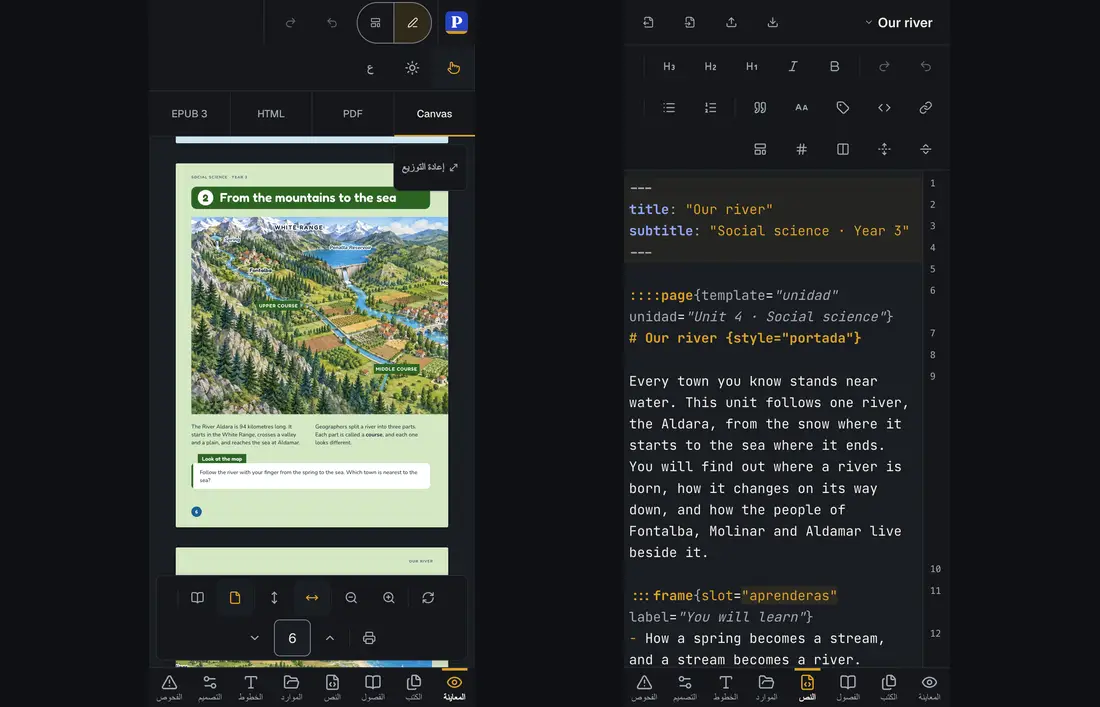 (يفتح في تبويب جديد)
#خارطة الطريق
الميزات الآتية مخطط لها في إصدارات قادمة:
- التحرير التشاركي — تحرير كتاب واحد معًا من عدة متصفحات