Capítol 15 · Part III · La pràctica
Sandbox
Com és la interfície del Sandbox: la barra d'activitats; els taulers Text, Llibres, Capítols, Recursos i Fonts, i la disposició de la pantalla als mòbils
En poques paraules
El Sandbox és una eina gratuïta d'aquest web per provar Postext sense instal·lar res. Escrius el text a una banda i veus les pàgines acabades a l'altra, i canvien mentre escrius. Aquesta pàgina explica les parts de la pantalla i els taulers on escrius el text, organitzes llibres i capítols, afegeixes imatges i tries els tipus de lletra. Altres pàgines expliquen els paràmetres de disseny, les previsualitzacions, com desar i importar, i com posar el Sandbox al teu web.
Un entorn interactiu per al motor de maquetació de Postext.
El Sandbox t'ofereix una interfície d'editor on escrius el text, gestiones els recursos i les fonts, ajustes el disseny i veus el resultat en temps real en cinc previsualitzacions sincronitzades: canvas, PDF, Folio (el llibre imprès en 3D), HTML i EPUB 3. Una sisena pestanya, SCORM, empaqueta els capítols i les seccions que triïs per a un sistema de gestió de l'aprenentatge. Està pensat per experimentar: pots canviar la tipografia o el nombre de columnes, provar diferents col·locacions de les figures i veure com respon el motor. Els taulers fan servir paraules de l'ofici editorial (llibres, figures, requadres, capçaleres) en lloc de termes del motor, de manera que qui ve del món del llibre s'hi orienta sense conèixer l'esquema de configuració. Tots els controls es poden fer servir amb el teclat i amb lectors de pantalla.
#Disposició de la interfície
El Sandbox té tres àrees principals: una barra d'activitats estreta per canviar de tauler, una barra lateral redimensionable amb el tauler actiu i, a la dreta, una àrea de previsualització amb les pestanyes de previsualització. Les capçaleres dels taulers, la barra de pestanyes de l'àrea de previsualització i la cel·la del logotip, a dalt de la barra d'activitats, tenen la mateixa alçada, de manera que la franja superior es veu com una sola línia que travessa la finestra.
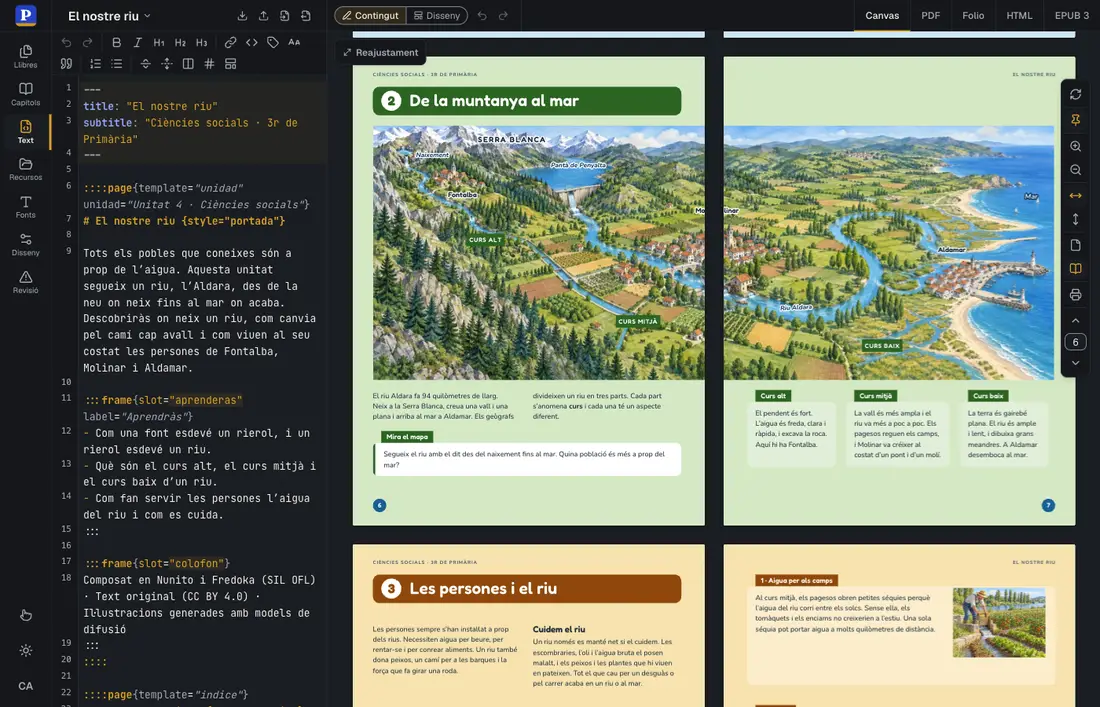 (s'obre en una pestanya nova)
#Barra d'activitats
Una franja estreta a la vora esquerra té un botó per tauler. Cada botó mostra una icona amb el nom a sota, d'una sola paraula, i una descripció més llarga en passar-hi el ratolí (aquesta mateixa descripció és la descripció accessible del botó). De dalt a baix:
- Llibres (icona
Files): els teus llibres i els llibres d'exemple - Capítols (icona
BookOpen): el llibre obert i els seus capítols - Text (icona
FileCode): escriu i corregeix el text del capítol actual - Recursos (icona
FolderOpen): imatges, dibuixos SVG i taules que fa servir el llibre - Fonts (icona
Type): els tipus de lletra que fa servir el llibre i els teus propis fitxers de font - Disseny (icona
Settings2): paràmetres de pàgina, tipografia, encapçalaments, figures, requadres i exportació - Revisió (icona
AlertTriangle): problemes de composició trobats a la maquetació. La icona porta un distintiu amb el nombre d'avisos actuals, que s'actualitza en directe i arriba com a màxim a99+.
Si fas clic al botó del tauler actiu, la barra lateral es replega, i si fas clic a un altre botó, passes a aquell tauler. La barra és una sola parada de tabulació: les fletxes (↑ / ↓, que tornen a començar en arribar a l'extrem), Inici i Fi mouen el focus entre els botons, i Retorn o Espai obren el tauler que té el focus.
Al peu de la barra, Botons i camps grans fa que tots els botons i camps del Sandbox facin com a mínim 44 × 44 px (WCAG 2.5.5). El navegador recorda la tria; mentre no en facis cap, està activat amb una pantalla tàctil i desactivat amb un ratolí. L'aplicació amfitriona pot afegir elements propis a la barra: un enllaç amb el logotip d'inici opcional a la cel·la superior (mitjançant les props homeUrl o homeLink), i un commutador de tema i un selector d'idioma a la part inferior, sota aquest interruptor. Els llibres complets s'intercanvien com a fitxers .postext des del tauler Llibres, i les capçaleres dels taulers Text i Disseny exporten la seva pròpia part (consulta Exportar i importar).
#Modes Contingut i Disseny
La barra que hi ha sobre la previsualització comença amb un commutador entre les dues maneres de treballar en un llibre:
- Contingut: s'edita el text, al tauler Text i damunt de les pàgines. Els marcs d'una pàgina composta es queden on els posa la plantilla.
- Disseny: s'editen les plantilles de pàgina i els estils. El tauler Text mostra el capítol només per llegir, amb una nota i un botó Editar el text, i la barra d'eines queda desactivada. Un clic en un marc d'una pàgina composta selecciona aquest marc per a l'editor de plantilles en lloc de col·locar-hi el cursor.
Alt+Maj+M (⌥⇧M en un Mac) canvia de mode des de qualsevol lloc del Sandbox. Si passes a Disseny amb el tauler Text obert, s'obre el tauler Disseny, i en tornar s'obre de nou el tauler Text. El navegador recorda el mode. Els agents el llegeixen i el canvien amb sandbox_set_view (mode).
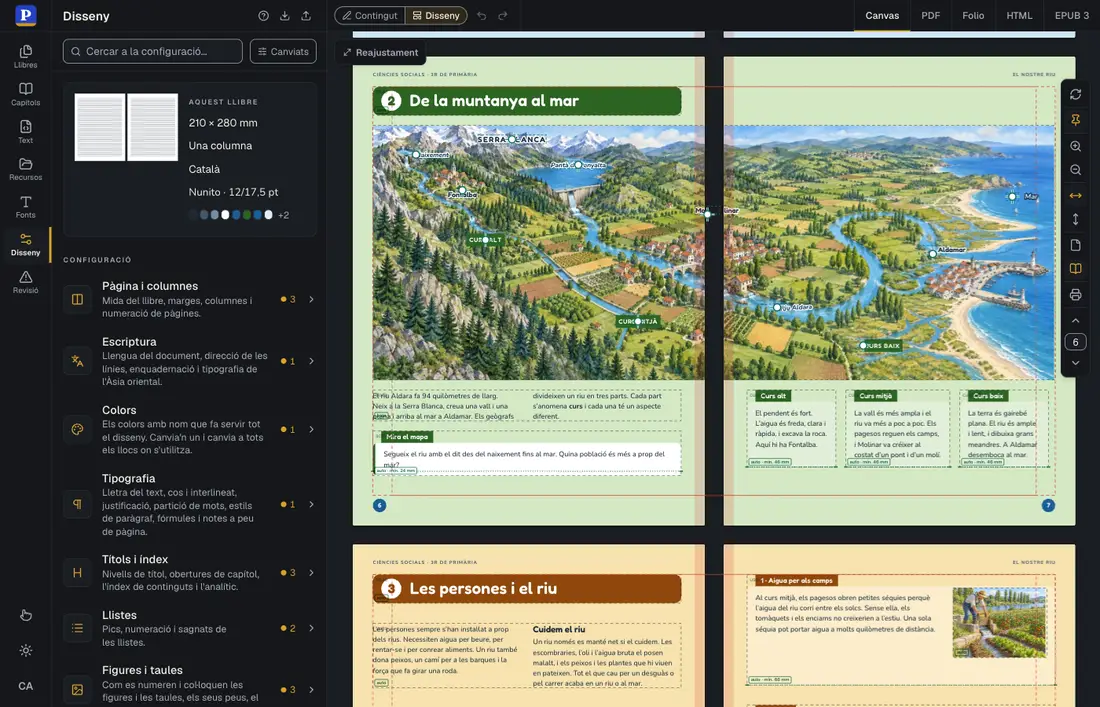 (s'obre en una pestanya nova)
#Desfer i refer
El Sandbox desa un sol historial per al text i el disseny del llibre obert. Cmd/Ctrl+Z desfà l'últim canvi, sigui del tipus que sigui: el que s'ha escrit al tauler Text, una edició feta damunt de les pàgines (una vinyeta de còmic redimensionada, un rètol desplaçat), un paràmetre canviat al tauler Disseny, un marc arrossegat o una plantilla de pàgina afegida en mode Disseny. Maj+Cmd/Ctrl+Z (o Ctrl+Y) el refà. Les tecles funcionen a qualsevol lloc del Sandbox excepte dins d'un quadre de text, que té el seu propi historial per al que s'hi escriu. Els botons Desfer i Refer, al costat del commutador Contingut / Disseny, i els dos primers botons de la barra del tauler Text fan servir el mateix historial, i el lector de pantalla anuncia què s'ha desfet.
- Un gest és un sol pas: un control lliscant arrossegat, un color triat arrossegant o un nombre escrit xifra a xifra compten una sola vegada, sempre que les pauses no passin d'un segon. Cada cop que es deixa anar un marc és un pas a part.
- Cada capítol conserva el seu propi historial de text. Desfer un canvi de text d'un altre capítol obre aquell capítol.
- L'historial es manté en passar de Contingut a Disseny i a l'inrevés: una edició del text es pot desfer en mode Disseny, i l'arrossegament d'un marc en mode Contingut.
- Obrir un altre llibre (des del tauler Llibres, un exemple, un fitxer
.postexto un enllaç) comença un historial nou, igual que restablir el text o el llibre sencer. Restablir només el disseny és un pas més i es pot desfer. - Els capítols afegits, suprimits, dividits, units o moguts, els recursos i les fonts no entren a l'historial. Dura el que dura la visita: en tornar a carregar la pàgina és buit.
- Les marques d'una imatge (les àncores, la zona segura i les zones de retolació) són l'excepció entre els recursos: desar-les al tauler Recursos, o arrossegar una àncora en una pàgina, és un pas de l'historial.
Els agents desfan i refan amb sandbox_undo (vegeu WebMCP).
#Taulers laterals
La barra lateral es pot redimensionar. Arrossega el separador entre la barra lateral i l'àrea de previsualització, o dona-li el focus amb Tab i fes servir el teclat: ← / → canvien l'amplada un 2 % (un 10 % amb Maj), i Inici / Fi salten a l'amplada mínima i a la màxima. El separador anuncia el valor actual als lectors de pantalla, i l'àrea de previsualització sempre conserva com a mínim 200 px. La barra lateral es replega del tot quan no hi ha cap tauler actiu, i l'amplada es recorda d'una sessió a l'altra.
Les files de paràmetres posen l'etiqueta al costat del control, o a sobre quan la barra lateral és estreta. Per fer-ho es fan servir container queries, de manera que depenen de l'amplada de la barra lateral i no de la de la finestra.
Tauler de text
Un editor CodeMirror 6 per al Markdown del capítol. Els lectors de pantalla l'anuncien com a Text del capítol. Ofereix:
- Ressaltat de sintaxi: encapçalaments, èmfasi, enllaços, blocs de codi i cites es distingeixen a primer cop d'ull, amb ressaltat propi per al frontmatter YAML, les regions de matemàtiques LaTeX, els xips en línia (
:chip[…]: els claudàtors i els atributs queden marcats i el text del xip, tenyit), les versaletes (:smallcaps[…]: els claudàtors queden marcats i el text es mostra en versaletes), les marques d'orientació del text vertical (:tcy[…],:upright[…],:sideways[…]: els claudàtors marcats i el text subratllat amb punts) i les anotacions xineses (:dots[…],:name[…]i:book[…]amb la seva marca dibuixada sota el text;:ruby[…]{rt="…"}i{紅樓|hóng|lóu};:warichu[…]amb la nota en cos menor). En escriure:do,:na,:bo,:ruo:was'ofereix la directiva - Compleció de xips: en escriure
:cal principi d'un mot s'ofereix:chip[…](el cursor queda entre els claudàtors). Dins de{style="…"}s'ofereixen els ids dels estils de xip configurats. - Compleció de rètols: dins d'un
:::figure{resource=…}, el valor deat="…"en una línia::label[…]ofereix les àncores de la imatge, cadascuna amb l'estil de rètol que aplica, i primer les que encara no tenen cap rètol a la figura. Dins destyle="…"s'ofereixen els estils de rètol, i::laal principi d'una línia escriu una línia de rètol. - Compleció de versaletes: en escriure
:smal principi d'un mot (o just després de*o_) s'ofereix:smallcaps[…], amb el cursor entre els claudàtors. - Tabuladors:
:tabi:tab{…}es ressalten i s'ofereixen a la compleció com les altres directives en línia. La tecla Tab de l'editor no escriu un caràcter de tabulació, així que al Sandbox un tabulador s'escriu amb:tab; un caràcter de tabulació enganxat amb el text es conserva, i funciona com a tabulador en un paràgraf amb un estil que fixa tabulacions. - Números de línia i ressaltat de la línia activa
- Ajust de línia per als paràgrafs llargs
- Línies de dreta a esquerra: una línia que comença amb una lletra àrab o hebrea va de dreta a esquerra, i el cursor i les fletxes la segueixen. El marcatge que conté (atributs
{…}, etiquetes[^id], el nom d'una directiva, un:ref[fig-1]sencer, fórmules, codi, destinacions d'enllaç) es manté d'esquerra a dreta, de manera que es llegeix tal com es va escriure. Les línies d'obertura i de tancament, el frontmatter i les línies que comencen amb un mot llatí continuen d'esquerra a dreta, com abans. - Barra d'eines: comença amb Desfer / Refer, i després hi ha negreta, cursiva, encapçalaments de nivell 1–3, enllaç, codi en línia, xip (embolcalla la selecció en
:chip[…]), versaletes (l'embolcalla en:smallcaps[…]), Estil de caràcter (:span[…]{style="id"}, una icona de retolador: un menú amb els estils de caràcter del llibre; en triar-ne un, la selecció queda embolcallada en un:spano, si la selecció és dins d'un grup, en canvia l'estil, i Treu l'estil de caràcter torna el grup a paraules sense estil; en escriure dins delstyle="…"d'un:spans'ofereixen els ids dels estils), en un llibre en xinès, japonès o coreà Lectura ruby (:ruby[…]) i Horitzontal en text vertical (:tcy[…]), cita, llistes numerades i amb pics, i cinc botons per inserir::::pagebreak:::space: una línia d'espai vertical (:::space{lines=N}per a més)- Columnes: un grup
:::columns{count=2}de dues columnes, amb el cursor a la primera línia, al text o en un requadre (des de postext 1.25) :::numbering{format="decimal" startAt=1}: s'insereix amb atributs d'exemple que pots ajustar- Pàgina composta: obre un selector amb les plantilles de pàgina del llibre, cadascuna dibuixada en miniatura amb els marcs buits. En triar-ne una s'escriu un bloc
::::page{template="…"}amb un:::frame{slot="…"}buit per a cada marc. Un marc que només rep el text que continua d'un altre marc no en té cap; un marc quetakesun encapçalament rep aquest encapçalament, amb el nom del marc seleccionat per escriure-hi a sobre, i el marc de flux rep una línia en blanc per al text corregut
Un bloc de codi (una línia ``` o ~~~ i les línies que delimita) és una sola regió a l'editor: té un fons de codi, i el marcatge de Postext que conté (fórmules, xips, tabuladors, marques d'índex) queda sense acolorir, perquè el motor tampoc no el llegeix. L'editor també comunica el cursor i la selecció a les previsualitzacions, cosa que permet la sincronització clic-a-cursor: en fer clic al text de la sortida, el cursor salta a la posició corresponent del Markdown, i les previsualitzacions poden ressaltar la selecció actual.
La capçalera del tauler és un selector de capítols: fletxes anterior/següent, la posició i el títol del capítol, i un menú amb tots els capítols del llibre i el seu interval de pàgines tan bon punt se'n coneix la paginació (consulta Llibres i capítols). Cada capítol té la seva pròpia instància de l'editor, de manera que l'historial de desfer i la posició del cursor es conserven per capítol. La capçalera ofereix, a més, sis accions:
- Restablir (demana confirmació): torna a carregar la part del document del llibre d'exemple obert. Tots els capítols i tot el conjunt de figures se substitueixen pels de l'exemple (en l'exemple integrat, el document de mostra de la llengua i els seus recursos d'exemple). El disseny no es toca, excepte les fonts pròpies de l'exemple. Consulta Tauler de llibres.
- Exportar: baixa el capítol actiu com a fitxer
.md, amb el nom<llibre>-<nn>-<capítol>.mden un llibre de diversos capítols i, si no, amb el del llibre obert odocument.md - Importar: substitueix el capítol actiu pel contingut d'un fitxer
.md - Importar un document de Word: obre un manuscrit
.docxi n'assigna els estils de Word a estils de Postext abans que canviï res, o recupera les correccions fetes en un fitxer exportat des del llibre (consulta Documents de Word) - Exportar a Word: baixa el capítol o tot el llibre com un
.docx, semàntic (només el contingut, en estils de Word senzills) o maquetat (el mateix text editable amb el disseny del llibre); les correccions que s'hi facin tornen amb Importar un document de Word - Exporta a InDesign (IDML): compon el llibre sencer com ho fa el PDF i el baixa com a
<llibre>.idml, per acabar-lo a InDesign (vegeu Exportar i importar)
Cerca i reemplaça
El botó Cerca i reemplaça de la capçalera del tauler Text, que també és a les barres d'eines de Canvas i PDF, obre una barra damunt de l'editor. Cerca en el Markdown del capítol que es veu o del llibre sencer, marques incloses, de manera que el que troba i reemplaça és el que mostra l'editor.
- Opcions: Distingeix majúscules i minúscules, Només paraules senceres, Ignora els accents i Expressió regular. Amb Ignora els accents, celula troba célula, i una paraula àrab es troba amb els signes vocàlics o sense. La ñ, la ç, la й i la ё continuen sent lletres pròpies, i els kana conserven les marques de sonorització (が no és か). El text amb els accents escrits com a signes a part es troba com si estiguessin units a la lletra. En xinès, japonès i tailandès, que no separen les paraules amb espais, Només paraules senceres segueix la segmentació en paraules del navegador.
- Capítol o Llibre fixa l'abast. Les coincidències es llisten per capítol amb el número de línia. Un clic en una la selecciona a l'editor i n'obre el capítol, mentre el focus es queda a la barra.
- Les expressions regulars són les de JavaScript, llegides amb Unicode, amb
^i$als finals de línia. Al reemplaçament, de$1a$99escriuen un grup,$<nom>un grup amb nom,$&la coincidència sencera i$$un signe de dòlar;\n,\ti\\escriuen un salt de línia, un tabulador i una barra inversa. Tota la resta s'escriu tal com s'ha teclejat: amb^Note (\d+)i[^$1], Note 3 esdevé[^3]. Sense l'opció, el reemplaçament és text literal. - Reemplaça-ho tot en més d'un capítol demana confirmació abans. Els reemplaçaments són un sol pas de l'historial: el botó Desfer que apareix a la barra, Cmd/Ctrl+Z als seus camps just després o Cmd/Ctrl+Z a qualsevol lloc del Sandbox els desfà tots.
- La cerca comença un moment després que deixis d'escriure i s'executa a part de la pàgina, de manera que un llibre llarg no alenteix l'escriptura. Per sobre de 5.000 coincidències, o quan una cerca triga massa, s'atura i ho diu, i Reemplaça-ho tot queda desactivat fins que s'acota la cerca. Una expressió regular que fa marxa enrere sense fi, com ara
(a+)+$sobre una línia llarga, s'atura i s'avisa. - En mode Disseny el text és només de lectura: la barra cerca, els botons de reemplaçar estan desactivats i una nota ofereix Editar el text.
- En un telèfon, la barra se situa a dalt del tauler Text a pantalla completa.
Les tecles, a l'editor i a la barra:
- Cmd/Ctrl+F: cercar al capítol (una selecció dins d'una línia passa a ser el que es cerca); Cmd/Ctrl+Maj+F: cercar al llibre; Cmd/Ctrl+Alt+F: cercar i reemplaçar.
- Retorn i Maj+Retorn al camp de cerca: coincidència següent i anterior. Des de l'editor, Cmd/Ctrl+G o F3, amb Maj per a l'anterior.
- Retorn al camp de reemplaçament: reemplaça la coincidència actual i passa a la següent; Cmd/Ctrl+Alt+Retorn: reemplaçar-ho tot.
- Cmd/Ctrl+Z just després d'un reemplaçament: el desfà; Maj+Cmd/Ctrl+Z: el refà.
- Esc: tanca la barra i torna al text.
Mentre un mètode d'entrada està component (xinès, japonès, coreà), Retorn i Esc són seus. Els agents fan la mateixa cerca amb sandbox_search_text i sandbox_replace_text.
Tauler de llibres
El primer tauler de la barra d'activitat: la galeria dels teus llibres i dels llibres d'exemple, amb el menú Nou, l'estat de l'última operació i la franja d'un llibre d'exemple que té una versió nova. Al codi i a l'emmagatzematge, un llibre encara es diu projecte (project), i un llibre d'exemple, preset.
Si fas clic en un llibre (o en una de les etiquetes de llengua d'un llibre d'exemple), s'obre i, tan bon punt és a la pantalla, la barra lateral passa al tauler de capítols. Si fas clic al llibre que ja és obert, hi passa directament. Els menús de les files (canviar el nom, duplicar, baixar, amagar, suprimir) mai no canvien de tauler. El llibre obert continua marcat a la llista. El tauler té dos grups:
-
Els meus llibres: llibres locals i editables desats al navegador (IndexedDB). L'obert apareix marcat; els seus capítols són al tauler de capítols.
Mentre tens obert un llibre propi, el document de treball és aquest llibre. Cada canvi en el text, el disseny, les figures i les fonts s'hi desa automàticament (amb el mateix retard d'1 segon que fa servir
localStorage), de manera que pots canviar de llibre i tornar-hi sense perdre res. Els llibres es creen des del menú Nou de la capçalera:- Còpia del llibre obert copia el llibre obert, les seves figures i les seves fonts en un llibre nou.
- Llibre en blanc en comença un de buit.
- Obrir un fitxer .postext… importa un fitxer.
- Amb el disseny de… en comença un de buit amb un disseny de la galeria (vegeu Dissenys).
També pots duplicar qualsevol fila. Mentre no tinguis llibres propis, el grup mostra un missatge de llista buida amb la mateixa drecera. Cada fila té un sol menú ⋯ amb nom accessible (Més accions de «…») amb Canviar el nom…, Afegir una llengua… (vegeu Un llibre en diverses llengües), Duplicar, Baixar (.postext) i Suprimir…. Suprimir demana confirmació just al costat del botó ⋯.
Canviar el nom obre en línia els camps de nom i descripció. Retorn en qualsevol dels dos confirma tots dos, i Escape cancel·la. En un llibre en diverses llengües, una casella a sota, Només per a l'edició en …, dona el nom només a la llengua en pantalla.
Un llibre porta, a més, una portada, que apareix on un llibre d'exemple mostra la seva miniatura. En fer una còpia d'un llibre d'exemple (o d'un altre llibre), la còpia n'hereta la portada. Mentre es reanomena una fila, la portada és el control que la canvia: fes-hi clic per triar un PNG, JPEG, WebP, GIF o SVG, o fes servir la X del costat per treure l'actual. La portada és del llibre, no de les figures, i passa amb el llibre quan s'exporta i s'importa.
Un llibre sense portada l'obté de la seva primera pàgina (la primera pàgina del seu primer capítol): la primera vegada que aquesta pàgina es maqueta i es pinta a la pestanya Canvas, el Sandbox en fa una imatge petita (240 px d'amplada, en JPEG) quan el navegador està desocupat, amb les fonts i les imatges de la pàgina ja carregades. Es desa com a portada del llibre, de manera que una baixada la porta com a
thumbnaildel paquet. Un llibre d'exemple que no porta miniatura obté la seva de la mateixa manera; es desa al navegador (el magatzempresetCoversde la base de dades IndexedDB, una per exemple i llengua), apareix a la seva fila i l'hereten les seves còpies i les seves baixades. Una portada que ja existeix mai no se substitueix, tant si ve de l'exemple, d'un fitxer importat, de la teva elecció o d'una captura anterior. Si treus la portada, es torna a prendre de la primera pàgina en una visita posterior.Obrir un llibre mai no demana confirmació: el llibre que deixes es desa abans, sigui quin sigui. Mentre es carrega el següent, el visor mostra S'està obrint el llibre… en lloc del llibre que deixes. Si suprimeixes el llibre obert, es torna a l'exemple integrat.
-
Llibres d'exemple: punts de partida, que apareixen sota els teus llibres. El paquet en si no canvia mai, però els teus canvis en un llibre d'exemple es conserven: el primer canvi desa una còpia (el seu esborrany) al navegador, una per exemple i llengua, i la fila mostra l'etiqueta Editat. En tornar a obrir aquest exemple en aquesta llengua torna la teva versió; un exemple que no has tocat s'obre tal com es va publicar. El menú ⋯ de cada fila ofereix:
- Fer una còpia pròpia converteix l'exemple en un llibre teu amb còpies pròpies dels fitxers del paquet, de manera que, si després edites el paquet al disc, el llibre no canvia.
- Baixar (.postext) desa l'exemple com a fitxer
.postext. - Amagar de la llista retira l'exemple de la llista (l'integrat no es pot amagar).
- Restaurar l'original… descarta els teus canvis en l'exemple (en totes les seves llengües) i, si és obert, carrega en el seu lloc la versió publicada. Demana confirmació i només apareix en els exemples editats.
Un exemple en diverses llengües mostra una etiqueta per llengua, en l'ordre del seu manifest: 繁 i 简 per al xinès tradicional i el simplificat, el codi de la llengua (EN, ES) per a les altres; en passar-hi el ratolí, es mostra el nom de la llengua en la llengua de la interfície (Carregar la versió en xinès tradicional). Un exemple amb l'original en una llengua diferent de la de la interfície (una novel·la xinesa amb traducció anglesa) indica en quina s'obre (
openLocale, consulta Format de paquet de preset), de manera que un clic a la fila mostra l'original.Els exemples amagats es recullen en un desplegable Llibres d'exemple amagats, al final del grup, cadascun amb Mostrar a la llista. L'elecció es recorda a
localStorage.
Un fitxer .postext obert des del menú Nou es converteix en un llibre nou i obert. Si el fitxer és en diverses llengües, abans pregunta en quina obrir-lo, començant per aquella en què està escrit (el locale del seu manifest), i el llibre les conserva totes (vegeu Exportar i importar). Exportar és una acció de cada fila: la del llibre obert exporta el que hi ha a la pantalla. Un fitxer .postext és un directori de paquet de preset comprimit en zip (consulta Exportar i importar).
Els botons Restablir dels taulers Text i Disseny restauren l'exemple a partir del qual s'ha copiat un llibre. Un llibre en blanc o importat no té original, de manera que aquests botons s'amaguen mentre és obert.
Tauler de capítols
El segon tauler de la barra d'activitat mostra només el llibre obert. A dalt, el seu nom, quin tipus de llibre és (Llibre propi, o Llibre d'exemple amb la seva llengua i l'etiqueta Editat tan bon punt el canvies) i un menú ⋯ amb les accions que s'hi poden fer: Canviar el nom… en els teus llibres (també amb doble clic al nom), Duplicar o Fer una còpia pròpia, Baixar (.postext) i Restaurar l'original… en un llibre d'exemple editat.
A sota, els capítols ocupen la resta del tauler, amb desplaçament propi (consulta Llibres i capítols). Cada fila de capítol mostra l'interval de pàgines i el nombre de mots, i el capítol actiu apareix marcat. Un llibre en xinès, japonès o coreà compta caràcters: cada caràcter han, kana o hangul compta un, i també cada mot llatí entre ells. Afegir un capítol és a la capçalera del tauler, al costat del nombre de capítols; les files es reordenen arrossegant-ne la nansa (o amb les fletxes quan la nansa té el focus), i el menú ⋯ de cada capítol ofereix Canviar el nom del capítol, Pujar / Baixar, Dividir pels títols de nivell 1, Fusionar amb el capítol anterior i Suprimir (l'últim capítol no es pot suprimir mai).
Llibres d'exemple (presets)
Un paquet de preset és un punt de partida complet que es carrega com una unitat: el Markdown dels capítols, un PostextConfig, els recursos (amb les dades de mapa de bits o SVG i els models de taula) i els fitxers de fonts personalitzades a què fa referència la configuració. El tauler llista tots els presets a què pot accedir el Sandbox i marca l'obert:
- Preset integrat: la Guia de Postext, el llibre d'exemple per defecte que acompanya el paquet. Sempre és disponible, sempre és el primer de la llista i és públic. És en castellà, en català, en anglès, en àrab, en xinès simplificat, en japonès, en portuguès del Brasil, en francès, en alemany i en italià (els botons ES, CA, EN, ع, 简, 日, PT, FR, DE i IT de la seva fila;
#preset=postext-guide&lang=zh-Hansenllaça amb l'edició xinesa;lang=ar, amb l'àrab;lang=ja, amb la japonesa, ilang=pt-BR, amb la brasilera). L'edició àrab és un llibre àrab: de dreta a esquerra, enquadernat per la dreta, amb xifres aràbigues orientals, Amiri, Noto Kufi Arabic i IBM Plex Sans Arabic, justificació amb caixida i figures dibuixades en mirall amb rètols en àrab. L'edició xinesa té un disseny propi (Noto Serif SC i Noto Sans SC, puntuació i tall de línies de la Xina continental) i figures amb rètols en xinès. L'edició japonesa també és un llibre vertical, compost amb les regles japoneses (JLReq): Noto Serif JP i Noto Sans JP, cos de 9,25 pt en dos pisos de 34 caràcters, títols de secció que ocupen tres línies (行取り), capçaleres i folis en xifres aràbigues als marges superior i inferior, i figures amb rètols en japonès. Cada interfície obre la guia en la seva llengua. Una guia xinesa, japonesa o àrab sense tocar que s'obre des d'una altra interfície (amb el seu botó o amb un enllaçlang=) continua en la seva llengua sigui quina sigui la llengua de la interfície; la que ha obert per si mateixa la interfície xinesa, japonesa o àrab passa a la llengua en què es torni a obrir el Sandbox, com les altres edicions. - Presets remots: paquets servits per HTTP des dels URL base que es passen a la prop
presetSources(consulta Props). Cada origen és públic o privat. Els presets privats porten l'etiqueta Privat a la llista i estan pensats per a material que no ha de sortir d'una màquina. El lloc web públic només llista un origen privat en desenvolupament local, on l'aplicació Next.js serveix la carpeta indicada perPOSTEXT_PRIVATE_PRESETS_DIRa través de/api/private-presets. En producció no es llista mai. L'origen públic del lloc web,/presets, serveix els llibres d'exemple del lloc: Bioquímica, Cielo profundo, Don Quijote, Física universitaria (OpenStax), Pintura española i Señales 2020 en castellà i anglès, Somni del pavelló vermell en tres edicions, El paradís perdut en anglès, amb les notes de Verity a peu de pàgina i les làmines de Doré, Les mil i una nits en àrab, Kokoro en japonès i el còmic Pepper&Carrot en deu llengües. Cadascun porta la seva llicència i els seus crèdits. default: true: un preset privat marcat com a preset per defecte es carrega automàticament la primera vegada que s'obre un Sandbox intacte (amb el document integrat sense tocar). Si n'hi ha diversos de marcats, té prioritat el que té unlocaleque coincideix amb la llengua de la interfície. Els presets públics no es carreguen mai automàticament.
Cada fila mostra el nom del preset, una descripció opcional, l'etiqueta de llengua i les etiquetes Privat / Per defecte. Un clic en una fila carrega el preset complet: text, figures, disseny i fonts. El Sandbox escriu primer els fitxers de font i les dades de les figures a IndexedDB, de manera que les previsualitzacions no veuen mai un document a mig aplicar. Un clic en una fila obre l'exemple en la llengua de la interfície, tret que només l'hagis editat en una altra llengua: llavors s'obre la teva versió més recent. Les etiquetes de llengua d'un exemple bilingüe l'obren en aquesta llengua (la teva versió en aquesta llengua, si la tens).
Presets en viu. Els presets remots se segueixen automàticament. Cada vegada que s'aplica un preset, el Sandbox registra l'empremta (fingerprint) del paquet juntament amb els hashes del Markdown, de la configuració i del conjunt de recursos que ha aplicat. Mentre la pàgina és visible, consulta l'empremta cada 3 segons, i immediatament quan la pestanya torna a ser visible o la finestra recupera el focus. Quan l'empremta canvia:
- Si el llibre és intacte (el Markdown, la configuració i els recursos continuen donant els mateixos hashes que quan es va aplicar el preset), el preset es torna a aplicar sencer i al tauler apareix un missatge breu.
- Si hi ha canvis locals, es conserven. Una franja a la part superior del tauler (Hi ha una versió nova d'aquest llibre d'exemple. Els teus canvis es conserven.) ofereix Carregar la versió nova, que demana confirmació abans de descartar els teus canvis en aquesta llengua de l'exemple, i mentrestant el botó Llibres de la barra d'activitat mostra un punt. L'esborrany recorda la versió de què va partir, de manera que la franja torna a aparèixer cada vegada que l'obres, fins que carregues la versió nova. Si els fitxers d'una figura de l'esborrany canvien a la versió nova, la figura conserva les dades que tenia: l'esborrany en rep una còpia pròpia abans que s'escriguin les del paquet. Els paquets només se segueixen mentre hi ha un llibre d'exemple obert. Un llibre copiat d'un d'ells conserva la seva pròpia còpia.
La mateixa comprovació es fa en carregar la pàgina, de manera que, si edites un paquet i després obres el Sandbox, el Sandbox agafa la versió nova sempre que el llibre estigui intacte. L'empremta prové de <directori-del-preset>/fingerprint.json. A la ruta de desenvolupament és un fitxer virtual que respon amb un hash del directori basat només en metadades (consulta l'apèndix Format de paquet de preset). Els orígens que no el serveixen no se segueixen.
El llibre d'exemple obert determina, a més, què restauren els botons Restablir dels altres taulers:
| Tauler | Restablir restaura |
|---|---|
| Text | El text de l'exemple i el seu conjunt de figures (la part del document) |
| Disseny | El disseny de l'exemple, fonts incloses |
| Llibres (Restaurar l'original…) | Tot: text, figures, disseny i fonts |
Un preset que estava obert en una sessió anterior però que ja no llista cap origen (normalment un preset privat en una compilació que no el serveix) continua apareixent, atenuat com a No disponible en aquesta compilació. El Sandbox conserva el contingut carregat en lloc de substituir-lo sense avisar per l'exemple integrat. L'id del preset obert es desa sota la clau postext-sandbox-preset (consulta Persistència). El format del paquet es descriu a l'apèndix Format de paquet de preset.
Dissenys
Un disseny és l'aspecte d'un llibre i res del que diu: la pàgina i les columnes, la tipografia i els estils, els colors, les capçaleres i els peus, la configuració d'impressió. No guarda mai el text, els recursos ni els ajustos que pertanyen al llibre sencer (idioma, direcció, xifres, tipus de recurs, comprovacions). Els dissenys són al tauler Disseny: la fila Dissenys del seu resum els obre, i la seva capçalera exporta i importa fitxers de disseny.
- Parts. Un disseny es talla pels grups del tauler Disseny (pàgina i columnes, sistema d'escriptura, colors, tipografia, composició, títols…). En desar-lo, provar-lo, aplicar-lo o exportar-lo, tries quins grups porta.
- Galeria. Els teus dissenys desats, els quatre que porta el Sandbox (Novel·la, Manual tècnic, Revista a dues columnes, Llibre a dues tintes), les cinc convencions de composició (Castellà (tradicional), Anglès (EUA), Anglès (Regne Unit), Francès, Alemany), que només porten la part Composició i deixen la tipografia com està, i el disseny de cada llibre d'exemple, cadascun amb un dibuix de la seva pàgina i les parts que conté.
- Provar. Les parts triades substitueixen les del llibre. Una barra ofereix Conserva i Descarta: Descarta torna només els ajustos que el disseny va substituir, i qualsevol altre canvi fet mentrestant es queda. Provar un altre disseny substitueix el primer. La prova pertany al llibre on va començar, i obrir un altre llibre la deixa. La barra enumera els estils que el text anomena (de paràgraf, de títol, de caixa, d'etiqueta, de caràcter, de marca i de taula) i que el disseny no defineix, perquè els vegis abans de conservar-lo. Provar, conservar, descartar i aplicar són passos de l'historial (⌘Z / Ctrl+Z).
- Els estils amb nom es combinen per id: un estil del disseny substitueix l'estil del llibre amb el mateix id, i els altres estils del llibre es queden. Les fonts es combinen per família, i els colors de la paleta que anomenen els ajustos del disseny hi vénen amb ell.
- Un llibre en diversos idiomes rep el disseny en els seus ajustos generals, mostri el que mostri el selector de la part superior del tauler; cada idioma conserva els seus propis ajustos.
- Desar el disseny d'aquest llibre, o de qualsevol altre llibre teu, amb les parts que triïs.
- Com a estil de capítol. Les parts triades esdevenen un estil de capítol del llibre, nou o un que ja tingui, amb només el que canvien respecte al llibre. Dona'l als capítols a Capítols o amb
chapterStyle:a la capçalera, i als capítols d’una part amb:::part{style="…"}. - Exportar i importar. Un fitxer de disseny és un
.postextsense capítols (vegeu Fitxers de disseny) que porta els fitxers de font i el perfil de color que anomenen les seves parts; les fonts que no són redistribuïbles no hi viatgen. Importar també llegeix el.postextd'un llibre sencer (el seu disseny) i elspostext-config.jsonde versions anteriors. La línia d'ordres crea i llegeix els mateixos fitxers (postext design). Els dissenys desats es poden eliminar; els inclosos i els dels llibres d'exemple, no. Les plantilles que va desar postext 1.78 passen als teus dissenys desats la primera vegada que s'obre la galeria, i Importa llegeix els seus fitxers.postext-template.jsoncom a dissenys.
Tauler de recursos
Gestiona els recursos del llibre: imatges de mapa de bits, figures SVG, taules i vídeos. El text s'hi refereix amb blocs ::resource{id="…"} i referències en línia :ref{id="…"}. Per a la sintaxi de referència i el model de flotació, consulta Format de document → Recursos.
Vista de llista. La capçalera mostra el nombre de recursos. Els recursos s'agrupen pel nom del seu tipus de recurs, i cada grup és una llista amb el seu recompte. Els recursos amb un typeId que ja no coincideix amb cap tipus configurat van a parar a un grup Sense tipus, perquè hi puguis continuar accedint. Cada element mostra una miniatura de 36 px al costat del peu i de l'id: una previsualització real per als mapes de bits i els SVG, la portada amb una insígnia de reproducció per als vídeos i un glif per a les taules. Quan el llibre té més de sis recursos, un camp de cerca (Cercar recursos…) filtra la llista pel peu i per l'id, sense distingir accents. Quan el llibre encara no té recursos, un missatge explica com afegir-ne i col·locar-los al text amb :ref{#id}. Un desplegable Nou ofereix quatre maneres d'afegir-ne un:
- Pujar imatge: PNG, JPEG, WebP o GIF
- Pujar SVG
- Taula nova: comença com una graella de 2×2 amb una fila de capçalera
- Afegir vídeo: un vídeo de YouTube o de Vimeo, un fitxer de vídeo o l'adreça d'un vídeo (un MP4 o un flux HLS; vegeu Vídeo més avall). Un llibre amb tipus de recurs anteriors als vídeos rep el tipus Vídeo integrat quan n'afegeix el primer.
També pots arrossegar fitxers des del disc i deixar-los anar sobre el tauler, inclosos fitxers de vídeo (MP4, WebM, Ogg, QuickTime). Es pugen tots alhora, amb ids generats a partir dels noms dels fitxers. Els fitxers no admesos s'ometen, i una nota breu indica quants se n'han afegit i quants se n'han omès.
Vista de detall. En seleccionar un recurs s'obre el seu editor:
- ID: editable i validat com a slug. Els ids duplicats es marquen i no s'accepten mai, i un id buit rep un suggeriment a partir del peu. Reanomenar conserva el fitxer d'imatge o SVG emmagatzemat.
- Tipus: un dels tipus de recurs configurats
- Peu: admet Markdown en línia (negreta, cursiva, codi i
:ref).\\, o una barra inversa al final d'una línia, comença una línia nova; un salt de línia simple compta com un espai - Nota: una línia opcional de font, crèdit o observació, composta en un cos menor sota el recurs (amb el mateix format en línia i els mateixos salts de línia que el peu). Té l'estil que fixa el grup Nota dels paràmetres de Peus de figura.
- Text alternatiu: descripció d'accessibilitat per a la sortida HTML
- Estil de taula: en les taules, l'estil amb nom amb què es compon la taula (
table.styleId). Pot ser Estil de taula del document (per defecte) o un dels Estils de taula declarats a la configuració. Un id que no declara cap estil apareix com a inexistent i es compon amb l'estil de taula del document. - Col·locació:
- Posició:
auto(el primer espai lliure, el valor per defecte),top,bottomohere. - Làmina a pàgina completa: per a una imatge que no és a
here(placement.plate). Ocupa sola una pàgina pròpia després de la cita, tan gran com cap a la caixa amb el peu, i el text continua abans i després d'ella. Àrea de la làmina la posa A caixa, A tall o A sang: sobre la pàgina, la imatge s'amplia fins a cobrir-la i es retalla al voltant del centre, el peu queda al peu de la caixa sobre una banda del color del paper i la pàgina no porta titolets ni foli; sense marques de tall, la sang és el tall. Una làmina amaga els altres camps de col·locació. Amb el preflight d'impremta actiu, el tauler de revisió llista com a Resolució d’imatge baixa un mapa de bits ampliat per sota de la resolució mínima. Els tipus de recurs ofereixen els dos camps a la col·locació per defecte. - Extensió:
column,pageoside. Queda desactivada quan la posició éshere. Els valors per defecte coincideixen amb els del motor,auto+column. - Columnes: quantes columnes contigües ocupa un flotant de columna en una pàgina de diverses columnes (
placement.columns), com una imatge sobre dues de les quatre d'un diari. Si n'ocupa tantes com en té la pàgina, ocupa tota la pàgina. Apareix quan el llibre o alguna de les seves seccions té més d'una columna i l'extensió éscolumn, i no apareix en un recurs situathereni en un de girat. - Orientació: vertical, o girat un quart de volta (capçalera a l'esquerra o a la dreta). Un recurs girat ocupa una pàgina pròpia, arran del llom, de manera que el selector d'extensió queda desactivat.
- Amplada: una fracció d'amplada amb una alineació, per als flotants i les insercions en línia més estrets que la seva columna. Amplada en alterna entre una Proporció en % i una Mesura en mm, cm, in o pt (
placement.width: { value, unit }), mesurada sobre l'espai on cau el recurs; si és tan ampla com l'espai o més, ocupa l'espai sencer. L'alineació també col·loca un mapa de bits o un SVG més estret que el seu espai quan té l'amplada completa (un mapa de bits més petit que la columna, o una figura quelayout.fitFiguresToPageha reduït), de manera que en les imatges continua activada; en una taula exigeix una amplada inferior al 100 %. Un recurs girat no té cap de les dues. - Peu al costat de la figura: un interruptor per a la columna lateral d'una disposició de columna i mitja. S'aplica als flotants de columna, de manera que s'amaga quan la posició és
here. - Reduir perquè hi càpiga: per a una imatge flotant, Mai, En una pàgina nova o En qualsevol espai (
placement.shrink), amb Escala mínima (placement.minScale) quan es redueix; i Amplada del peu, Espai o Imatge (placement.captionMeasure), per a qualsevol imatge que no estigui girada. Els tipus de recurs ofereixen els mateixos tres camps a la seva col·locació per defecte. - Encapçalar la pàgina que el cita: per a un flotant a dalt o automàtic, de columna o de pàgina i sense girar (
placement.citingPage): pot ocupar el capdamunt de la pàgina o de la columna on cau la línia que el cita, i el text que hi ha damunt de la referència baixa i queda a sota. Els tipus de recurs ofereixen el mateix interruptor a la seva col·locació per defecte. - Col·locada a mà (no recomanat): per a un flotant de columna o de pàgina que no estigui girat (
placement.pin). El grup comença explicant per què no es recomanen els pins i quines regles fer servir en el seu lloc. Pàgina és Automàtica, La pàgina que la cita o d'una a tres pàgines després; Columna és Qualsevol o un número de columna; Buit és la capçalera o el peu. Torna a automàtica treu el pin. Moure al llenç prepara el flotant per arrossegar-lo a un espai de les pàgines, amb el ratolí o amb el dit; amb el ratolí, mantenir Alt (Opció en un Mac) mentre s'arrossega un flotant fa el mateix sense preparar-lo, i qualsevol altra pulsació sobre un flotant conserva el seu efecte habitual (els rètols, el text, la selecció de pàgina). Mentre s'arrossega un flotant s'il·luminen tots els espais que pot ocupar; els que queden per sobre de la cita o a més de tres pàgines es veuen en gris. Escapada cancel·la. Cada canvi és un pas de l'historial de desfer, i un pin que la maquetació no segueix apareix al tauler Revisió com afloatPinMissed. - Ajust del text: per a un recurs col·locat al text o un flotant d'una columna, Cap o el costat de la columna on es col·loca amb el text al costat (
placement.wrap), i la Separació de l'ajust (placement.wrapGap) quan el text l'envolta; un recurs envoltat de text sense amplada pròpia mostra la fracció per defecte de la maquetació. Els tipus de recurs ofereixen tots dos camps a la seva col·locació per defecte. Contorn, per a una imatge, compon el text resseguint la forma de la imatge, pel costat que indica l'Alineació (wrap: "contour"): un mapa de bits mostra llavors Forma segons la transparència (contour.alpha), el seu Llindar d'opacitat (contour.threshold) i el Marge del contorn (contour.margin), i el Sandbox traça el canal alfa a partir del fitxer desat. Si no es coneix la forma d'una imatge, sota els camps s'indica.
- Posició:
- Contingut: carregadors que substitueixen el fitxer de mapa de bits o SVG
- Mida i resolució: en un mapa de bits, els píxels, la resolució que indica el fitxer (no n’indica cap, o 72 i 96 amb la marca es llegeix com a no indicada), la mida natural en mm a la resolució amb què es maqueta i els ppp amb què s'imprimeix allà on el col·loca la maquetació actual (els més baixos si es col·loca més d'un cop). Per sota del mínim del preflight es mostra amb l'estil d'avís, i per sota del crític amb l'estil crític, amb Obrir a Revisió en un llibre preparat per a impremta. Resolució fixa els ppp propis de la imatge (
bitmap.resolution; vegeu Format del document › Mida dels mapes de bits), i Fer servir els … ppp del fitxer l'omple amb els del fitxer. Una imatge pujada conserva la resolució que indica el fitxer (bitmap.fileResolution). - Vídeo: en un recurs de vídeo (Format del document › Vídeos):
- Origen: YouTube, Vimeo o Fitxer.
- Adreça del vídeo (YouTube, Vimeo): qualsevol enllaç del vídeo. Quan l'enllaç indica un vídeo nou, se'n baixen de la plataforma la portada, la mida del fotograma i el títol (el títol passa a ser el text alternatiu si aquest és buit); Tornar a baixar el fotograma ho repeteix. Si un enllaç no correspon a cap vídeo de la plataforma, s'indica sota el camp.
- Fitxer de vídeo (Fitxer): el carregador d'un fitxer MP4, WebM, Ogg o QuickTime, amb el format, la mida i la durada. La primera portada es pren quan ha transcorregut una desena part del vídeo. Fotograma de portada reprodueix el fitxer: atura'l o arrossega'l fins al fotograma que vulguis imprimir i prem Fer servir aquest fotograma com a portada. Adreça de producció: on serà el vídeo publicat (
https://…), que obren el codi QR i l'enllaç del PDF; sense ella, la versió impresa no porta codi QR ni enllaç. - Adreça del vídeo (Fitxer, sense cap fitxer pujat): el vídeo es reprodueix només des de la seva adreça, un MP4 o un WebM en un servidor o un flux HLS (
.m3u8, que es marca a sobre del camp amb Flux HLS). En introduir l'adreça es llegeixen la mida i la durada del vídeo, i Fotograma de portada el reprodueix des d'allà, també si és HLS. Per triar-ne un fotograma, el servidor ha de permetre lectures des d'un altre origen (CORS); si no, el tauler mostra El servidor del vídeo no permet llegir-ne els fotogrames (CORS): puja una portada. El codi QR i l'enllaç del PDF obren aquesta adreça. - Portada: la imatge impresa amb la seva mida, i un carregador per substituir-la per una imatge pròpia.
- Inici (s) / Final (s): la part que es reprodueix; 0 deixa l'inici o el final com són.
- Reproductor: els interruptors d'aquest vídeo (controls, botó de baixada, pantalla completa, menú de velocitat, imatge sobre imatge, reproducció automàtica, començar sense so, repetir, reproduir al mateix temps que altres vídeos), cadascun amb Ajust del llibre, Sí o No. Només hi apareixen els que admet el reproductor del vídeo.
- Zona segura: en mapes de bits i SVG, la part de la imatge que sempre es veu (
Resource.safeArea; vegeu Format del document › Zona segura). El camp mostra una miniatura amb la zona marcada i la mida en percentatge, o Cap quan la imatge no en té, amb els botons Marcar la zona segura / Editar la zona segura i Treure la zona segura. El diàleg mostra la imatge: arrossega fora del rectangle per dibuixar-ne un de nou, a dins per moure'l o des de les nanses per canviar-ne la mida; quan el rectangle té el focus, les fletxes el mouen i Maj amb les fletxes el redimensiona. Els camps Esquerra, Dalt, Amplada i Alçada el fixen en percentatge, i dues previsualitzacions mostren el retall més alt i el més baix que permet la zona. - Retall: en mapes de bits, SVG i pòsters de vídeo, la part de la imatge que la figura mostra sempre (
Resource.crop; vegeu Format de document › Retall manual). Retalla obre la imatge amb un marc: arrossega'l des de dins per moure'l, des de les nanses per canviar-ne la mida, o fes servir les fletxes (amb Maj, passos més llargs); una previsualització mostra la figura amb la proporció del retall, i Treu el retall torna a mostrar la imatge sencera. La zona segura es llegeix dins del retall. - Àncores: en mapes de bits i SVG, els punts de la imatge on es col·loquen els rètols d'un mapa o d'un esquema (
Resource.anchors; vegeu Pàgines compostes › Figures amb rètols). El botó Àncores del mateix camp obre el diàleg en el mode Àncores, i el camp compta les àncores i els rètols que encara n'esperen una.- Col·locar amb clics. A Rètols sense àncora, el diàleg llista els noms que fan servir les línies
::label[…]{at="…"}del text i que la imatge no té com a àncora, i selecciona el primer: un clic a la imatge el col·loca allà i selecciona el següent, de manera que un mapa amb els rètols ja escrits rep les àncores a clic per àncora. Es pot triar un altre nom, o Deixar de col·locar, en qualsevol moment. Sense cap nom seleccionat, un clic afegeixanchor1,anchor2… i posa el cursor al nom. - Cada àncora té el Nom (l'id que donen els rètols), un Estil de rètol del disseny (
labelStyles), l'Alineació (inici, centre o final, en la direcció del rètol), l'Alineació vertical, el Gir en graus i l'Amplada, la fracció de l'amplada de la imatge dins de la qual el rètol es parteix en línies (0 conserva l'amplada natural). Una àncora nova pren els camps de rètol de la que estava seleccionada abans, i així una sèrie de pobles comparteix estil. La llista mostra el text del rètol de cada àncora al capítol en pantalla (Sense rètol al text si no n'hi ha) i un camp de filtre quan la imatge en té més de vuit. - Un punt es mou arrossegant-lo; amb un punt seleccionat, les fletxes el desplacen (amb Maj, a passos més llargs) i Supr la suprimeix. Les àncores són fraccions de la imatge sencera, de manera que mantenen el lloc sigui quin sigui el retall que permeti la zona segura; si en queda alguna fora de la zona segura, es marca. Desar les escriu al recurs com un sol pas de l'historial de desfer.
- A la pàgina. En mode Disseny, el Canvas mostra la caixa de cada rètol dibuixat (en vermell, amb no hi cap en l'amplada fixada, quan no hi cap ni a la mida més petita de l'estil) i el punt de l'àncora. En arrossegar el punt o el rètol es mou l'àncora: el rètol es compon de nou on es deixa anar, i Cmd/Ctrl+Z desfà el moviment. Un clic obre la imatge en aquest tauler; un doble clic n'obre les àncores al diàleg. Un rètol col·locat amb
at="x% y%"es mou igual, i on es deixa anar es reescriu el valor d'atal text de l'edició que es veu: els percentatges són paraules pròpies d'aquella edició. En mode Contingut, un clic en un rètol en selecciona el text al tauler Text. - Diverses alhora. Cada fila de la llista té una casella, i un clic amb Majúscules o Ctrl sobre un punt de la imatge també el marca; Marcar les visibles marca totes les files que deixa el filtre. Les àncores marcades mostren un sol joc de camps (estil, alineació, alineació vertical, escriptura), i un canvi s'aplica a totes com un sol pas de l'historial. On difereixen, el camp diu Diversos.
- Mapes densos. A partir de 24 àncores, un punt només mostra el nom si està seleccionat, si hi ha el ratolí a sobre o si està marcat, perquè les etiquetes no s'amunteguin; Noms a la imatge torna a mostrar-los tots. Escriptura compon en vertical els rètols d'una àncora (
writingMode), i la seva Amplada passa a ser una part de l'alçada de la imatge. - Solapament. Comprovar és el valor per defecte. Permetre (
overlap: 'allow') indica que l'original imprimeix el rètol d'aquesta àncora tocant els veïns, com fa un mapa dens, i el tauler Revisió deixa de donar l'avíslabelOverlapper a qualsevol parella de què formi part. Les àncores marcades ho prenen alhora. Un estil de rètol pot permetre-ho per a tots els seus rètols (Disseny › Figures i taules › Estils de rètol). Des de postext 1.42. - Llom. Evitar és el valor per defecte: en una figura que travessa el llom d'una doble pàgina, un rètol que entraria a la franja del llom es queda a la vora de la franja, del costat de la seva àncora. Creuar (
gutter: 'cross') el deixa on el posa el punt, com necessita un títol que ocupa les dues pàgines. Les àncores marcades ho prenen alhora. Des de postext 1.43. - Zoom. Els botons sobre la imatge,
+,-i0al teclat, i Ctrl amb la roda o una pessigada l'amplien per passos fins al 800 %, al voltant del punt sota el cursor. Una imatge ampliada es desplaça amb la roda, amb el botó de la mà, o arrossegant amb la barra espaiadora premuda (o amb el botó central). Els punts conserven la mida i, des del 300 %, un mapa dens mostra tots els noms (des de postext 1.40). En una pantalla tàctil, dos dits mouen la imatge i separar-los o ajuntar-los l'amplia o la redueix al voltant del punt que queda entre ells (des de postext 1.42). - Al visor HTML el mode Disseny dibuixa les mateixes caixes i punts i les marques es mouen com al Canvas: arrossega un punt i l'àncora (o els percentatges d'un
at) s'escriu com un pas de l'historial (des de postext 1.40). Al Folio, en el mode de selecció, les marques es dibuixen a les pàgines del llibre i s'hi arrosseguen com al Canvas: el punt segueix el punter sobre la textura de la pàgina, en deixar-lo anar s'escriu l'àncora, i prémer una marca no passa mai la pàgina (des de postext 1.42). En una pantalla tàctil, un dit agafa el rètol per la caixa, o a menys d'un dit de distància del punt, i l'arrossega des d'allà; un dit sobre el paper en blanc continua desplaçant la pàgina (des de postext 1.43).
- Col·locar amb clics. A Rètols sense àncora, el diàleg llista els noms que fan servir les línies
- Fonts del dibuix: en les figures SVG, les famílies que fa servir el text del dibuix (família, pes, estil) i què ha passat amb cadascuna: incrustada amb la seva mida, declarada a l'SVG (el fitxer porta el seu propi
@font-face), sense fitxer de font (la imatge passa a una altra font) o supera el límit de mida. Les variants surten de les fonts personalitzades del llibre i després de Google Fonts, i només s'incrusten quan la imatge es mostra o s'exporta, mai al fitxer desat. Incrustar les fonts del llibre ho desactiva per a aquesta figura (svg.inlineFonts: false), per a un SVG que porta les seves pròpies variants o que s'ha de quedar com és. - Codi font de l'SVG: en les figures SVG, un editor de codi sota el carregador. Només admeten canvis els nodes de text: el contingut dels elements
<text>/<tspan>, tenyit a l'editor. No es pot escriure enlloc més, i els caràcters<,>i&escrits dins d'un node de text s'escapen perquè el fitxer continuï ben format. Cada canvi es desa després d'una pausa breu com un fitxer emmagatzemat nou, i la figura es torna a renderitzar (recoloració a una sola tinta inclosa). L'editor avisa quan l'SVG no té nodes de text. - Previsualització: una maqueta en viu de com es veurà el recurs, amb
#en lloc del número (els números reals depenen d'on vagi a parar el recurs al document). El peu comença amb l'etiqueta que posa el document: l'etiqueta del peu del tipus i el número (Figura #.), només l'etiqueta en un tipus numerat amb una plantilla buida (Doc.) i res en un tipus sense etiqueta del peu - Suprimir: demana confirmació i avisa de quantes referències
::resource/:refdel text quedarien sense destinació
Editor de taules. Els recursos de taula obren un editor de graella interactiu:
- Barra d'eines:
- Afegeix o treu files i columnes, i combina o divideix cel·les.
- Activa una fila o una columna de capçalera.
- Fixa l'alineació horitzontal i vertical de cada cel·la (a dalt, al centre o a baix). El contingut de la cel·la es mou com una unitat dins d'una fila més alta.
- Fixa l'emplenament de cada cel·la: un selector de color, vinculable a la paleta, amb un botó per treure'l. L'emplenament es desa a
TableCell.backgroundi es mostra a la graella.
- Amplades de columna: un pes numèric per columna sota la graella (
2, 1, 1dona a la primera columna la meitat de l'amplada; buit vol dir amplades iguals), que s'escriu atable.model.columnWidths. Afegir o treure una columna manté els pesos alineats, i un enllaç Amplades iguals els esborra. - Enganxar com a taula: si enganxes TSV (o CSV simple amb cometes), s'emplena la graella
- Desfer/refer: Cmd/Ctrl+Z i Maj+Cmd/Ctrl+Z
- Navegació amb teclat: Tab / Maj-Tab (amb salt de fila) i les fletxes mouen entre cel·les
- Edició des de la previsualització: fes clic en una cel·la de taula, un peu, una nota o un fragment de text d'una figura SVG en qualsevol de les dues pestanyes de previsualització. El tauler Recursos s'obre en aquest recurs i enfoca el camp corresponent, amb el cursor al glif on has fet clic. Arrossegar selecciona un interval dins de la mateixa cel·la o camp, i el doble clic selecciona el mot. Mentre el camp té el focus, la selecció es reflecteix a la pàgina com un ressaltat (o un cursor fi quan no hi ha res seleccionat), tant a la pestanya Canvas com a la HTML. Un peu o una nota que un
:::figureescriu amb les seves pròpies paraules (::caption[…],::note[…]) se selecciona en canvi al Markdown, on està escrit.
Totes les edicions passen per funcions pures de model exportades pel nucli de postext (addRow, addColumn, removeRow, removeColumn, mergeCells, unmergeCell, setCellContent, setAlignment i parseTSV), de manera que el mateix model de taula es comporta igual dins i fora del Sandbox.
Tauler de fonts
Mostra els tipus de lletra que fa servir el llibre i gestiona els teus fitxers de font, al costat del catàleg integrat de Google Fonts:
- Tipus de lletra d'aquest llibre llista totes les famílies que fa servir el disseny. Cada nom de família apareix compost amb el mateix tipus de lletra, amb la funció que té (Text de cos, Títols o Altres elements) i l'origen: Google Fonts, Fontsource (una família que Google Fonts no té), Fitxer propi, o No trobada si cap font no la té. L'origen apareix tan bon punt el carregador el coneix. Els tipus de lletra en si es canvien a Disseny → Tipografia i Títols i índex.
- Els fitxers amb què es mesura un llibre. Una família de Google Fonts o de Fontsource es compon amb els fitxers estàtics de Fontsource a jsDelivr (
@fontsource/<família>@5), un per pes, estil i subconjunt. Són els fitxers que carrega un pen del Receptari i els que incrusta el PDF, de manera que un llibre talla les línies per les mateixes paraules a les previsualitzacions, al PDF i en un pen. La línia d'ordres maqueta ambbodyText.shapingLanguage: 'host', de manera que allà una línia es pot tallar per una altra paraula (vegeu Diferències amb el Sandbox). Les previsualitzacions declaren els pesos i estils que fan servir el disseny i les pàgines, i el navegador carrega cada fitxer quan el text el necessita. Des de postext 1.30, a més, abans de pintar un capítol per primera vegada, les previsualitzacions esperen que estiguin carregades totes les variants que fan servir les pàgines ja maquetades, per als caràcters d'aquestes pàgines (una família dividida en més de 16 fitxers per variant, com una de xinesa o japonesa, els carrega com abans). De postext 1.28.3 a 1.29.2, una variant que només feien servir les pàgines i que componia un text no llatí (la cursiva dels resums de l'índex general d'un llibre àrab) es pintava amb una font de reserva fins que n'arribava el fitxer. Un pes entre dos talls d'una família variable (un 450) no té fitxer estàtic: les previsualitzacions el componen amb el fitxer variable de Google en aquest pes i el PDF incrusta el tall més proper, així que tria un pes que la família tingui quan tots dos hagin de coincidir. Una família de la qual Fontsource no té fitxers es pren del full d'estils de Google. Tots els fitxers d'una família surten d'una sola versió del paquet, la mateixa des de la qual jsDelivr ha servit el full d'estils:@5indica la versió a què es resol cada adreça, i, si no fos així, després d'una publicació que torna a dividir una família, els fitxers podrien venir de dues divisions diferents. - Un fitxer lent, o que no arriba mai. Els fitxers de les variants d'un llibre es demanen abans de la primera maquetació, i la maquetació els espera mentre continuïn arribant: un llibre de diversos centenars de fitxers (un de xinès o japonès) amb una connexió lenta es maqueta una sola vegada, amb tots els fitxers. Les peticions només s'abandonen quan cap fitxer de font no ha rebut res durant 15 segons; aleshores el capítol es maqueta amb les variants que han arribat, i les altres, amb la font de reserva que indiquen els avisos. Aquesta maquetació és provisional: els seus recomptes de pàgines no es desen amb el llibre ni s'escriuen en un paquet. El fitxer es torna a demanar tres vegades, amb mig minut entre elles, i a cada composició posterior; quan arriba, les previsualitzacions i tots els capítols maquetats sense el fitxer es tornen a maquetar, amb l'índex general i les referències a pàgines, i el PDF i l'EPUB queden marcats com a desactualitzats.
- Un pes o una inclinació que la família no té. Les previsualitzacions i el PDF componen cada família amb els seus fitxers. Si una família no té negreta (Bangers, Zen Antique i gairebé totes les de retolació porten un sol pes) o no té cursiva, la negreta i la cursiva es componen amb la variant més propera tal com és, sense el gruix ni la inclinació que hi afegiria el navegador, i no se'n llista cap
fontFallback. Un pes que se substitueix per una altra variant real de la família (un 600 compost amb el 700) sí que es llista. Una família que Fontsource té i Google Fonts no, com Commit Mono, es carrega des de Fontsource. - Els teus fitxers de font és on afegeixes, reanomenes i suprimeixes famílies personalitzades.
- Pujar fitxer: fitxers de variant per pes (100–900) i estil (normal / cursiva). Els formats acceptats són WOFF2, WOFF, TTF i OTF, detectats per l'extensió del fitxer. Els fitxers es desen a l'IndexedDB del navegador.
- Les famílies personalitzades apareixen a tots els selectors de font sota un grup Personalitzades, al costat dels resultats de Google Fonts. Una família personalitzada té prioritat sobre una Google Font amb el mateix nom.
- En un document en xinès, tots els selectors de font mostren primer, sota Xinès simplificat o Xinès tradicional, les famílies de Google que contenen els seus caràcters (els subconjunts
chinese-simplified,chinese-traditionalichinese-hongkongde Fontsource), i després les altres. - En un document en àrab (o una altra llengua escrita amb l'alfabet àrab), tots els selectors de font mostren primer, sota Àrab, les famílies de Google amb el subconjunt
arabicde Fontsource, començant per les de llibre (Amiri, Noto Naskh Arabic, Scheherazade New, Markazi Text, Lateef, i després Noto Kufi Arabic, Reem Kufi, Aref Ruqaa, El Messiri). Les previsualitzacions carreguen el fitxer àrab de cada font abans de la primera composició, i el PDF l'incrusta al costat del llatí quan el text fa servir tots dos. - Els fitxers de font òrfens (pujades que ja no fa servir cap família) se suprimeixen d'IndexedDB automàticament.
#Mòbils i pantalles petites
Per sota de 768 px d'amplada, el Sandbox passa a una disposició específica:
- Taulers. La barra de taulers baixa al peu de la finestra: primer un botó Vista i després els mateixos botons en el mateix ordre, en dues files de quatre per sota de 352 px. Un tauler obert cobreix la previsualització en lloc de quedar-hi al costat; la previsualització continua a sota on era, fora de l'ordre de tabulació, així que en tancar el tauler apareix a la mateixa pàgina.
- Barra superior. Les pestanyes de previsualització, el selector d'abast (a les pestanyes EPUB i SCORM, el tipus de maquetació) i els controls de l'amfitrió (objectius grans, tema, idioma) comparteixen la barra que hi ha sobre la previsualització. Per sota de 640 px ocupa dues files: a dalt el logotip, l'abast i els controls; a baix les pestanyes, a tota l'amplada; a 320 px n'hi caben cinc.
- Barres d'eines. Les barres flotants de les previsualitzacions s'acoblen al peu de la previsualització i passen a una segona fila quan no hi caben. La barra d'edicions del Canvas és una fila a la part superior de la previsualització.
- Folio. La pestanya Folio no s'ofereix a la pantalla d'un mòbil (consulta Pestanya Folio).
- PDF. Els mòbils i les tauletes només tàctils no poden mostrar un PDF dins de la pàgina (Android no té visor integrat i iOS només dibuixa la primera pàgina), així que la pestanya PDF mostra en lloc seu una targeta amb Obrir el PDF, que obre el fitxer en una pestanya nova; Baixar, a la barra d'eines, el continua desant.
- Tàctil. Moure un rètol amb el dit al Canvas i al visor HTML (des de postext 1.43), el mode de selecció del Folio i el pessic i el desplaçament amb dos dits del diàleg d'àncores s'han provat amb l'emulació tàctil del navegador i esdeveniments tàctils reals, en una pantalla de la mida d'un mòbil i una altra de la mida d'una tauleta. No s'ha provat cap dispositiu físic: un navegador que llegeixi
touch-actiond'una altra manera pot desplaçar la pàgina allà on el Sandbox espera un arrossegament. Si un gest falla, indica el navegador i el dispositiu.
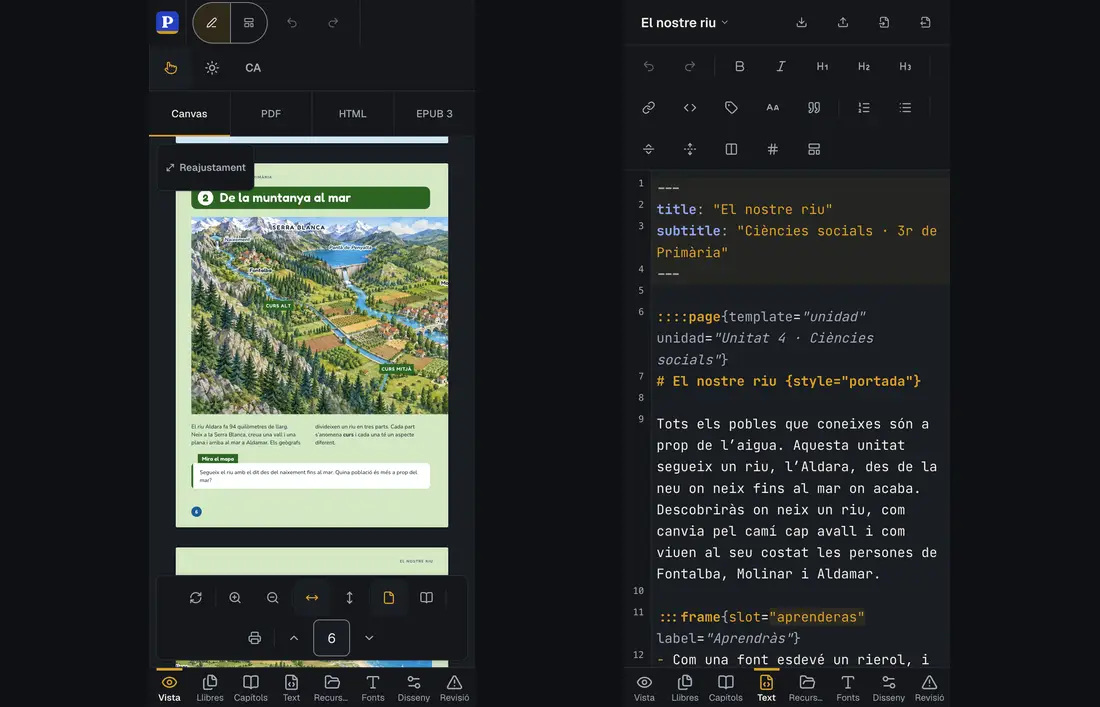 (s'obre en una pestanya nova)
#Full de ruta
Les característiques següents estan planificades per a versions futures:
- Edició col·laborativa: editar un mateix llibre alhora des de diversos navegadors