Capítulo 15 · Parte III · Na prática
Sandbox
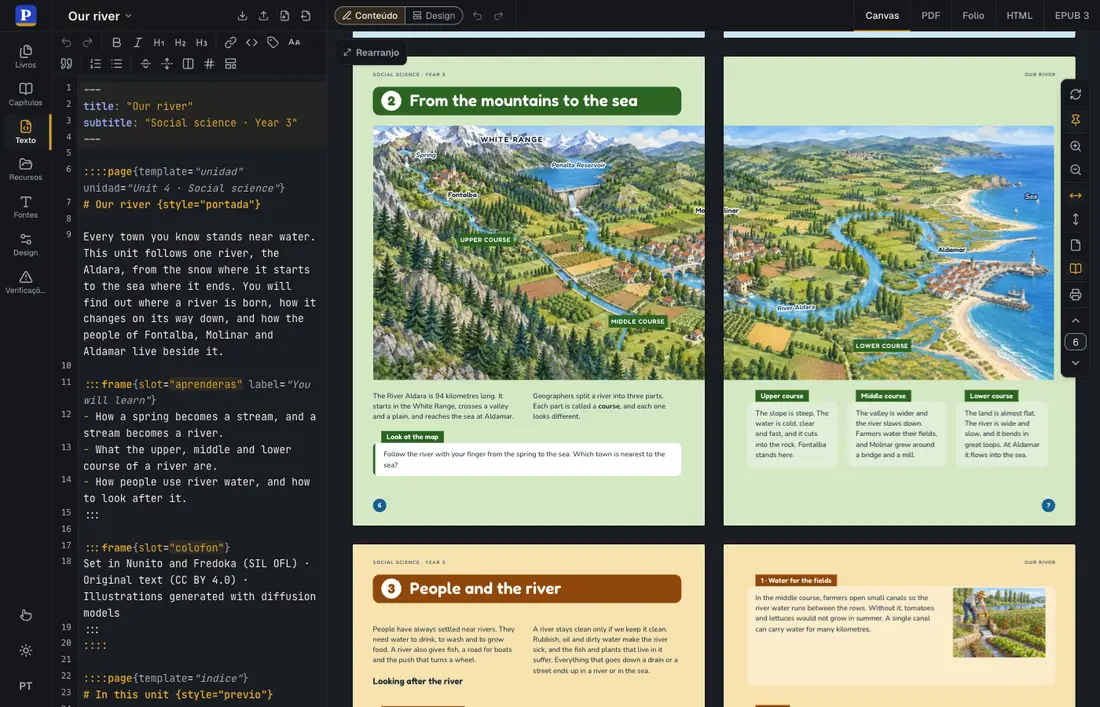
A interface do Sandbox: a barra de atividades, os painéis Texto, Livros, Capítulos, Recursos e Fontes, e a disposição da tela em celulares
Em poucas palavras
O Sandbox é uma ferramenta gratuita deste site para experimentar o Postext sem instalar nada. Você escreve o texto de um lado e vê as páginas prontas do outro, e elas mudam enquanto você digita. Esta página explica as partes da tela e os painéis em que você escreve o texto, organiza livros e capítulos, inclui imagens e escolhe fontes. Outras páginas tratam dos ajustes de design, das visualizações, de como salvar e importar, e de como colocar o Sandbox no seu próprio site.
Um ambiente interativo para o motor de layout do Postext.
O Sandbox oferece uma interface de editor em que você escreve o texto, gerencia os recursos e as fontes, ajusta o design e vê o resultado em tempo real em cinco visualizações sincronizadas: canvas, PDF, Folio (o livro impresso em 3D), HTML e EPUB 3. Uma sexta aba, SCORM, empacota os capítulos e seções que você escolher para um sistema de gestão de aprendizagem. Ele foi feito para experimentar. Você pode mudar a tipografia ou o número de colunas, testar outras posições para as figuras e observar como o motor responde. Os painéis usam o vocabulário do ofício editorial (livros, figuras, boxes, cabeços) em vez de termos do motor, para que quem vem do mercado editorial se oriente sem conhecer o esquema de configuração. Todos os controles podem ser usados pelo teclado e por leitores de tela.
#Disposição da interface
O Sandbox tem três áreas principais: uma barra de atividades estreita para trocar de painel, uma barra lateral redimensionável com o painel ativo e uma área de visualização à direita com as abas de saída. Os cabeçalhos dos painéis, a barra de abas da área de visualização e a célula do logotipo, no alto da barra de atividades, têm a mesma altura, de modo que a faixa superior se lê como um único fio de um lado a outro da janela.
 (abre em uma nova aba)
#Barra de atividades
Uma faixa estreita na borda esquerda tem um botão por painel. Cada botão mostra um ícone com um rótulo de uma palavra embaixo, e uma dica mais longa ao passar o ponteiro (a mesma dica é a descrição acessível do botão). De cima para baixo:
- Livros (ícone
Files): seus livros e os livros de exemplo - Capítulos (ícone
BookOpen): o livro aberto e os capítulos dele - Texto (ícone
FileCode): escrever e editar o texto do capítulo atual - Recursos (ícone
FolderOpen): imagens, desenhos SVG e tabelas usados no livro - Fontes (ícone
Type): as famílias tipográficas que o livro usa e seus próprios arquivos de fonte - Design (ícone
Settings2): configurações de página, tipografia, títulos, figuras, boxes e exportação - Verificações (ícone
AlertTriangle): problemas de composição encontrados na diagramação. O ícone traz um selo com a contagem dos avisos atuais, limitada a99+.
Clicar no botão do painel ativo recolhe a barra lateral, e clicar em outro botão troca para aquele painel. A barra é uma única parada de tabulação: as setas (↑ / ↓, voltando ao início), Home e End movem o foco entre os botões, e Enter ou Espaço abre o painel em foco.
Na parte de baixo da barra, Botões e campos grandes deixa cada botão e cada campo do Sandbox com pelo menos 44 × 44 px (WCAG 2.5.5). O navegador guarda a escolha; enquanto você não escolhe, fica ativado com tela sensível ao toque e desativado com mouse. O aplicativo hospedeiro pode acrescentar itens próprios à barra: um link opcional com o logotipo na célula superior (pelas props homeUrl ou homeLink), e um seletor de tema e um seletor de idioma na parte de baixo, sob essa chave. Livros inteiros são trocados como arquivos .postext pelo painel Livros, e os cabeçalhos dos painéis Texto e Design exportam a parte que lhes cabe (veja Exportar e importar).
#Modos Conteúdo e Design
A barra acima da visualização começa com uma chave entre as duas maneiras de trabalhar num livro:
- Conteúdo: edita-se o texto, no painel Texto e nas próprias páginas. Os blocos de uma página composta ficam onde o modelo os coloca.
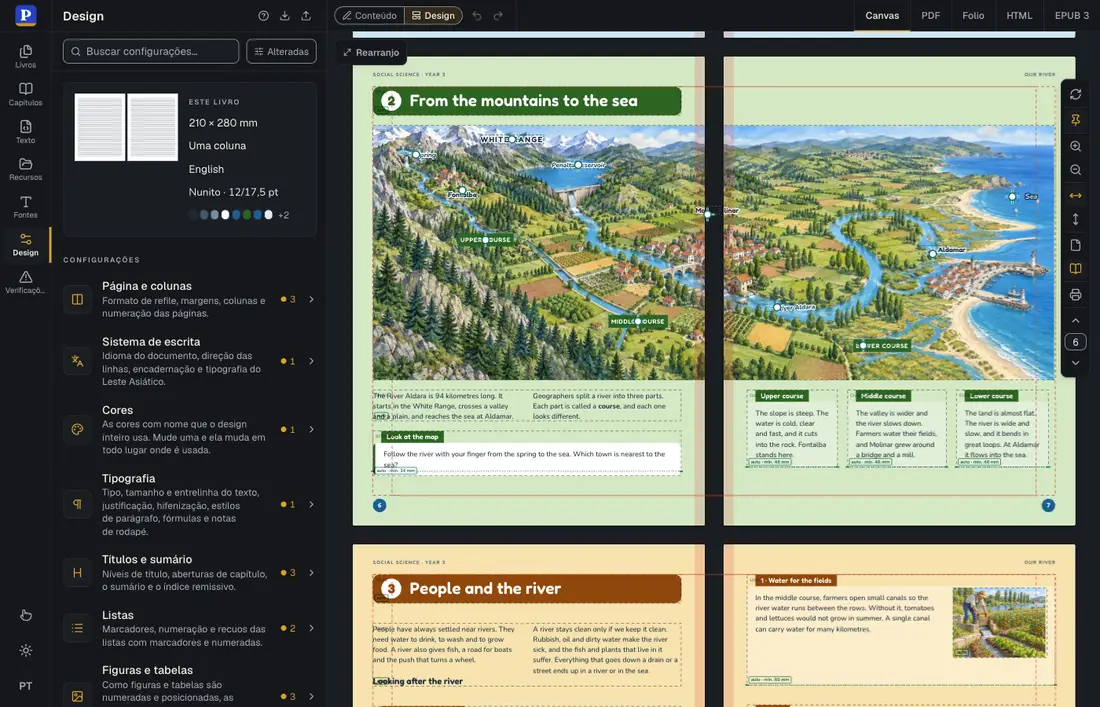
- Design: editam-se os modelos de página e os estilos. O painel Texto mostra o capítulo somente para leitura, com um aviso e um botão Editar o texto, e a barra de ferramentas fica desativada. Um clique num bloco de uma página composta seleciona esse bloco para o editor de modelos em vez de posicionar o cursor.
Alt+Shift+M (⌥⇧M no Mac) troca de modo de qualquer ponto do Sandbox. Passar para Design com o painel Texto aberto abre o painel Design, e ao voltar abre-se de novo o painel Texto. O navegador lembra o modo. Os agentes leem e mudam o modo com sandbox_set_view (mode).
 (abre em uma nova aba)
#Desfazer e refazer
O Sandbox mantém um único histórico para o texto e o design do livro aberto. Cmd/Ctrl+Z desfaz a última mudança, seja ela qual for: o que foi digitado no painel Texto, uma edição feita nas páginas (um painel de quadrinhos redimensionado, um rótulo movido), uma configuração alterada no painel Design, um bloco arrastado ou um modelo de página adicionado no modo Design. Shift+Cmd/Ctrl+Z (ou Ctrl+Y) refaz. As teclas funcionam em qualquer lugar do Sandbox, menos dentro de uma caixa de texto, que mantém o próprio desfazer para o que se digita nela. Os botões Desfazer e Refazer, ao lado da chave Conteúdo / Design, e os dois primeiros botões da barra do painel Texto usam o mesmo histórico, e o leitor de tela anuncia o que foi desfeito.
- Um gesto é um passo só: um controle deslizante arrastado, uma cor escolhida arrastando ou um número digitado algarismo por algarismo contam uma vez, desde que as pausas fiquem abaixo de um segundo. Cada vez que um bloco é solto conta como um passo.
- Cada capítulo mantém o próprio histórico de texto. Desfazer uma mudança no texto de outro capítulo abre esse capítulo.
- O histórico continua ao trocar entre Conteúdo e Design: uma edição do texto pode ser desfeita no modo Design, e um bloco arrastado no modo Conteúdo.
- Abrir outro livro (pelo painel Livros, por um exemplo, por um arquivo
.postextou por um link) começa um histórico novo, assim como redefinir o texto ou o livro inteiro. Redefinir só o design é um passo e pode ser desfeito. - Capítulos adicionados, removidos, divididos, unidos ou movidos, recursos e fontes ficam fora do histórico. Ele dura a visita: depois de recarregar a página, está vazio.
- As marcas de uma imagem (suas âncoras, área segura e zonas de letreiramento) são a exceção entre os recursos: salvá-las no painel Recursos, ou arrastar uma âncora numa página, é um passo do histórico.
Agentes desfazem e refazem com sandbox_undo (veja WebMCP).
#Painéis da barra lateral
A barra lateral pode ser redimensionada. Arraste o separador entre a barra lateral e a área de visualização, ou dê foco a ele com Tab e use o teclado: ← / → mudam a largura em 2 % (10 % com Shift), e Home / End levam à largura mínima e à máxima. O separador anuncia o valor atual aos leitores de tela, e a área de visualização sempre mantém pelo menos 200 px. A barra lateral se recolhe por completo quando nenhum painel está ativo, e a largura dela é lembrada entre sessões.
As linhas de configuração põem o rótulo ao lado do controle, ou acima dele quando a barra lateral está estreita. Isso usa container queries; por isso, acompanha a largura da barra lateral, não a da janela.
Painel Texto
Um editor CodeMirror 6 para o Markdown do capítulo. Os leitores de tela o anunciam como Texto do capítulo. Ele tem:
- Realce de sintaxe: títulos, ênfase, links, blocos de código e citações se distinguem visualmente, com realce próprio para o front matter YAML, as regiões de fórmulas LaTeX, os chips no texto (
:chip[…]: os colchetes e os atributos ficam marcados e o texto do chip ganha uma cor), os versaletes (:smallcaps[…]: os colchetes ficam marcados e o texto aparece em versaletes), as marcas de orientação do texto vertical (:tcy[…],:upright[…],:sideways[…]: os colchetes marcados, o texto com um sublinhado pontilhado) e as anotações chinesas (:dots[…],:name[…]e:book[…]com as marcas desenhadas sob o texto;:ruby[…]{rt="…"}e{紅樓|hóng|lóu};:warichu[…]com a nota em corpo menor). Digitar:do,:na,:bo,:ruou:waoferece a diretiva - Completar chips: digitar
:cno início de uma palavra oferece:chip[…](o cursor fica entre os colchetes). Dentro de{style="…"}são oferecidos os ids dos estilos de chip configurados. - Completar rótulos: dentro de um
:::figure{resource=…}, o valor deat="…"numa linha::label[…]oferece as âncoras da imagem, cada uma com o estilo de rótulo que dá, primeiro as que ainda não têm rótulo da figura. Dentro destyle="…"são oferecidos os estilos de rótulo, e::lano início de uma linha escreve uma linha de rótulo. - Completar versaletes: digitar
:smno início de uma palavra (ou logo depois de*/_) oferece:smallcaps[…], com o cursor entre os colchetes. - Tabulações:
:tabe:tab{…}são realçados e oferecidos no autocompletar como as outras diretivas em linha. A tecla Tab do editor não digita um caractere de tabulação; por isso,:tabé a forma de escrever uma tabulação no Sandbox; um caractere de tabulação colado com o texto é mantido, e é uma tabulação num parágrafo cujo estilo define paradas de tabulação. - Números de linha e realce da linha ativa
- Quebra automática de linha para parágrafos longos
- Linhas da direita para a esquerda: uma linha cujo texto começa com uma letra árabe ou hebraica corre da direita para a esquerda, e o cursor e as setas acompanham esse sentido. A marcação dentro dela (atributos
{…}, rótulos[^id], o nome de uma diretiva, um:ref[fig-1]inteiro, fórmulas, código, destinos de links) continua da esquerda para a direita, para ser lida como foi digitada. Delimitadores de código, front matter e linhas que começam com uma palavra latina continuam da esquerda para a direita, como antes. - Barra de ferramentas: começa com Desfazer / Refazer, seguidos de negrito, itálico, títulos de nível 1 a 3, link, código na linha, chip (envolve a seleção em
:chip[…]), versaletes (envolve a seleção em:smallcaps[…]), Estilo de caractere (:span[…]{style="id"}, um ícone de marca-texto: um menu com os estilos de caractere do livro; escolher um envolve a seleção num:spanou, com a seleção dentro de um trecho, muda o estilo desse trecho, e Remover estilo de caractere devolve o trecho a palavras simples; digitar dentro dostyle="…"de um:spansugere os ids dos estilos), num livro em chinês, japonês ou coreano Leitura em rubi (:ruby[…]) e Na horizontal em texto vertical (:tcy[…]), citação, listas numeradas e com marcadores, e mais cinco botões de inserção::::pagebreak:::space: uma linha de espaço vertical (:::space{lines=N}para mais)- Colunas: um grupo
:::columns{count=2}de duas colunas, com o cursor na primeira linha dele, no texto ou num boxe (desde o postext 1.25) :::numbering{format="decimal" startAt=1}: inserido com atributos de exemplo que você pode ajustar- Página composta: abre um seletor com os modelos de página do livro, cada um desenhado em miniatura com os blocos vazios. Escolher um escreve um contêiner
::::page{template="…"}com um:::frame{slot="…"}vazio para cada bloco. Um bloco que só recebe a continuação do texto de outro não recebe nenhum; um bloco quetakesum título recebe esse título, com o nome do bloco selecionado para ser substituído ao digitar, e o bloco de fluxo recebe uma linha em branco para o texto corrido
Uma listagem de código (um delimitador ``` ou ~~~ e as linhas que ele contém) é uma só região no editor: recebe um fundo de código, e a marcação Postext dentro dela (fórmulas, chips, tabulações, marcas de índice) fica sem cor, já que o motor não a lê. O editor também informa o cursor e a seleção às visualizações, o que permite sincronizar o cursor pelo clique: clicar no texto renderizado leva o cursor à posição correspondente no Markdown, e as visualizações podem destacar a seleção atual.
O cabeçalho do painel é um seletor de capítulos: setas de anterior/próximo, a posição e o título do capítulo e um menu com todos os capítulos do livro, cada um com seu intervalo de páginas assim que a paginação dele é conhecida (veja Livros e capítulos). Cada capítulo tem sua própria instância do editor; por isso, o histórico de desfazer e a posição do cursor são guardados por capítulo. O cabeçalho oferece ainda seis ações:
- Redefinir (pede confirmação): recarrega a parte do documento do livro de exemplo aberto. Todos os capítulos e o conjunto inteiro de figuras são substituídos pelos do exemplo (no exemplo embutido, o documento de exemplo e os recursos de exemplo do idioma). O design não é alterado, exceto pelas fontes próprias do exemplo. Veja Painel Livros.
- Exportar: baixa o capítulo ativo como um arquivo
.mdsimples, chamado<book>-<nn>-<chapter>.mdnum livro de vários capítulos e, nos demais casos, com o nome do livro aberto oudocument.md - Importar: substitui o capítulo ativo pelo conteúdo de um arquivo
.md - Importar um documento do Word: abre um original
.docxe mapeia os estilos do Word para estilos do Postext antes de mudar qualquer coisa, ou traz de volta as correções feitas num arquivo exportado do livro (veja Documentos do Word) - Exportar para o Word: baixa o capítulo ou o livro inteiro como um
.docx, semântico (só o conteúdo, em estilos simples do Word) ou diagramado (o mesmo texto editável com o projeto gráfico do livro); as correções feitas nele voltam por Importar um documento do Word - Exportar para o InDesign (IDML): diagrama o livro inteiro como o PDF faz e o baixa como
<livro>.idml, para finalizar no InDesign (veja Exportar e importar)
Localizar e substituir
O botão Localizar e substituir no cabeçalho do painel Texto, que também está nas barras de ferramentas do Canvas e do PDF, abre uma barra acima do editor. Ela procura no Markdown do capítulo na tela ou do livro inteiro, marcações incluídas, de modo que o que ela encontra e substitui é o que o editor mostra.
- Opções: Diferenciar maiúsculas e minúsculas, Somente palavras inteiras, Ignorar acentos e Expressão regular. Com Ignorar acentos, celula encontra célula, e uma palavra árabe é encontrada com ou sem os sinais de vogal. Ñ, ç, й e ё continuam sendo letras próprias, e os kana mantêm as marcas de sonorização (が não é か). Um texto cujos acentos foram digitados como sinais separados é encontrado como se eles estivessem unidos à letra. Em chinês, japonês e tailandês, que não separam as palavras com espaços, Somente palavras inteiras segue a segmentação de palavras do navegador.
- Capítulo ou Livro define o alcance. As ocorrências aparecem listadas por capítulo, com o número da linha. Um clique em uma delas a seleciona no editor e abre o capítulo dela, e o foco continua na barra.
- As expressões regulares são as do JavaScript, lidas com Unicode, com
^e$nos fins de linha. Na substituição, de$1a$99escrevem um grupo,$<nome>um grupo nomeado,$&a ocorrência inteira e$$um cifrão;\n,\te\\escrevem uma quebra de linha, uma tabulação e uma barra invertida. Todo o resto é escrito como foi digitado: com^Note (\d+)e[^$1], Note 3 vira[^3]. Sem a opção, a substituição é texto literal. - Substituir tudo em mais de um capítulo pede confirmação antes. As substituições são um único passo do histórico: o botão Desfazer que aparece na barra, Cmd/Ctrl+Z nos campos dela logo em seguida ou Cmd/Ctrl+Z em qualquer lugar do Sandbox desfaz todas elas.
- A busca começa um instante depois que você para de digitar e roda separada da página, então um livro longo não deixa a digitação lenta. Acima de 5.000 ocorrências, ou quando uma busca demora demais, ela para e avisa, e Substituir tudo fica desativado até a busca ser restringida. Uma expressão regular que retrocede sem fim, como
(a+)+$numa linha longa, é interrompida e informada. - No modo Design o texto é somente leitura: a barra localiza, os botões de substituir ficam desativados e uma nota oferece Editar o texto.
- No celular, a barra fica no topo do painel Texto em tela cheia.
As teclas, no editor e na barra:
- Cmd/Ctrl+F: localizar no capítulo (uma seleção dentro de uma linha vira o termo da busca); Cmd/Ctrl+Shift+F: localizar no livro; Cmd/Ctrl+Alt+F: localizar e substituir.
- Enter e Shift+Enter no campo de busca: ocorrência seguinte e anterior. A partir do editor, Cmd/Ctrl+G ou F3, com Shift para a anterior.
- Enter no campo de substituição: substitui a ocorrência atual e vai para a próxima; Cmd/Ctrl+Alt+Enter: substituir tudo.
- Cmd/Ctrl+Z logo depois de uma substituição: desfaz; Shift+Cmd/Ctrl+Z: refaz.
- Esc: fecha a barra e volta ao texto.
Enquanto um método de entrada está compondo (chinês, japonês, coreano), Enter e Esc ficam com ele. Os agentes fazem a mesma busca com sandbox_search_text e sandbox_replace_text.
Painel Livros
O primeiro painel da barra de atividades: a galeria dos seus livros e dos livros de exemplo, com o menu Novo, o estado da última operação e a faixa de aviso de um livro de exemplo que tem uma versão nova. No código e no armazenamento, um livro ainda se chama project (projeto), e um livro de exemplo, preset (predefinição).
Clicar num livro (ou numa das etiquetas de idioma de um livro de exemplo) o abre e, quando ele aparece na tela, a barra lateral passa para o painel Capítulos. Clicar no livro que já está aberto leva direto para lá. Os menus das linhas (renomear, duplicar, baixar, ocultar, excluir) nunca mudam de painel. O livro aberto continua marcado na lista. O painel tem dois grupos:
-
Meus livros: livros locais e editáveis, guardados no navegador (IndexedDB). O aberto fica marcado; os capítulos dele estão no painel Capítulos.
Enquanto um livro seu está aberto, o documento de trabalho é esse livro. Toda edição no texto, no design, nas figuras e nas fontes é salva nele automaticamente (com o mesmo atraso de 1 segundo do
localStorage); por isso, você pode trocar de livro e voltar sem perder nada. Os livros são criados pelo menu Novo do cabeçalho:- Cópia do livro aberto copia o livro aberto, suas figuras e suas fontes para um livro novo.
- Livro em branco começa um livro vazio.
- Abrir um arquivo .postext… importa um arquivo.
- Com o projeto de… começa um livro vazio com um projeto gráfico da galeria (veja Projetos gráficos).
Você também pode duplicar qualquer linha. Enquanto você não tem livros próprios, o grupo mostra um estado vazio com o mesmo atalho. Cada linha tem um único menu ⋯ rotulado (Mais ações de “…”) com Renomear…, Adicionar um idioma… (veja Um livro em vários idiomas), Duplicar, Baixar (.postext) e Excluir…. Excluir pede confirmação ali mesmo, ao lado do botão ⋯.
Renomear abre os campos de nome e de descrição na própria linha. Enter em qualquer um dos dois confirma ambos, e Escape cancela. Num livro em vários idiomas, uma caixa abaixo deles, Só para a edição em …, dá o nome só ao idioma em tela.
Um livro também tem uma imagem de capa, mostrada onde um livro de exemplo mostra a miniatura. Uma cópia de um livro de exemplo (ou de outro livro) adota a capa dele. Enquanto uma linha está sendo renomeada, a capa é o controle que a define: clique nela para escolher um PNG, JPEG, WebP, GIF ou SVG, ou use o X ao lado para remover a atual. A capa pertence ao livro, não às figuras dele, e o acompanha na exportação e na importação.
Um livro sem capa ganha uma a partir da primeira página (a primeira página do primeiro capítulo): na primeira vez que essa página é diagramada e pintada na aba Canvas, o Sandbox tira uma pequena foto dela (240 px de largura, JPEG) enquanto o navegador está ocioso, depois que as fontes e as imagens da página carregaram. Ela fica guardada como capa do livro; por isso, um download a leva como
thumbnaildo pacote. Um livro de exemplo que não traz miniatura ganha uma do mesmo jeito, guardada no navegador (o armazenamentopresetCoversdo banco IndexedDB, uma por exemplo e idioma), mostrada na linha dele e adotada por uma cópia ou um download. Uma capa existente nunca é substituída, venha ela com o exemplo, com um arquivo importado, da sua escolha ou de uma captura anterior. Uma capa que você remove volta a ser tirada da primeira página numa visita posterior.Abrir um livro nunca pede confirmação: o livro que você deixa é salvo antes, seja qual for. Enquanto o próximo carrega, a área de visualização mostra Abrindo o livro… em vez do livro que você deixou. Excluir o livro aberto volta ao exemplo embutido.
-
Livros de exemplo: pontos de partida, listados abaixo dos seus livros. O pacote em si nunca muda, mas suas edições num livro de exemplo são mantidas: a primeira alteração salva uma cópia dele (o rascunho) no navegador, uma por exemplo e idioma, e a linha mostra a etiqueta Editado. Abrir esse exemplo de novo, nesse idioma, traz de volta sua versão; um exemplo que você nunca alterou abre como foi publicado. O menu ⋯ de cada linha oferece:
- Fazer minha própria cópia transforma o exemplo num livro seu, com cópias próprias dos arquivos do pacote, de modo que alterações posteriores no pacote em disco nunca o afetam.
- Baixar (.postext) salva o exemplo como um arquivo
.postext. - Ocultar da lista tira o exemplo da lista (o embutido não pode ser ocultado).
- Restaurar o original… descarta suas alterações no exemplo (em todos os idiomas) e, se ele estiver aberto, carrega a versão publicada no lugar. Pede confirmação antes e só aparece em exemplos editados.
Um exemplo em vários idiomas mostra uma etiqueta por idioma, na ordem em que o manifesto os lista: 繁 e 简 para o chinês tradicional e o simplificado, o código do idioma (EN, ES) para os demais; a dica indica o idioma na língua da interface (Carregar a versão em chinês tradicional). Um exemplo cujo original está num idioma diferente do da interface (um romance chinês com tradução inglesa) indica em qual idioma abre (
openLocale, veja Formato do pacote de predefinição), de modo que um clique na linha dele mostra o original.Os exemplos ocultos ficam reunidos num item expansível Livros de exemplo ocultos, no fim do grupo, cada um com Mostrar na lista. A escolha é lembrada no
localStorage.
Um arquivo .postext aberto pelo menu Novo vira um livro novo e aberto. Um arquivo em vários idiomas pergunta primeiro em qual abrir, começando pelo idioma em que foi escrito (o locale do manifesto), e o livro guarda todos (veja Exportar e importar). Exportar é uma ação de cada linha: a linha do livro aberto exporta o que está na tela. Um arquivo .postext é o diretório de um pacote de predefinição compactado em zip (veja Exportar e importar).
Os botões Redefinir dos painéis Texto e Design restauram o exemplo de onde o livro foi copiado. Um livro em branco ou importado não tem original; por isso, os botões ficam ocultos enquanto ele está aberto.
Painel Capítulos
O segundo painel da barra de atividades mostra só o livro aberto. No topo, o nome dele, que tipo de livro é (Seu livro, ou Livro de exemplo com o idioma e a etiqueta Editado depois que você o altera) e um menu ⋯ com as ações sobre ele: Renomear… nos seus livros (um clique duplo no nome faz o mesmo), Duplicar ou Fazer minha própria cópia, Baixar (.postext) e Restaurar o original… num livro de exemplo editado.
Abaixo, os capítulos ocupam o resto do painel, com rolagem própria (veja Livros e capítulos). Cada linha de capítulo mostra o intervalo de páginas e o número de palavras, e o capítulo ativo fica marcado. Um livro em chinês, japonês ou coreano conta caracteres: cada caractere han, kana ou hangul conta um, e cada palavra latina no meio deles também. Adicionar capítulo fica no cabeçalho do painel, ao lado do número de capítulos; as linhas se reordenam arrastando a alça (ou com as setas sobre ela), e o menu ⋯ de cada capítulo oferece Renomear, Mover para cima / para baixo, Dividir nos títulos de nível 1, Juntar ao capítulo anterior e Excluir (o último capítulo nunca pode ser excluído).
Livros de exemplo (predefinições)
Um pacote de predefinição é um ponto de partida completo, carregado como uma unidade: o Markdown dos capítulos, uma PostextConfig, os recursos (com os dados de bitmap/SVG e os modelos de tabela) e os arquivos de fontes personalizadas a que a configuração se refere. O painel lista todas as predefinições que o Sandbox alcança e marca a que está aberta:
- Predefinição embutida: o Guia do Postext, o livro de exemplo padrão que vem com o pacote. Está sempre disponível, sempre em primeiro lugar na lista, e é pública. Existe em inglês, espanhol, catalão, árabe, chinês simplificado, japonês, português do Brasil, francês, alemão e italiano (os botões ES, CA, EN, ع, 简, 日, PT, FR, DE e IT da linha;
#preset=postext-guide&lang=zh-Hansleva à edição chinesa,lang=arà árabe,lang=jaà japonesa,lang=pt-BRà brasileira). A edição árabe é um livro árabe: da direita para a esquerda, encadernado à direita, com algarismos arábico-índicos, Amiri, Noto Kufi Arabic e IBM Plex Sans Arabic, justificação com kashida e figuras desenhadas espelhadas, com rótulos em árabe. A edição chinesa tem um design próprio (Noto Serif SC e Noto Sans SC, pontuação e quebra de linha da China continental) e figuras desenhadas com rótulos em chinês. A edição japonesa também é um livro vertical, composto pelas regras japonesas (JLReq): Noto Serif JP e Noto Sans JP, corpo de 9,25 pt em dois andares de 34 caracteres, títulos de seção com três linhas de altura (行取り), cabeços e fólios em algarismos arábicos na cabeça e no pé, figuras com rótulos em japonês. Cada interface abre o guia no próprio idioma. Um guia chinês, japonês ou árabe intocado, aberto a partir de outra interface (pelo botão dele ou por um linklang=), continua no idioma dele, qualquer que seja o idioma da interface; o que a própria interface chinesa, japonesa ou árabe abriu passa para o idioma em que o Sandbox for aberto da próxima vez, como as outras edições. - Predefinições remotas: pacotes servidos por HTTP a partir das URLs base passadas na prop
presetSources(veja Props). Cada origem é pública ou privada. As predefinições privadas aparecem com a etiqueta Privado na lista e servem para material que não pode sair de uma máquina. O site público só lista uma origem privada no desenvolvimento local, em que o app Next.js serve a pasta indicada porPOSTEXT_PRIVATE_PRESETS_DIRpor meio de/api/private-presets. Em produção ela nunca é listada. A origem pública do site,/presets, serve os livros de exemplo dele: Bioquímica, Deep Sky, Don Quijote, Physics (OpenStax), Spanish Painting e Signals 2020 em espanhol e inglês, Dream of the Red Chamber em três edições, Paradise Lost em inglês, com as notas de Verity como notas de rodapé e as pranchas de Doré, One Thousand and One Nights em árabe, Kokoro em japonês e os quadrinhos Pepper&Carrot em dez idiomas. Cada um traz sua licença e seus créditos. default: true: uma predefinição privada marcada como padrão é carregada automaticamente na primeira vez que um Sandbox intocado (documento embutido sem alterações) é aberto. Quando várias estão marcadas, vence aquela cujolocalecoincide com o idioma da interface. Predefinições públicas nunca são carregadas automaticamente.
Cada linha mostra o nome da predefinição, uma descrição opcional, a etiqueta do idioma e as etiquetas Privado / Padrão. Clicar numa linha carrega a predefinição inteira: texto, figuras, design e fontes. O Sandbox grava primeiro os arquivos de fontes e os dados das figuras no IndexedDB; por isso, as áreas de visualização nunca veem um documento aplicado pela metade. Clicar numa linha abre o exemplo no idioma da interface, a não ser que você só o tenha editado em outro idioma: nesse caso, abre sua versão mais recente. As etiquetas de idioma de um exemplo bilíngue o abrem naquele idioma (na sua versão nesse idioma, se você tiver uma).
Predefinições ao vivo. As predefinições remotas são acompanhadas automaticamente. Sempre que uma predefinição é aplicada, o Sandbox registra a impressão digital do pacote, junto com hashes do Markdown, da configuração e do conjunto de recursos que aplicou. Enquanto a página está visível, ele consulta a impressão digital a cada 3 segundos, e na hora quando a aba volta a ficar visível ou a janela recupera o foco. Quando a impressão digital muda:
- Se o livro está intocado (o Markdown, a configuração e os recursos ainda têm os hashes do que a predefinição aplicou), a predefinição é reaplicada inteira e um aviso breve aparece no painel.
- Se há alterações locais, elas são mantidas. Uma faixa no topo do painel (Este livro de exemplo tem uma versão nova. Suas alterações foram mantidas.) oferece Carregar a versão nova, que pede confirmação antes de descartar suas alterações nesse idioma do exemplo, e enquanto isso o botão Livros da barra de atividades mostra um ponto. O rascunho lembra a versão de que partiu; por isso, a faixa volta toda vez que você o abre, até você carregar a versão nova. As figuras do rascunho cujos arquivos mudaram na versão nova mantêm os bytes que tinham: o rascunho ganha uma cópia própria deles antes que os do pacote sejam gravados. Os pacotes só são acompanhados enquanto um livro de exemplo está aberto. Um livro copiado de um deles mantém sua própria cópia.
A mesma verificação roda ao carregar; por isso, se você editar um pacote e depois abrir o Sandbox, ele pega a versão nova, desde que o livro estivesse intocado. A impressão digital vem de <preset-dir>/fingerprint.json. Na rota de desenvolvimento, esse é um arquivo virtual que devolve um hash do diretório feito só com metadados (veja o apêndice Formato do pacote de predefinição). Origens que não o servem não são acompanhadas.
O livro de exemplo aberto também define o que os botões Redefinir dos outros painéis restauram:
| Painel | O que Redefinir restaura |
|---|---|
| Texto | O texto do exemplo e o conjunto de figuras dele (a parte do documento) |
| Design | O design do exemplo, fontes incluídas |
| Livros (Restaurar o original…) | Tudo: texto, figuras, design e fontes |
Uma predefinição que estava aberta numa sessão anterior mas que nenhuma origem lista mais (normalmente uma predefinição privada numa versão que não a serve) continua aparecendo, em cinza, como Indisponível nesta versão. O Sandbox mantém o conteúdo carregado em vez de trocá-lo em silêncio pelo exemplo embutido. O id da predefinição aberta fica guardado na chave postext-sandbox-preset (veja Persistência). O formato do pacote está descrito no apêndice Formato do pacote de predefinição.
Projetos gráficos
Um projeto gráfico é a aparência de um livro e nada do que ele diz: a página e as colunas, a tipografia e os estilos, as cores, os cabeçalhos e rodapés, as configurações de impressão. Ele nunca guarda o texto, os recursos nem as configurações que pertencem ao livro inteiro (idioma, direção, algarismos, tipos de recurso, verificações). Os projetos ficam no painel Design: a linha Projetos gráficos da visão geral os abre, e o cabeçalho exporta e importa arquivos de projeto.
- Partes. Um projeto é cortado pelos grupos do painel Design (página e colunas, sistema de escrita, cores, tipografia, composição, títulos…). Ao salvar, experimentar, aplicar ou exportar, você escolhe quais grupos ele leva.
- Galeria. Seus projetos salvos, os quatro que vêm com o Sandbox (Romance, Manual técnico, Revista a duas colunas, Livro a duas cores), as cinco convenções de composição (Espanhol (tradicional), Inglês (EUA), Inglês (Reino Unido), Francês, Alemão), que levam só a parte Composição e deixam a tipografia como está, e o projeto de cada livro de exemplo, cada um com um desenho da página e as partes que contém.
- Experimentar. As partes escolhidas substituem as do livro. Uma barra oferece Manter e Descartar: Descartar traz de volta só as configurações que o projeto substituiu, e qualquer outra edição feita nesse meio-tempo fica. Experimentar outro projeto substitui o primeiro. A experiência pertence ao livro em que começou, e abrir outro livro a encerra. A barra lista os estilos que o texto nomeia (de parágrafo, de título, de caixa, de etiqueta, de caractere, de marca e de tabela) e que o projeto não define, para que você os veja antes de mantê-lo. Experimentar, manter, descartar e aplicar são passos do histórico (⌘Z / Ctrl+Z).
- Os estilos com nome se combinam por id: um estilo do projeto substitui o estilo do livro com o mesmo id, e os outros estilos do livro ficam. As fontes se combinam por família, e as cores da paleta que as configurações do projeto nomeiam vêm com ele.
- Um livro em vários idiomas recebe o projeto nas configurações gerais, seja qual for o escopo que o seletor no alto do painel mostra; cada idioma mantém suas próprias configurações.
- Salvar o projeto deste livro, ou de qualquer outro livro seu, com as partes que você escolher.
- Como estilo de capítulo. As partes escolhidas viram um estilo de capítulo do livro, novo ou um que ele já tenha, com só o que mudam em relação ao livro. Dê-o a capítulos em Capítulos ou com
chapterStyle:no cabeçalho, e aos capítulos de uma parte com:::part{style="…"}. - Exportar e importar. Um arquivo de projeto é um
.postextsem capítulos (veja Arquivos de projeto gráfico) que leva os arquivos de fonte e o perfil de cor que suas partes nomeiam; fontes não redistribuíveis ficam de fora. A importação também lê o.postextde um livro inteiro (o seu projeto) e ospostext-config.jsonde versões anteriores. A linha de comando escreve e lê os mesmos arquivos (postext design). Projetos salvos podem ser excluídos; os incluídos e os dos livros de exemplo, não. Os modelos que o postext 1.78 salvou passam para os seus projetos salvos na primeira vez que a galeria se abre, e a importação lê os arquivos.postext-template.jsondele como projetos.
Painel Recursos
Gerencia os recursos do livro: imagens bitmap, figuras SVG, tabelas e vídeos. O texto se refere a eles com blocos ::resource{id="…"} e referências na linha :ref{id="…"}. Para a sintaxe das referências e o modelo de flutuantes, veja Formato do documento → Recursos.
Vista de lista. O cabeçalho mostra o número de recursos. Os recursos são agrupados pelo nome do tipo de recurso, e cada grupo é uma lista com contagem. Os recursos cujo typeId não corresponde mais a um tipo configurado caem num grupo Sem tipo, para que você ainda possa chegar a eles. Cada item mostra uma miniatura de 36 px ao lado da legenda e do id: uma visualização real para bitmaps e SVGs, a capa com um selo de reprodução para vídeos e um glifo para tabelas. Quando o livro tem mais de seis recursos, um campo de busca (Buscar recursos…) filtra a lista pela legenda e pelo id, ignorando acentos. Quando o livro ainda não tem recursos, um estado vazio explica como acrescentá-los e posicioná-los no texto com :ref{#id}. Um menu suspenso Novo oferece quatro maneiras de acrescentar um:
- Enviar imagem: PNG, JPEG, WebP ou GIF
- Enviar SVG
- Nova tabela: começa como uma grade de 2×2 com uma linha de cabeçalho
- Adicionar vídeo: um vídeo do YouTube ou do Vimeo, um arquivo de vídeo ou o endereço de um (um MP4 ou um stream HLS; veja Vídeo abaixo). Um livro cujos tipos de recurso são anteriores aos vídeos ganha o tipo embutido Vídeo quando acrescenta o primeiro.
Você também pode arrastar e soltar arquivos do disco no painel, incluindo arquivos de vídeo (MP4, WebM, Ogg, QuickTime). Eles são enviados em lote, com ids gerados a partir dos nomes dos arquivos. Arquivos não suportados são ignorados, e uma nota curta informa quantos foram acrescentados e quantos foram ignorados.
Vista de detalhe. Selecionar um recurso abre o editor dele:
- ID: editável e validado como slug. Ids duplicados são sinalizados e nunca confirmados, e um id vazio recebe uma sugestão derivada da legenda. Renomear mantém o arquivo de imagem ou SVG guardado.
- Tipo: um dos tipos de recurso configurados
- Legenda: aceita Markdown na linha (negrito, itálico, código e
:ref).\\, ou uma barra invertida no fim de uma linha, começa uma nova linha; uma quebra de linha simples conta como espaço - Nota: uma linha opcional de procedência, crédito ou observação, composta num corpo menor sob o recurso (com a mesma formatação na linha e as mesmas quebras da legenda). O estilo dela vem do grupo Nota das configurações de Legendas.
- Texto alternativo: descrição de acessibilidade para a saída HTML
- Estilo de tabela: nas tabelas, o estilo com nome em que a tabela é composta (
table.styleId). É o Estilo de tabela do documento (o padrão) ou um dos Estilos de tabela declarados nas configurações. Um id que nenhum estilo declara aparece como inexistente e é renderizado com o estilo de tabela do documento. - Posicionamento:
- Posição:
auto(o primeiro espaço livre, o padrão),top,bottomouhere. - Lâmina de página inteira: para uma imagem que não está em
here(placement.plate). Ela fica sozinha numa página própria depois da citação, tão grande quanto a mancha comporta com a legenda, e o texto continua antes e depois dela. Área da prancha a põe Na mancha, Ao corte ou Em sangria: sobre a página, a imagem é ampliada até cobri-la e recortada em torno do centro, a legenda fica ao pé da mancha sobre uma faixa da cor do papel, e a página não leva cabeços nem fólio; sem marcas de corte, a sangria é o corte. Uma lâmina esconde os outros campos de posição. Com o preflight de impressão ligado, o painel Verificações lista como Resolução de imagem baixa um bitmap ampliado abaixo da resolução mínima. Os tipos de recurso oferecem os dois campos na posição padrão. - Extensão:
column,pageouside. Fica desativada quando a posição éhere. Os padrões são os do motor,auto+column. - Colunas: quantas colunas vizinhas um flutuante de coluna ocupa numa página de várias colunas (
placement.columns), como uma foto sobre duas das quatro colunas de um jornal. Tantas quantas a página tem o deixa na largura da página. Aparece quando o livro ou uma das seções dele tem mais de uma coluna e a extensão écolumn, e não para um recursohereou girado. - Orientação: sem girar, ou girado um quarto de volta (topo à esquerda ou à direita). Um recurso girado ocupa uma página só para ele, encostado na lombada; por isso, o seletor de extensão fica desativado.
- Largura: uma fração da largura com um alinhamento, para flutuantes e inserções no texto mais estreitos que a coluna. Largura em alterna entre uma Proporção em % e uma Medida em mm, cm, in ou pt (
placement.width: { value, unit }), medida sobre o espaço onde o recurso cai; tão larga quanto o espaço ou mais, ocupa o espaço inteiro. O alinhamento também posiciona um bitmap ou SVG mais estreito que o espaço dele em largura total (um bitmap menor que a coluna, ou uma figura quelayout.fitFiguresToPagereduziu), por isso continua ativo para imagens; numa tabela, exige uma largura abaixo de 100 %. Um recurso girado não tem nenhum dos dois. - Legenda ao lado da figura: uma chave para a coluna lateral de uma diagramação em coluna e meia. Vale para flutuantes de coluna, por isso fica oculta quando a posição é
here. - Reduzir para caber: para uma imagem flutuante, Nunca, Numa página nova ou Em qualquer espaço (
placement.shrink), com Escala mínima (placement.minScale) quando ela é reduzida; e Largura da legenda, Espaço ou Imagem (placement.captionMeasure), para qualquer imagem que não esteja girada. Os tipos de recurso oferecem os mesmos três campos no posicionamento padrão deles. - Encabeçar a página que o cita: para um flutuante no topo ou automático, de coluna ou de página e sem giro (
placement.citingPage): ele pode ocupar o topo da página ou da coluna onde cai a linha que o cita, e o texto acima da referência desce e fica abaixo dele. Os tipos de recurso oferecem a mesma chave no posicionamento padrão deles. - Colocada à mão (não recomendado): para um flutuante de coluna ou de página que não esteja girado (
placement.pin). O grupo começa explicando por que pins não são recomendados e quais regras usar no lugar. Página é Automática, A página que a cita ou de uma a três páginas depois; Coluna é Qualquer ou um número de coluna; Espaço é o topo ou o pé. Voltar a automática remove o pin. Mover na tela prepara o flutuante para ser arrastado até um espaço das páginas, com o mouse ou com o dedo; com o mouse, segurar Alt (Option no Mac) enquanto arrasta um flutuante faz o mesmo sem prepará-lo, e qualquer outro clique num flutuante mantém o efeito habitual (os rótulos, o texto, a seleção de página). Enquanto um flutuante é arrastado, todos os espaços que ele pode ocupar se acendem; os que ficam acima da citação ou a mais de três páginas aparecem em cinza. Esc cancela. Cada mudança é um passo do histórico de desfazer, e um pin que o layout não segue aparece no painel Verificações comofloatPinMissed. - Contorno de texto: para um recurso posto no texto ou um flutuante de uma coluna, Nenhum ou o lado da coluna em que ele fica com o texto ao lado (
placement.wrap), e o Espaço do contorno (placement.wrapGap) quando há contorno; um recurso contornado sem largura própria mostra a fração padrão da diagramação. Os tipos de recurso oferecem os dois campos no posicionamento padrão. Contorno, para uma imagem, faz o texto contornar a forma dela no lado que o Alinhamento indica (wrap: "contour"): um bitmap mostra então Forma pela transparência (contour.alpha), o Limite de opacidade (contour.threshold) e a Margem do contorno (contour.margin), e o Sandbox traça o canal alfa a partir do arquivo salvo. Quando a forma de uma imagem não é conhecida, um aviso embaixo dos campos informa isso.
- Posição:
- Conteúdo: campos de envio que substituem o arquivo bitmap ou SVG
- Tamanho e resolução: num bitmap, os pixels, a resolução que o arquivo informa (não informa, ou 72 e 96 com a indicação de que valem como não informados), o tamanho natural em mm na resolução com que é diagramado e o ppi com que é impresso onde a diagramação atual o coloca (o menor, quando é colocado mais de uma vez). Abaixo do mínimo do preflight, aparece no estilo de aviso, e abaixo do crítico, no estilo crítico, com Abrir em Verificações num livro preparado para impressão. Resolução define o ppi próprio da imagem (
bitmap.resolution; veja Formato do documento › Tamanho do bitmap), e Usar os … ppi do arquivo o preenche a partir do arquivo. Uma imagem enviada guarda a resolução que o arquivo informa (bitmap.fileResolution). - Vídeo: num recurso de vídeo (Formato do documento › Vídeos):
- Origem: YouTube, Vimeo ou Arquivo.
- Endereço do vídeo (YouTube, Vimeo): qualquer link do vídeo. Quando ele indica um vídeo novo, o pôster, o tamanho do quadro e o título são buscados na plataforma (o título vira o texto alternativo quando este está vazio); Buscar o pôster de novo repete a busca. Um link que não indica nenhum vídeo da plataforma é sinalizado sob o campo.
- Arquivo de vídeo (Arquivo): o campo de envio de um arquivo MP4, WebM, Ogg ou QuickTime, com formato, tamanho e duração. Um primeiro pôster é tirado a um décimo do vídeo. Quadro do pôster reproduz o arquivo: pare ou arraste até o quadro que você quer impresso e pressione Usar este quadro como pôster. Endereço de produção: onde o vídeo publicado vai estar (
https://…), aberto pelo código QR e pelo link do PDF; sem ele, o impresso não ganha código QR nem link. - Endereço do vídeo (Arquivo, sem arquivo enviado): o vídeo toca só a partir do endereço, um MP4 ou WebM num servidor ou um stream HLS (
.m3u8, marcado como Stream HLS acima do campo). Informar um endereço lê o tamanho e a duração do vídeo, e Quadro do pôster o reproduz a partir dali, HLS incluído. Escolher um quadro exige um servidor que permita leituras de outra origem (CORS); caso contrário, o painel avisa, e o pôster é enviado no lugar. O código QR e o link do PDF abrem esse endereço. - Pôster: a imagem impressa, com o tamanho dela, e um campo de envio para substituí-la por uma imagem sua.
- Início (s) / Fim (s): o trecho que toca; 0 deixa o início ou o fim como estão.
- Player: as chaves deste vídeo (controles, botão de download, tela cheia, menu de velocidade, picture-in-picture, reprodução automática, começar sem som, repetição, tocar junto com outros vídeos), cada uma com Configuração do livro, Sim ou Não. Só aparecem as chaves que o player do vídeo respeita.
- Área segura: em bitmaps e SVGs, a parte da imagem que sempre aparece (
Resource.safeArea; veja Formato do documento › Área segura). O campo mostra uma miniatura com a área marcada e o tamanho dela em porcentagem, ou Nenhuma quando a imagem não tem área segura, com os botões Marcar área segura / Editar área segura e Remover área segura. A caixa de diálogo mostra a imagem: arraste fora do retângulo para desenhar um novo, dentro dele para movê-lo, ou a partir das alças para redimensioná-lo; com o retângulo em foco, as setas o movem e Shift com as setas o redimensiona. Os campos Esquerda, Superior, Largura e Altura o definem em porcentagem, e duas visualizações mostram o recorte mais alto e o mais baixo que a área permite. - Recorte: em bitmaps, SVGs e pôsteres de vídeo, a parte da imagem que a figura sempre mostra (
Resource.crop; veja Formato do documento › Recorte manual). Recortar abre a imagem com um quadro: arraste por dentro para movê-lo, pelas alças para mudar o tamanho, ou use as setas (com Shift, passos maiores); uma prévia mostra a figura na proporção do recorte, e Remover recorte volta a mostrar a imagem inteira. A área segura é lida dentro do recorte. - Âncoras: em bitmaps e SVGs, os pontos da imagem em que ficam os rótulos de um mapa ou de um esquema (
Resource.anchors; veja Páginas compostas › Figuras com rótulos). O botão Âncoras do mesmo campo abre o diálogo no modo Âncoras, e o campo conta as âncoras e os rótulos que ainda esperam uma âncora.- Colocar com cliques. Em Rótulos sem âncora o diálogo lista os nomes que as linhas
::label[…]{at="…"}do texto usam e para os quais a imagem não tem âncora, e escolhe o primeiro: um clique na imagem o coloca ali e escolhe o próximo, de modo que um mapa com os rótulos já escritos recebe suas âncoras com um clique por âncora. A qualquer momento dá para escolher outro nome, ou Parar de colocar. Sem nome escolhido, um clique adicionaanchor1,anchor2… e põe o cursor no nome. - Cada âncora tem seu Nome (o id que os rótulos dão), um Estilo de rótulo do design (
labelStyles), o Alinhamento (início, centro ou fim, na direção do rótulo), o Alinhamento vertical, a Rotação em graus e a Largura, uma fração da largura da imagem dentro da qual o rótulo quebra as linhas (0 mantém a largura natural). Uma âncora nova herda os campos de rótulo da que estava escolhida antes, e assim uma série de cidades compartilha o estilo. A lista mostra o texto do rótulo de cada âncora no capítulo na tela (Sem rótulo no texto quando não há) e um campo de filtro quando a imagem tem mais de oito. - Um ponto se move arrastando; com um ponto selecionado, as setas o deslocam (com Shift, em passos maiores) e Delete o apaga. As âncoras são frações da imagem inteira; por isso, mantêm o lugar qualquer que seja o recorte que a área segura permita; a que fica fora da área segura é sinalizada. Salvar grava as âncoras no recurso como um único passo do histórico de desfazer.
- Na página. No modo Design, o Canvas mostra a caixa de cada rótulo desenhado (em vermelho, com não cabe na largura, quando não cabe nem no menor tamanho do estilo dele) e o ponto da âncora. Arrastar o ponto ou o rótulo move a âncora: o rótulo é composto de novo onde é solto, e Cmd/Ctrl+Z desfaz o movimento. Um clique abre a imagem neste painel; um clique duplo abre as âncoras dela nesse painel. Um rótulo colocado com
at="x% y%"se move do mesmo jeito, e onde é solto o valor deaté reescrito no texto da edição na tela: as porcentagens são palavras próprias dessa edição. No modo Conteúdo, um clique num rótulo seleciona o texto dele no painel Texto. - Várias de uma vez. Cada linha da lista tem uma caixa, e um clique com Shift ou Ctrl num ponto da imagem também o marca; Marcar as visíveis marca todas as linhas que o filtro deixa. As âncoras marcadas mostram um único conjunto de campos (estilo, alinhamento, alinhamento vertical, escrita), e uma mudança chega a todas como um só passo do histórico. Onde diferem, o campo diz Vários.
- Mapas densos. A partir de 24 âncoras, um ponto mostra o nome só quando está escolhido, sob o cursor ou marcado, para que as etiquetas não se amontoem; Nomes na imagem volta a mostrar todos. Escrita compõe na vertical os rótulos de uma âncora (
writingMode), e a Largura dela passa a ser uma parte da altura da imagem. - Sobreposição. Verificar é o padrão. Permitir (
overlap: 'allow') diz que o original imprime o rótulo desta âncora tocando os vizinhos, como faz um mapa denso, e o painel Verificações deixa de gerarlabelOverlappara qualquer par de que ele faça parte. As âncoras marcadas o recebem juntas. Um estilo de rótulo pode permiti-lo para todos os rótulos dele (Design › Figuras e tabelas › Estilos de rótulo). Desde o postext 1.42. - Lombada. Evitar é o padrão: numa figura que atravessa a lombada de uma página dupla, um rótulo que entraria na faixa da medianiz fica na borda da faixa, do lado da âncora. Cruzar (
gutter: 'cross') deixa-o onde o ponto o põe, como pede um título posto nas duas páginas. As âncoras marcadas o recebem juntas. Desde o postext 1.43. - Zoom. Os botões acima da imagem,
+,-e0no teclado, e Ctrl com a roda ou uma pinça a ampliam por etapas até 800 %, em torno do ponto sob o cursor. Uma imagem ampliada se move com a roda, com o botão da mão, ou com a barra de espaço pressionada (ou o botão do meio) e arrastando. Os pontos mantêm o tamanho e, a partir de 300 %, um mapa denso mostra todos os nomes (desde o postext 1.40). Em uma tela de toque, dois dedos movem a imagem, e afastá-los ou aproximá-los amplia ou reduz a imagem em torno do ponto entre eles (desde o postext 1.42). - No visualizador HTML, o modo Design desenha as mesmas caixas e pontos e as marcas se movem como no Canvas: arraste um ponto e a âncora (ou as porcentagens de um
at) é escrita como um passo do histórico (desde o postext 1.40). No Folio, no modo de seleção, as marcas são desenhadas nas páginas do livro e arrastadas sobre elas como no Canvas: o ponto acompanha o ponteiro na textura da página, ao soltar a âncora é escrita e um toque numa marca nunca vira a página (desde o postext 1.42). Em uma tela de toque, um dedo pega o rótulo pela caixa ou a um dedo de distância do ponto e o arrasta dali; um dedo sobre o papel em branco continua rolando a página (desde o postext 1.43).
- Colocar com cliques. Em Rótulos sem âncora o diálogo lista os nomes que as linhas
- Fontes do desenho: nas figuras SVG, as famílias que o texto do desenho cita (família, peso, estilo) e o que aconteceu a cada uma: incorporada, com o tamanho, declarada no SVG (o arquivo traz o próprio
@font-face), sem arquivo de fonte (a imagem usa outra fonte no lugar) ou acima do limite de tamanho. As faces vêm das fontes personalizadas do livro e, depois, do Google Fonts, e só são incorporadas quando a imagem é exibida ou exportada, nunca no arquivo armazenado. Incorporar as fontes do livro desativa isso para esta figura (svg.inlineFonts: false), para um SVG que traz as próprias faces ou que precisa ficar como está. - Código-fonte do SVG: nas figuras SVG, um editor de código sob o campo de envio. Só os nós de texto aceitam edições: o conteúdo dos elementos
<text>/<tspan>, destacado em cor no editor. Digitar em qualquer outro lugar é recusado, e<,>e&digitados num nó de texto são escapados para que o arquivo continue bem formado. Cada alteração é salva após uma breve pausa como um arquivo novo, e a figura é renderizada de novo (recoloração em uma só tinta incluída). O editor avisa quando o SVG não tem nós de texto. - Visualização: uma maquete ao vivo de como o recurso vai ficar, com
#no lugar do número (os números reais dependem de onde o recurso cai no documento). A legenda abre com o rótulo que o documento define: o prefixo de legenda do tipo e o número (Figure #.), só o prefixo num tipo numerado com um modelo vazio (Do.), e nada num tipo sem prefixo de legenda - Excluir: pede confirmação antes e avisa quantas referências
::resource/:refno texto ficariam apontando para nada
Editor de tabelas. Os recursos de tabela abrem um editor interativo em grade:
- Barra de ferramentas:
- Acrescentar ou remover linhas e colunas, e mesclar ou dividir células.
- Ativar ou desativar uma linha ou uma coluna de cabeçalho.
- Definir o alinhamento horizontal e vertical de cada célula (topo, meio ou base). O conteúdo da célula se move como uma unidade dentro de uma linha mais alta.
- Definir o preenchimento de cada célula: um seletor de cor, vinculável à paleta, com um botão para limpar. O preenchimento é gravado em
TableCell.backgrounde aparece na grade.
- Larguras das colunas: um peso numérico por coluna sob a grade (
2, 1, 1dá à primeira coluna metade da largura; vazio significa larguras iguais), gravado emtable.model.columnWidths. Acrescentar ou remover uma coluna mantém os pesos alinhados, e um link Larguras iguais os apaga. - Colar como tabela: colar TSV (ou CSV simples com aspas) preenche a grade
- Desfazer/refazer: Cmd/Ctrl+Z e Shift+Cmd/Ctrl+Z
- Navegação pelo teclado: Tab / Shift-Tab (passando para a linha seguinte) e as setas movem entre as células
- Clicar na visualização para editar: clique numa célula de tabela, numa legenda, numa nota ou num trecho de texto de uma figura SVG em qualquer uma das abas de visualização. O painel Recursos abre nesse recurso e dá foco ao campo correspondente, com o cursor no glifo clicado. Arrastar seleciona um trecho dentro da mesma célula ou do mesmo campo, e um clique duplo seleciona a palavra. Enquanto o campo tem foco, a seleção dele é espelhada na página como um destaque (um cursor fino quando a seleção está vazia), tanto na aba Canvas quanto na HTML. Uma legenda ou nota que um
:::figureescreve com as próprias palavras (::caption[…],::note[…]) é selecionada no Markdown, onde está escrita.
Todas as edições passam por funções puras do modelo exportadas pelo núcleo do postext (addRow, addColumn, removeRow, removeColumn, mergeCells, unmergeCell, setCellContent, setAlignment e parseTSV); por isso, o mesmo modelo de tabela se comporta do mesmo jeito dentro e fora do Sandbox.
Painel Fontes
Mostra os tipos que o livro usa e gerencia seus próprios arquivos de fonte ao lado do catálogo embutido do Google Fonts:
- Famílias tipográficas deste livro lista todas as famílias que o design usa. O nome de cada família aparece no próprio tipo, com a função (Texto do corpo, Títulos ou Outros elementos) e a origem: Google Fonts, Fontsource (uma família que o Google Fonts não tem), Seu arquivo, ou Não encontrada quando nenhuma origem a tem. A origem aparece assim que o carregador a conhece. Os tipos em si se trocam em Design → Tipografia e Títulos e sumário.
- Os arquivos com que um livro é medido. Uma família do Google Fonts ou da Fontsource é composta com os arquivos estáticos da Fontsource no jsDelivr (
@fontsource/<família>@5), um por peso, estilo e subconjunto. São os arquivos que um pen das Receitas carrega e que o PDF incorpora, de modo que um livro quebra as linhas nas mesmas palavras nas visualizações, no PDF e em um pen. A linha de comando diagrama combodyText.shapingLanguage: 'host'; por isso, lá uma linha pode quebrar em outra palavra (veja Diferenças em relação ao Sandbox). As visualizações declaram os pesos e estilos que o design e as páginas usam, e o navegador carrega cada arquivo quando o texto precisa dele. Desde o postext 1.30 as visualizações também esperam, antes de pintar um capítulo pela primeira vez, por todas as faces que as páginas já diagramadas dele citam, carregadas para os caracteres dessas páginas (uma família cortada em mais de 16 arquivos por face, chinesa ou japonesa, os carrega como antes). Do postext 1.28.3 ao 1.29.2, uma face que só as páginas citam e cujo texto não é latino (o itálico dos resumos do sumário de um livro árabe) era pintada com uma de reserva até o arquivo dela chegar. Um peso entre dois cortes de uma família variável (um 450) não tem arquivo estático: as visualizações o compõem com o arquivo variável do Google nesse peso e o PDF incorpora o corte mais próximo; escolha um peso que a família tenha quando os dois precisarem coincidir. Uma família para a qual a Fontsource não tem arquivos é tirada da folha de estilo do Google. Todos os arquivos de uma família vêm de uma única versão do pacote dela, a que serviu a folha de estilo no jsDelivr:@5indica a versão para a qual cada endereço resolve; sem isso, depois de uma publicação que recorta uma família, os arquivos dela poderiam vir de dois recortes. - Um arquivo lento, ou que a rede não entrega. Os arquivos das fontes de um livro são buscados antes da primeira diagramação, e ela os espera enquanto continuarem chegando: um livro de várias centenas de arquivos (um chinês ou japonês) numa conexão lenta é diagramado uma única vez, com todos eles. Os pedidos só são abandonados quando nenhum arquivo de fonte recebe nada durante 15 segundos; o capítulo é então diagramado com as fontes que chegaram, e as demais com a de reserva que os avisos dele indicam. Essa diagramação é provisória: as contagens de páginas dela não são guardadas com o livro nem gravadas num pacote. O arquivo é pedido de novo três vezes, com meio minuto entre elas, e a cada diagramação posterior; quando chega, as visualizações e todos os capítulos diagramados sem ele são diagramados de novo, com o sumário e as referências a páginas, e o PDF e o EPUB ficam marcados como desatualizados.
- Um peso ou uma inclinação que a família não tem. As visualizações e o PDF compõem cada família com os próprios arquivos. Se uma família não tem negrito (Bangers, Zen Antique e quase todas as de letreiramento trazem um só peso) ou não tem itálico, o negrito e o itálico são compostos com a fonte mais próxima da família, como ela é, sem o engrossamento nem a inclinação que o navegador desenharia, e nenhum
fontFallbacké listado por eles. Um peso a que outra fonte real da família responde (um 600 composto com o 700) é listado. Uma família que a Fontsource tem e o Google Fonts não, como Commit Mono, é carregada da Fontsource. - Seus arquivos de fonte é onde você acrescenta, renomeia e exclui famílias personalizadas.
- Envie arquivos de variante por peso (100–900) e estilo (normal / itálico). Os formatos aceitos são WOFF2, WOFF, TTF e OTF, detectados pela extensão do arquivo. Os arquivos ficam guardados no IndexedDB do navegador.
- As famílias personalizadas aparecem em todos os seletores de fonte num grupo Personalizado, junto com os resultados do Google Fonts. Uma família personalizada tem prioridade sobre uma fonte do Google com o mesmo nome.
- Num documento em chinês, todos os seletores de fonte listam primeiro, em Chinês simplificado ou Chinês tradicional, as famílias do Google que contêm os caracteres do documento (os subconjuntos
chinese-simplified,chinese-traditionalechinese-hongkongda Fontsource), e depois o resto. - Num documento em árabe (ou em outra língua escrita no alfabeto árabe), todos os seletores de fonte listam primeiro, em Árabe, as famílias do Google com o subconjunto
arabicda Fontsource, começando pelos tipos de livro (Amiri, Noto Naskh Arabic, Scheherazade New, Markazi Text, Lateef, depois Noto Kufi Arabic, Reem Kufi, Aref Ruqaa, El Messiri). As visualizações carregam o arquivo árabe de cada tipo antes da primeira diagramação, e o PDF o incorpora junto com o latino quando o texto usa os dois. - Os arquivos de fonte órfãos (enviados e não mais usados por nenhuma família) são removidos do IndexedDB automaticamente.
#Celulares e telas pequenas
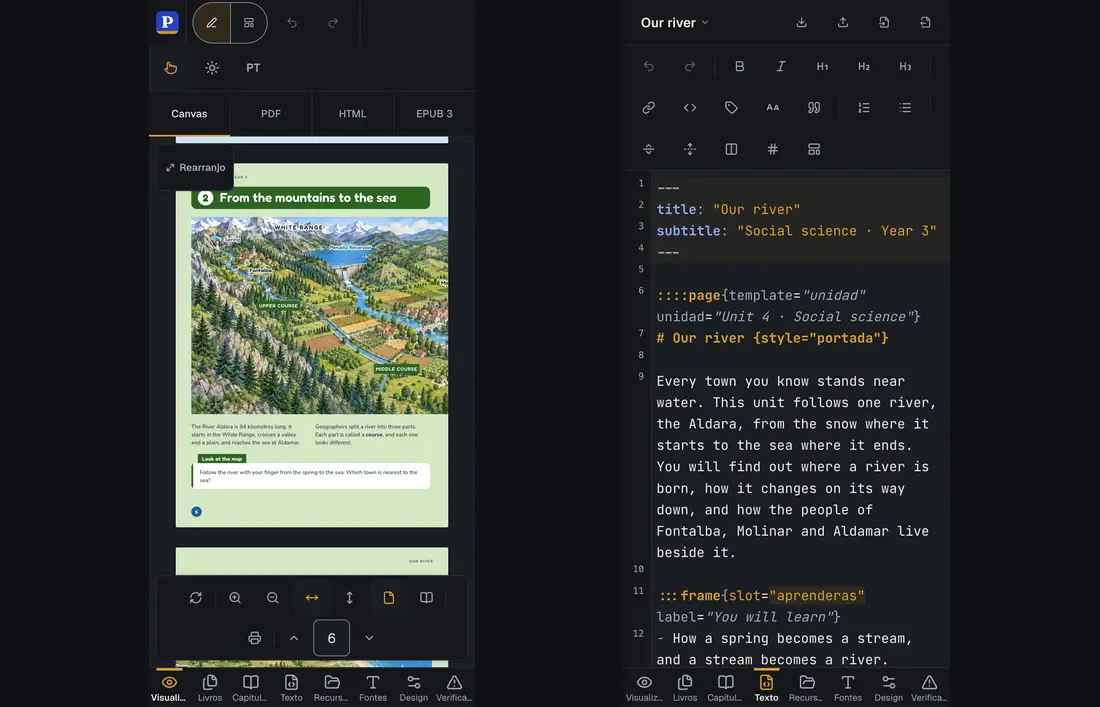
Abaixo de 768 px de largura, o Sandbox passa para uma disposição própria:
- Painéis. A barra de painéis vai para a parte de baixo da janela: primeiro um botão Visualização, depois os mesmos botões na mesma ordem, em duas fileiras de quatro abaixo de 352 px. Um painel aberto cobre a visualização em vez de ficar ao lado dela; a visualização continua onde estava por baixo, fora da ordem de tabulação; por isso, ao fechar o painel ela está na mesma página.
- Barra superior. As abas de saída, o seletor de abrangência (a escolha da diagramação nas abas EPUB e SCORM) e os controles do hospedeiro (alvos grandes, tema, idioma) dividem a barra acima da visualização. Abaixo de 640 px ela ocupa duas linhas: o logotipo, a abrangência e os controles em cima, as abas embaixo, dividindo toda a largura; cinco abas cabem em 320 px.
- Barras de ferramentas. As barras de ferramentas flutuantes das visualizações ficam encaixadas na parte de baixo da visualização e passam para uma segunda linha quando não cabem. O trilho de edições do Canvas é uma fileira no alto da visualização.
- Folio. A aba Folio não aparece em tela de celular (veja Aba Folio).
- PDF. Celulares e tablets só de toque não conseguem mostrar um PDF dentro da página (o Android não tem visualizador embutido, e o iOS desenha só a primeira página); por isso, a aba PDF mostra no lugar um cartão com Abrir PDF, que abre o arquivo em uma nova aba; o Baixar da barra de ferramentas continua salvando o arquivo.
- Toque. Mover um rótulo com o dedo no canvas e no visualizador HTML (desde o postext 1.43), o modo de seleção do Folio e o gesto de pinça e de arrastar com dois dedos do diálogo de âncoras foram testados com a emulação de toque do navegador e com eventos de toque reais, em uma tela do tamanho de um celular e outra do tamanho de um tablet. Nenhum dispositivo físico foi testado: um navegador que leia
touch-actionde outro modo pode rolar a página onde o Sandbox espera um arraste. Se um gesto não funcionar, informe o navegador e o dispositivo.
 (abre em uma nova aba)
#Planos
Os seguintes recursos estão previstos para versões futuras:
- Edição colaborativa: editar um mesmo livro a partir de vários navegadores