Capítulo 5.4 · Parte II · O ofício
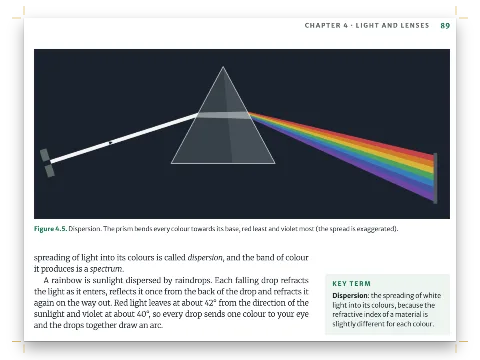
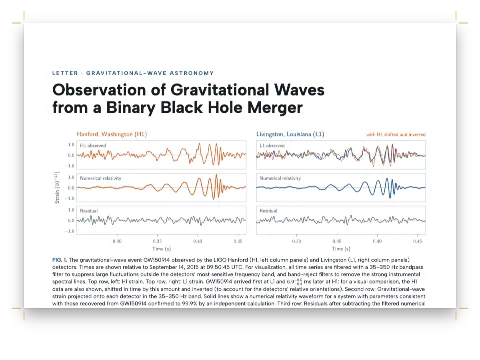
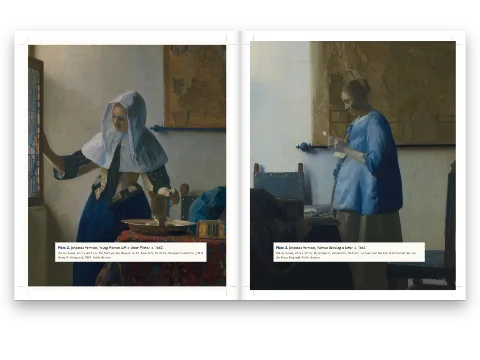
Formato do documento: imagens e tabelas
Como pôr recursos no texto: referências e inserções, numeração, posicionamento e o lugar onde cada flutuante vai parar, contorno de texto, tamanho dos bitmaps, áreas seguras, âncoras de quadrinhos e símbolos nas legendas
Em poucas palavras
Esta página trata das imagens e tabelas de um livro. Você as inclui uma vez e as menciona no texto, e o Postext coloca cada uma perto do lugar onde é mencionada pela primeira vez. Você pode escolher onde ela fica: no alto de uma página, na largura de todas as colunas ou exatamente onde foi escrita. O texto pode contornar uma imagem. Uma imagem pode marcar a parte que sempre deve aparecer quando ela é cortada para caber. Os vídeos são posicionados do mesmo jeito, e a próxima página trata deles.
#Recursos
Imagens, SVGs, tabelas e vídeos não são escritos no meio do texto. Eles são declarados uma vez como recursos (gerenciados no painel Recursos do Sandbox, que cuida do envio de imagens e SVGs, de um editor de tabelas interativo, de vídeos do YouTube, do Vimeo e enviados, e da edição de legendas e posicionamento) e depois ligados ao texto por id. Referenciar um recurso basta para incorporá-lo: você o menciona uma vez com um :ref{id="…"} em linha, e o motor faz a figura ou a tabela flutuar até o primeiro espaço livre depois dessa referência (o pé da coluna em que você o menciona, o topo da coluna seguinte, uma faixa da página seguinte), como faria um compositor de livros impressos. Você não o posiciona uma segunda vez.
As duas formas abaixo são sintaxe nova que não colide com o CommonMark, de modo que um documento que as usa continua legível como texto simples em qualquer outro visualizador de Markdown.
#Referência em linha (a forma principal)
Refira-se a um recurso de dentro da prosa com :ref{id="…"}. A primeira referência ao mesmo tempo incorpora o recurso (para que ele seja posicionado na página) e renderiza o número calculado, precedido por padrão do rótulo curto do tipo:
As shown in :ref{id="lighthouse-diagram"}, the lantern room sits above the gallery.é renderizado como: As shown in Fig. 1.7, the lantern room sits above the gallery. E o próprio diagrama flutua até o espaço livre mais próximo depois da frase (o pé desta coluna, o topo da seguinte ou uma faixa da página seguinte), enquanto esta frase e o texto depois dela seguem sem interrupção.
O texto corrido nunca é interrompido no ponto da referência. Onde o recurso fica (no primeiro espaço livre, ou só num espaço no topo ou no pé; numa única coluna ou na largura toda) depende do posicionamento dele (veja Posicionamento abaixo) e de onde você o menciona: a busca começa logo depois da referência.
#Inserção em bloco (opcional, posição explícita no fluxo)
Às vezes você quer que um recurso fique num ponto exato do fluxo em vez de flutuar. Desative a flutuação dando ao recurso placement.position: "here" e inserindo-o com ::resource{id="…"} numa linha própria:
Here is the floor plan we discussed.

::resource{id="lighthouse-diagram"}

The keeper's quarters occupy the eastern wing.
Para um recurso flutuante, a diretiva ::resource é desnecessária: o :ref já o posicionou, e um ::resource redundante para o mesmo id é tratado apenas como mais uma referência, não como uma segunda cópia. Um ::resource só renderiza o recurso em linha quando o posicionamento resolvido é "here". Um recurso em linha mantém uma linha de espaço acima dele (o espaço de flutuante), como faria um flutuante, a menos que o bloco anterior peça mais. No texto corrido ele mantém o mesmo espaço abaixo; depois, o texto que vem em seguida volta para a grade de linhas de base, o que pode acrescentar até mais uma linha. Um título, uma lista, um boxe ou outro recurso em linha logo depois dele divide esse espaço com o próprio espaço acima: vale o maior dos dois, não a soma. (Até o postext 1.4, o espaço abaixo era só o que o encaixe na grade deixava, de nada até uma linha; layout.inlineResourceGap: 'above' mantém essa regra, e os livros salvos antes do 1.5 são lidos com ela.) Dentro de um boxe (:::callout), o recurso mantém o mesmo espaço, uma linha do próprio texto do boxe acima dele e, com 'around', abaixo; no topo ou no pé do boxe, quem o separa é o preenchimento. (Até o postext 1.4, ele ficava encostado no texto do boxe; layout.inlineResourceGapInBoxes: false mantém isso, e os livros salvos antes do 1.5 cujos boxes inserem um recurso são lidos com essa opção.) Um recurso "here" que o texto cita com :ref e que nenhum ::resource insere não está em nenhuma página: a diagramação o sinaliza (hereNotEmbedded) na primeira referência.
Um recurso em linha cujo posicionamento também diz span: 'page' (placement: { position: 'here', span: 'page' }) ocupa a página no ponto da diretiva num layout de várias colunas, como faz um boxe que ocupa a página: as colunas acima dele se fecham niveladas (equilibradas, ou o recurso vai para o topo da página seguinte quando isso não é possível), ele é composto na largura do conteúdo com o mesmo espaço acima e abaixo, e o texto continua em todas as colunas embaixo dele. Numa página de uma coluna, ele é composto como antes, na medida inteira. Um recurso span: 'column' com columns definido fica na própria coluna quando é inserido em linha: as colunas só contam para os flutuantes. Desde o postext 1.19.
O id precisa corresponder a um recurso definido no painel Recursos. O motor renderiza o recurso (bitmap, SVG ou tabela) com a legenda desenhada embaixo, como pé de figura ou de tabela. O texto da legenda é formado pelo captionPrefix do tipo de recurso, pelo número calculado e pela legenda do próprio recurso, por exemplo Figura 1.7. A planta original do farol. Sua tipografia é regida por Configuração › Estilo de legenda: o rótulo e a descrição compartilham uma família tipográfica e um tamanho, enquanto o rótulo mantém configurações independentes de negrito, itálico e cor; o espaço acima da legenda é 0.75em por padrão e o alinhamento é à esquerda. A legenda pode, em vez disso, ficar acima do recurso (captionStyle.position: 'above', de forma global ou por tipo de recurso), opcionalmente sobre uma barra colorida. Um recurso também pode ter uma note (uma linha curta com a origem ou o crédito, com a mesma formatação em linha e as mesmas marcas :ref da legenda), composta num corpo menor sob o recurso (sob a legenda quando a legenda fica embaixo, sob o corpo quando fica em cima) e estilizada por captionStyle.note.
Quebras de linha em legendas e notas. Uma legenda ou uma nota é um parágrafo composto na medida do espaço dela, e uma quebra de linha digitada nela vale como espaço. Para começar uma linha nova, escreva \\ (a quebra forçada dos títulos) ou termine a linha com uma barra invertida, a quebra forçada do Markdown: ¹ Measured at 20 °C. \\ ² Mean of three runs. compõe cada nota de uma tabela larga numa linha própria. A linha antes de uma quebra mantém sua largura natural, sem ser esticada até a medida, e duas quebras seguidas não criam uma linha vazia (um espaço inseparável entre elas cria). Numa célula de tabela, \\ faz o mesmo que uma quebra de linha: abre um parágrafo novo; o recuo da linha seguinte é mantido, de modo que dois espaços iniciais ainda aninham um item de lista. No próprio texto as duas barras invertidas são sempre uma quebra, sem escape: para imprimi-las, ponha-as em código em linha, onde as barras invertidas saem como foram escritas. No destino de um link elas continuam fazendo parte da URL, e nos atributos de uma diretiva (o text de um :ref) fazem parte do valor; dentro de um chip, que é composto numa só linha, uma quebra vale como espaço. (Até o postext 1.4, as barras invertidas eram impressas, e uma legenda ou uma nota só quebrava onde a medida acabava.)
Os recursos de tabela desenham a própria grade, estilizada por Configuração › Estilo de tabela: as células do corpo e do cabeçalho têm tipografia totalmente independente, o fundo do cabeçalho é #f0f0f0 por padrão, as bordas 0.75pt, e cellPadding 0.375em; qualquer campo não definido herda do texto do corpo. As larguras das colunas fazem parte da própria tabela: TableModel.columnWidths guarda um peso relativo por coluna ([2, 1, 1] dá à primeira coluna metade da largura); quando não definido, as colunas dividem a largura por igual. Uma tabela também pode ser composta numa variante nomeada: table.styleId escolhe um dos tableStyles do documento (veja Configuração › Estilos de tabela nomeados), cujos campos não definidos herdam de tableStyle; um id desconhecido ou ausente mantém tableStyle.
Uma célula posiciona seu conteúdo com TableCell.align (left, center, right; os itens de lista ficam alinhados à esquerda) e TableCell.verticalAlign (top, o padrão, middle ou bottom). O alinhamento vertical move todo o conteúdo da célula (a imagem e o texto embaixo dela, como uma unidade) dentro de uma célula mais alta que ele: uma linha esticada por uma vizinha mais longa, ou as linhas que um rowSpan cobre. Vale em todas as saídas (canvas, HTML, PDF), em tabelas giradas e em cada fatia de uma tabela dividida entre páginas. Os dois se definem por célula nos botões de alinhamento da barra de ferramentas do editor de tabelas do Sandbox.
Uma célula de tabela também pode conter uma imagem. TableCell.image indica um recurso bitmap ou SVG pelo id ({ "resourceId": "fig-arm", "width": 0.7 }): a imagem é desenhada dentro da célula (nunca numerada, flutuante nem com legenda), ajustada à largura interna da célula (ou à fração dela indicada por width, padrão 1) mantendo a proporção, alinhada como o texto da célula, e qualquer texto da célula corre embaixo dela. A linha cresce para contê-la. No editor de tabelas do Sandbox, o botão de imagem da barra de ferramentas escolhe o recurso da célula ativa e um campo de largura define a fração. Um id que não corresponde a nenhum recurso de imagem deixa a célula só com texto.
Uma célula pode ter seu próprio preenchimento. TableCell.background é um valor de cor ({ "hex": "#c1dfd6", "model": "hex" }, opcionalmente ligado a uma entrada da paleta do documento com paletteId) pintado no lugar do fundo de cabeçalho ou de corpo do estilo; é assim que uma matriz de compatibilidade colore suas células de verde, vermelho e amarelo. O editor de tabelas do Sandbox o define pelo controle de preenchimento da barra de ferramentas. Para explicar essas cores, a legenda, a nota e qualquer bloco de texto aceitam uma amostra de cor em linha: :swatch{color="#c1dfd6"} (um hex, ou o id de uma entrada da paleta, :swatch{color="table-compatible"}) compõe um pequeno quadrado sobre a linha de base, com três quartos do tamanho da fonte, preenchido com a cor e contornado na cor do texto, de modo que uma nota pode dizer :swatch{color="ok"}: compatible; :swatch{color="no"}: incompatible. Uma cor que não se resolve em nada desenha um contorno vazio. O hex pode ter canal alfa (#rrggbbaa, #rgba), e cores rgb() / rgba() também funcionam, de modo que um preenchimento de célula translúcido tem uma amostra translúcida correspondente (veja Configuração › Transparência).
Uma legenda de mapa compõe as suas chaves num tamanho próprio, com contorno e cantos arredondados, e com espaço antes do rótulo: :swatch{color="farmland" size=10pt border="0.75pt ink" radius=2pt gap=3pt}Farmland. size é o lado do quadrado (padrão 0,75 em); border é none ou uma espessura e uma cor em qualquer ordem (1pt #333, ink 0.5pt), e borderWidth e borderColor definem cada um por si, acima de border (padrão: um contorno de 6 % do lado na cor do texto); radius arredonda os cantos, até o círculo; gap acrescenta espaço depois do quadrado, como parte da amostra, para que o rótulo venha a seguir sem espaço (à esquerda dele em texto da direita para a esquerda). Os comprimentos aceitam pt, px, mm, cm, in, em e rem (um número sozinho é em pontos; o em é o corpo do texto em volta), e a cor do contorno é um hexadecimal ou um id da paleta, como color. A altura da linha não muda. O canvas, o visualizador HTML, o PDF e o EPUB pintam o mesmo quadrado (desde o postext 1.52).
Os recursos SVG também podem ser recoloridos para impressão com uma única cor especial por meio de diagramStyle.singleInk (padrão false). Quando ativado, todas as cores de um diagrama SVG são convertidas numa retícula de diagramStyle.inkColor (que por padrão é a cor principal da paleta, #295AA3) proporcional à luminância (o branco vira papel, o preto a tinta cheia), de modo que as figuras se reproduzem fielmente quando o documento é impresso com uma única cor especial. Veja Configuração › Estilo de diagramas.
Uma inserção malformada (id ausente ou vazio, id sem aspas ou com aspas simples, atributos extras além do slot de uma página composta) não vira um bloco de recurso; ela passa para a análise comum de parágrafo e continua visível na saída. O mesmo acontece com uma linha de inserção bem formada colada embaixo de uma linha de parágrafo sem linha em branco entre elas: ela é lida como parte desse parágrafo. Os dois casos geram um aviso malformedEmbed, uma entrada Inserção composta como texto no painel Verificações do Sandbox.
As referências em linha são reconhecidas dentro de qualquer bloco de texto (parágrafos, títulos, citações em bloco e itens de lista) e podem conviver com negrito, itálico, código em linha e fórmulas em linha.
Opções de referência
A diretiva :ref aceita três atributos opcionais, em qualquer ordem. style escolhe como o rótulo calculado é renderizado: style="number" imprime só o número (1.7), style="full" imprime o nome completo do tipo mais o número (Figure 1.7), e quando style não é definido usa-se o shortLabel do tipo mais o número (Fig. 1.7). case muda a caixa (maiúsculas ou minúsculas) apenas da parte do rótulo, com lower, upper ou capitalize, sem tocar no número. text é uma substituição literal que troca qualquer rótulo calculado e tem precedência sobre style e case. As opções de renderização lado a lado:
| Sintaxe | Renderiza | Observações |
|---|---|---|
:ref{id="…"} | Fig. 1.7 | Estilo padrão: o shortLabel do tipo seguido do número, unidos por um espaço inseparável (ou pelo labelNumberGap do estilo de legenda) para que nunca se separem numa quebra de linha. |
:ref{id="…" style="number"} | 1.7 | Só o número calculado, sem rótulo. |
:ref{id="…" style="full"} | Figure 1.7 | O name completo do tipo seguido do número. Use no início de uma frase ou onde a abreviatura soa mal. |
:ref{id="…" case="lower"} | fig. 1.7 | Muda a caixa só do rótulo: lower (fig. 1.7), upper (FIG. 1.7) ou capitalize (primeira letra maiúscula). Combina com style="full" (figure 1.7); o número nunca é alterado, e um valor não reconhecido é ignorado. |
:ref{id="…" text="see the plan"} | see the plan | Uma substituição explícita. O texto dado é usado literalmente no lugar de qualquer rótulo calculado; útil para links na prosa como “como vimos antes”. Quando presente, text tem precedência sobre style e case. |
Se um :ref (ou um ::resource) indica um id sem recurso correspondente, o rótulo vira ? (um rótulo text= é impresso em vez disso, ainda sem número nem link) e o Sandbox emite um aviso de Recurso desconhecido. O motor o registra como uma entrada unknownResourceId nos contentWarnings do documento, com o intervalo de origem e a página da referência; isso vale também para um :ref dentro de uma legenda, de uma nota ou de uma célula de tabela de um recurso que o texto usa.
#Numeração pela primeira referência
O número de um recurso é atribuído na primeira vez que ele é mencionado na ordem de leitura, seja essa primeira menção uma inserção em bloco ::resource ou um :ref em linha. A partir daí, toda referência ao mesmo id imprime esse mesmo número.
Isso significa que os números seguem a ordem em que o leitor encontra os recursos, e não a ordem em que eles foram criados no painel:
- Se você faz um
:refa uma figura na introdução e só a insere (::resource) duas páginas depois, ela continua com o número da introdução: a referência veio primeiro. - Inserir uma referência nova mais cedo no documento renumera automaticamente tudo o que vem depois. Não há numeração manual para manter em dia.
A numeração é por tipo de recurso e respeita o escopo de reinício e o formato de contador de cada tipo; veja Configuração › Tipos de recurso para os tokens de modelo ({h1}, {n}), resetOn e counterFormat.
Só conta o que o texto referencia: um recurso que só um design desenha (um elemento de imagem de uma abertura de capítulo, por exemplo) não recebe número e deixa o contador como estava. E {h1} conta todo título de nível 1 cujo estilo não seja numbered: false, mesmo um cujo numberingTemplate esteja vazio, de modo que um artigo cujo único H1 é o título numera suas figuras como 1.1, 1.2… por padrão. Configuração › O que é numerado traz as duas regras e as configurações para Figura 1, 2….
#Posicionamento
Cada recurso tem um posicionamento que decide onde o flutuante fica, resolvido por recurso (seu próprio placement), depois pelo defaultPlacement do tipo e depois pelo padrão integrado auto / column:
| Campo | Valores | Significado |
|---|---|---|
position | "auto" · "top" · "bottom" · "here" · "paragraph" | "auto" (o padrão) ocupa o primeiro espaço livre depois da referência, no topo ou no pé; "top" / "bottom" só aceitam espaços desse tipo; "here" desativa a flutuação e insere o recurso em linha na diretiva ::resource (uma tabela posicionada aí é cortada entre linhas quando não cabe no resto da coluna; veja Tabelas mais altas que a página). "paragraph" também o insere no texto, sem linha ::resource, logo depois do parágrafo que o cita pela primeira vez com :ref. Uma citação em qualquer ponto de um boxe (:::callout) ou de um grupo :::paragraphs / :::columns o coloca depois do mais externo desses contêineres, de volta ao fluxo principal (num boxe dentro de outro, depois do externo); uma citação num título, depois do parágrafo que esse título abre (nunca entre um título e o seu texto: depois da lista que o segue, se houver, passando os subtítulos que vêm logo atrás); uma citação num item de lista, depois do fim da lista; um parágrafo que continua depois de uma fórmula em destaque, depois dessa continuação. Dois recursos citados no mesmo parágrafo vão ambos depois dele, na ordem das citações. Uma citação numa nota de rodapé (também numa nota de fim de capítulo) não conta, porque a nota é composta à parte do fluxo: um recurso que só notas citam, que nenhuma linha ::resource posiciona e que nenhum capítulo anterior posicionou não está em nenhuma página, e a diagramação avisa (paragraphCitedInNote) na primeira referência a ele dentro de uma nota. Um recurso cuja primeira referência é a sua própria linha ::resource é composto ali, como faria "here"; as linhas ::resource seguintes desse recurso são só referências. No mais, é composto exatamente como um "here" posto depois desse parágrafo: com o texto que o contorna, a legenda na coluna lateral, a legenda dentro do seu espaço e span: 'page' cortando a faixa. Nunca é girado, nunca é uma prancha (plate) e nunca é reduzido para caber num espaço. |
width, align | 0 < width < 1; "left" · "center" · "right"; uma medida em mm, cm, in ou pt | Um recurso mais estreito que o espaço dele: width é a fração da largura da coluna (ou da página) que ele ocupa, align onde ele fica dentro do espaço (uma tabela pequena centralizada na coluna; uma faixa da largura da página cuja imagem ocupa uma coluna). Uma imagem mais estreita que o espaço dela (um bitmap menor que a coluna, ou um que layout.fitFiguresToPage reduziu) também fica ali conforme align, sob uma legenda que mantém a medida do espaço. Vale tanto para flutuantes quanto para inserções ::resource em linha. Uma medida em vez de uma fração ({ "value": 80, "unit": "mm" }, ou em cm, in ou pt) compõe-no com essa largura, medida no espaço onde fica: a coluna para uma inserção, as colunas e os intercolúnios que um flutuante de coluna ocupa, a largura da mancha para um flutuante de página inteira, a coluna lateral para um lateral, e as colunas de uma secção com estilo ou de uma caixa quando fica lá dentro. Uma medida igual ou maior do que o espaço ocupa-o todo, e um flutuante rodado compõe-se no máximo com essa largura antes de rodar. Outras unidades (px, em) não se leem como medida: o recurso ocupa todo o seu espaço. |
plate | true · false · "content" · "trim" · "bleed" | Prancha de página inteira: a imagem (um bitmap, um SVG ou o cartaz de um vídeo) fica sozinha numa página nova depois da sua citação, ampliada ou reduzida ao maior tamanho que cabe na mancha com a legenda e a nota, centrada salvo se align disser outra coisa; o texto continua antes e depois. Espera por uma página que possa ocupar inteira: salta uma página onde já há uma abertura, outro flutuante ou texto corrido, três no máximo, e a seguinte é tomada como está. Não se leem position, span, width, shrink, rotate, captionSide, wrap, citingPage, e uma imagem que fica no texto ("here") não é prancha. false num recurso desativa a prancha que o seu tipo define. O preflight de impressão assinala um bitmap ampliado abaixo da resolução mínima de imagem (lowImageResolution), contando o recorte. "trim" ou "bleed" põem-na sobre a página inteira, até ao corte ou até à sangria (com linhas de corte; sem elas a sangria é o corte): ampliada até a cobrir e recortada pelo centro, com a legenda e a nota ao pé da mancha sobre uma faixa da cor do papel. Essa página toma o papel 'plate': não leva cabeços, fólio nem elementos de design, exceto os que nomeiam esse papel em pages. A exportação para IDML ancora-a no texto com o tamanho da mancha, e a de Word põe-na numa página própria. |
captionSide | true · false | Num layout de coluna e meia cuja coluna lateral é reservada para flutuantes (layout.), um flutuante "column" com captionSide mantém o corpo na coluna principal e compõe a legenda (e a nota) na coluna lateral, alinhada com o topo da figura, ou com o pé no caso de um flutuante no pé; a coluna lateral cede essa faixa. Uma página sem essa coluna mantém a legenda sob a figura. Desde o postext 1.28 um recurso posto no texto ("here"), de uma coluna, também o aceita: a legenda e a nota vão para a coluna lateral, na altura do topo do corpo, o bloco no texto tem a altura do corpo sozinho, e as figuras e boxes laterais compostos depois respeitam a legenda. Onde a coluna lateral está ocupada ao lado do recurso, a legenda fica sob o corpo; um recurso que passa para a coluna ou página seguinte decide de novo ali. Não dentro de um boxe, nem numa página vertical, nem numa imagem contornada pelo texto. layout. deixa as legendas laterais só para os flutuantes de coluna. |
span | "column" · "page" | Ocupar uma única coluna, ou interromper o fluxo das colunas e ocupar a largura total do conteúdo, atravessando todas as colunas. Num layout de uma coluna, os dois são idênticos. |
columns | um número inteiro, padrão 1 | Numa página de várias colunas, um flutuante "column" que atravessa esse número de colunas adjacentes, medianizes incluídas: uma foto ocupando duas das cinco colunas de um jornal. Ele ocupa o topo de uma sequência de colunas vazias que começam niveladas, ou o pé da coluna que o cita e das colunas vazias depois dela. Tantas colunas quantas a página tem, ou mais, o transformam num flutuante que ocupa a página. É ignorado pelos spans "page" e "side", por um recurso girado e por uma inserção em linha ("here"); captionSide só se aplica a um flutuante de uma coluna de largura. Desde o postext 1.18. |
rotate | "ccw" · "cw" | Compõe o recurso girado um quarto de volta: uma tabela em paisagem num livro em retrato. "ccw" o gira no sentido anti-horário, com o topo voltado para a borda esquerda da página (o leitor gira o livro no sentido horário), a convenção habitual; "cw", no sentido contrário. Um recurso girado é sempre um flutuante que ocupa a página, numa página própria: ele é diagramado ao longo da altura da área de conteúdo, arredondada para baixo em linhas inteiras da grade de linhas de base e menos uma linha de corpo, o espaço de flutuante que toda faixa de flutuante mantém (uma mancha de 237 mm numa grade de 14 pt comporta 47 linhas, 232,1 mm; por isso, o recurso recebe 46 delas, 227,2 mm); fica encostado na lombada quando as margens são espelhadas (à esquerda, caso contrário), e uma tabela larga demais para uma página é cortada entre linhas e continua, girada, nas páginas seguintes com o cabeçalho repetido, exatamente como uma tabela em pé mais alta que uma página. Uma figura girada é redimensionada para caber na página. Ignorado numa inserção em linha ("here"). |
shrink, minScale | "never" · "page" · "slot"; 0 < minScale ≤ 1, padrão 0.7 | Reduz uma imagem flutuante (bitmap, SVG, o pôster de um vídeo), mantendo as proporções, ao espaço que uma posição tem, em vez de levá-la adiante. "never" (o padrão) a compõe no tamanho dela. "page" a reduz só quando ela é alta demais para a faixa de uma página nova: a área de conteúdo menos o que já ocupa essa página (uma abertura, outros flutuantes, notas de rodapé) e o espaço do flutuante, como uma prancha de catálogo ajustada à página. "slot" também a reduz para entrar numa posição da página que a cita, ou no espaço que sobra ao lado de outra faixa, se couber ali em minScale ou mais; caso contrário, segue adiante como antes. As posições são testadas na ordem de sempre, e a faixa continua terminando na grade de linhas de base. Uma imagem com área segura é recortada dentro dela antes de ser reduzida (veja Área segura). Numa página nova, onde não tem outro lugar para onde ir, uma imagem que não cabe nem em minScale é composta nessa escala e ultrapassa a faixa. A diagramação gera um aviso floatShrunk para cada flutuante reduzido. Tabelas (que se dividem), boxes flutuantes, tiras de quadrinhos, recursos girados e inserções em linha nunca são reduzidos. O padrão do documento é layout.floatShrink. Desde o postext 1.24. |
captionMeasure | "slot" · "body" | A medida da legenda e da nota de uma imagem mais estreita que o espaço dela (reduzida, ou um bitmap menor que a coluna): "slot" (o padrão) mantém a medida do espaço; "body" as compõe tão largas quanto a imagem, embaixo dela conforme align, de modo que uma prancha centralizada leva a legenda centralizada embaixo. Vale para flutuantes e inserções em linha. Desde o postext 1.24. |
wrap, wrapGap | "none" · "left" · "right" · "start" · "end"; um comprimento | Compõe o texto ao lado do recurso: ele fica naquele lado da coluna, e as linhas ao lado são ajustadas à medida que sobra, a wrapGap da caixa dele (legenda incluída), e voltam à medida inteira embaixo. Vale para uma inserção em linha ("here") e para um flutuante de uma coluna no alto ou no pé de uma coluna; flutuantes de página, de várias colunas, da coluna lateral e girados mantêm a faixa. O recurso ocupa width da coluna, ou layout.wrap.defaultWidth (0,45). wrapGap tem como padrão layout.wrap.gap, ou uma linha do corpo. "contour" faz o texto contornar a forma da própria imagem em vez da caixa dela, com a imagem no lado indicado por align (veja Contorno pela forma). Veja Contorno de texto. Desde o postext 1.24. |
citingPage | true · false, padrão false | Deixa um flutuante "top" ou "auto" ocupar o topo da página (um flutuante na largura da página) ou da coluna (um flutuante de coluna, também na largura de columns) onde cai a linha que o cita pela primeira vez, como faz o posicionamento t do LaTeX, em vez do primeiro espaço livre depois dessa linha. O texto acima da referência desce para baixo do flutuante. Só faz isso quando o flutuante cabe ali dentro de layout.maxTopFraction da coluna (0,7 por padrão), quando os flutuantes anteriores da mesma sequência de numeração já estão posicionados, quando nenhuma quebra explícita abre a página (a primeira página de um capítulo, uma parte, um :::pagebreak) e nada na largura da página fica acima da linha que o cita, e quando, assim posicionado, a linha que o cita continua caindo nessa página (numa coluna que o flutuante encabeça); senão, o flutuante ocupa o espaço habitual. Flutuantes girados, os da coluna lateral e o resto de uma tabela dividida entre páginas nunca se movem assim. Padrão: o defaultPlacement do tipo e depois layout.. Desde o postext 1.25. |
pin | { page, column?, slot } | Não recomendado (veja Posicionar flutuantes à mão não é recomendado). Um flutuante posicionado à mão, no painel Recursos ou movendo-o na tela do Sandbox: page conta as páginas a partir da que o cita primeiro (0 é essa página, 3 no máximo), column a coluna de texto a partir de 0 na ordem de leitura (qualquer uma, se ausente; um flutuante na largura da página a ignora), slot é "top" ou "bottom". Um pin é uma preferência. O flutuante espera por essa página e recebe primeiro esse espaço; se o espaço não puder recebê-lo (alto demais para o lugar que resta, ocupado por outro flutuante ou acima da citação), ele ocupa os espaços habituais dessa página e depois segue como qualquer flutuante. Um pin para uma página depois do fim do capítulo é descartado ali, para que o flutuante e os que vêm depois dele na sequência de numeração sejam posicionados antes do fim do capítulo. Flutuantes da coluna lateral, flutuantes girados, pranchas e recursos posicionados no texto o ignoram. Cada pin que o layout não segue é avisado com floatPinMissed, com o motivo. Só nas saídas paginadas. |
Um flutuante vai para o primeiro espaço livre depois da primeira referência, na ordem de leitura: o pé da coluna em que está a referência, depois o topo e o pé da próxima coluna vazia da mesma página, depois as faixas da próxima página que o fluxo abre (um flutuante que ocupa a página fica no pé da página quando todas as colunas ainda têm espaço para ele; caso contrário, numa faixa da página seguinte). Uma página aberta por uma figura ou tabela em linha também conta: um flutuante à espera dessa página ocupa o topo dela, acima da figura ou tabela, quando os dois cabem nela; quando não cabem, a figura ou tabela fica com a página e o flutuante espera a seguinte. Até o postext 1.4, essa página era pulada, e o flutuante esperava a página depois dela mesmo quando os dois cabiam. Ele é composto no tamanho próprio, a menos que o shrink dele o deixe reduzir-se ao espaço de uma posição (veja a tabela acima), e nunca fica antes da referência. Os flutuantes de uma mesma sequência de numeração aparecem na ordem das referências: uma figura que não cabe em lugar nenhum de uma página segura as figuras que vêm atrás dela (uma tabela à espera não segura uma figura, nem o contrário), de modo que a figura 12 nunca aparece antes da figura 11. Uma tabela que, sem isso, teria de esperar é cortada: quando lhe é oferecido o topo de uma coluna vazia, ela ocupa as linhas que cabem e continua no espaço seguinte (a coluna ao lado ou a próxima página), com as linhas de cabeçalho repetidas (veja tableStyle.overflow). Um flutuante top ou auto com citingPage ligado pode, em vez disso, encabeçar a página (ou a coluna) onde cai a linha que o cita, e o texto acima da referência desce para baixo dele: fica pintado acima da referência na mesma página, nunca numa anterior, e num PDF marcado e no HTML continua sendo lido depois dela. O motor resolve isso em algumas passadas a mais e só o mantém enquanto a linha que o cita continuar nessa página.
Os flutuantes nunca escapam do capítulo: numa abertura de capítulo (um nível de título com breakBefore ou span: 'page'), num :::part, num estilo de boxe com floatBarrier: true (o boxe de “pontos-chave” que fecha um capítulo) e no fim do documento, todo flutuante ainda pendente é posicionado antes, nos espaços livres da página ou em páginas abertas antes da fronteira. Um flutuante citado pela primeira vez pela própria abertura (um título de capítulo que cita a própria figura), ou pelo primeiro bloco depois de um :::part, pertence ao capítulo novo: ele fica depois dessa linha, como qualquer outro. Uma figura ou tabela que pediu o topo de uma página pode então ocupar o pé da página de fechamento do capítulo, sob as colunas equilibradas, em vez de uma página só para ela. Um :::pagebreak simplesmente manda os flutuantes pendentes para a página que vem depois dele.
Sob uma abertura de largura de página composta sobre duas ou mais colunas de texto, a coluna da própria abertura conta como vazia no topo enquanto nada vem depois da abertura nela: um boxe flutuante colocado logo depois da abertura, ou um recurso incorporado ali com ::resource, ocupa o topo da primeira coluna, sob a abertura e na altura dos topos das outras colunas (em várias colunas a partir dela com columns), e o texto da coluna começa abaixo dele. Um flutuante citado no texto continua indo depois da linha que o cita. Até o postext 1.24 a primeira coluna não oferecia esse espaço e o flutuante caía a partir da segunda; layout.floatsUnderOpener: false mantém isso (veja Configuração › Layout).
Os boxes laterais (span="side") também não saem do capítulo. Um boxe que não cabe na coluna lateral da página dele ocupa a da página seguinte; se o capítulo, ou o documento, termina antes, cada boxe ainda à espera é composto na coluna lateral de uma página aberta depois do texto, na ordem dos delimitadores, e uma figura lateral citada depois deles fica atrás. Essa página não tem texto; por isso, a diagramação aponta cada boxe e cada figura que ficam nela (afterText). Um boxe mais alto que uma coluna lateral vazia é composto mesmo assim e avisado (calloutOverflow), e o que ainda assim não encontra página também é avisado (unplaced) em vez de sumir. Até o postext 1.24 só a primeira dessas páginas era aberta e os boxes restantes se perdiam sem aviso.
As faixas de flutuantes são corrigidas em relação à grade de linhas de base para que o texto em volta mantenha o ritmo vertical da página inteira. Uma faixa no topo aumenta sua margem inferior até a próxima linha da grade, de modo que o texto abaixo do flutuante continua alinhado com as colunas vizinhas e com a página oposta. Um flutuante no pé é ancorado de modo que a última linha da legenda compartilhe uma linha de base com a última linha de texto das outras colunas (um conteúdo sem legenda alinha sua borda inferior à última posição da grade); as páginas cheias, portanto, terminam na mesma altura entre colunas e entre páginas opostas.
Na página de fechamento de um capítulo, e do documento, nada vem depois das figuras e tabelas de página inteira compostas abaixo da última faixa de texto; por isso, elas sobem para ficar a um espaço de flutuante abaixo dela, empilhadas na ordem, em vez de deixar um vazio entre o texto e uma figura no pé da página. Isso vale também para um flutuante position: 'bottom'. Para mantê-las no pé, como em todas as outras páginas, defina layout.hugClosingFloats: false (veja Configuração › Layout). Páginas com coluna lateral nunca as movem.
Os três renderizadores (a visualização no canvas, o visualizador HTML e a saída PDF) renderizam recursos. No renderizador HTML, os dados das imagens ficam fora do documento; por isso, o aplicativo hospedeiro os fornece pela opção de resolvedor resourceImageUrl(fileId); quando o resolvedor está ausente (ou não retorna nada para um arquivo), o recurso é renderizado como uma caixa neutra provisória para que o layout fique estável. O arquivo de um vídeo chega do mesmo modo por resourceVideoUrl(fileId) (veja Vídeos).
Onde um flutuante pode ficar
“Nunca antes da referência” se conta a partir da linha que cita o flutuante: o flutuante espera até essa linha ser composta e ocupa o primeiro espaço livre depois dela na ordem de leitura; o topo da página em que a linha é composta vem antes dela. Um flutuante lateral (span: 'side', na coluna lateral reservada a flutuantes de um layout de coluna e meia) é a exceção: ele se empilha na coluna lateral ao lado do texto que o cita, e pode ficar mais acima na página que a linha que o cita. Para uma figura citada na página 5:
| Posicionamento | Na página 5 | Caso contrário |
|---|---|---|
top, span: 'page' | Nunca: a faixa no topo da página fica acima da linha que cita. | A faixa superior da página 6. |
top, span: 'column' | O topo de uma coluna posterior que ainda está vazia: citada na primeira de duas colunas, pode abrir a segunda. | O topo de uma coluna da página 6. |
auto ou bottom, span: 'page' | A faixa do pé da página 5, quando todas as colunas ainda têm espaço para ela. | Uma faixa da página 6. |
auto ou bottom, span: 'column' | O pé da coluna que cita; depois o pé (qualquer um dos dois) ou o topo (só auto) de uma coluna vazia posterior. | Página 6. |
- Uma página de abertura de capítulo segue as mesmas regras: um flutuante
autooubottomque ocupa a página, citado no primeiro parágrafo da abertura, pode ocupar a faixa do pé dessa página, sob o texto; umtopabre a página seguinte. Para ter a imagem na página que a cita, useautooubottom, ou desenhe-a como um elemento de imagem do design da abertura. - Dois flutuantes de coluna citados no mesmo parágrafo ocupam os dois espaços seguintes: normalmente o primeiro fica no pé da coluna que cita, o segundo no topo da próxima coluna vazia, lado a lado na página.
- Num layout de uma coluna, um flutuante que ocupa a página é um flutuante de coluna, e valem as mesmas regras: um flutuante
topcitado numa página fica no topo da seguinte. - Um parágrafo que passa de uma página para a outra também conta a partir da linha que cita. Quando o parágrafo começa no pé da página 5 e a referência cai na página 6 (ou o parágrafo inteiro vai para a página 6, porque não cabem linhas suficientes dele no pé da página 5), a referência está na página 6: um flutuante
topabre a página 7, e umautoocupa o pé da página 6 quando há espaço para ele. O mesmo vale entre as colunas de uma página, e para um boxe dividido entre páginas: uma figura que a segunda parte dele cita espera por essa parte. - Mudou no postext 1.5. Até o postext 1.4, um flutuante entrava na fila quando o layout chegava ao parágrafo que o cita, de modo que a página para onde esse parágrafo continuava (ou para onde ia) podia abrir com o flutuante, acima da linha que contém a referência. Uma figura assim agora fica uma página depois, ou no pé da página quando pede
auto; o número de páginas pode mudar.
Posicionar flutuantes à mão não é recomendado
O Postext diagrama um livro por regras: cada flutuante ocupa o primeiro espaço livre depois da citação, dentro dos limites do seu posicionamento, e o livro inteiro é diagramado de novo quando mudam o texto, o tamanho da página, o número de colunas ou o idioma da edição. Um pin está preso à geometria de um layout. Ele nomeia uma página contada a partir da citação e uma coluna pelo número, e nenhuma das duas quer dizer a mesma coisa assim que o texto se move. Acrescente um parágrafo e a citação vai para outra página; traduza o livro e as quebras de linha mudam; componha uma edição em uma coluna e a coluna 1 deixa de existir. O pin então falha, e o layout avisa, ou deixa o flutuante num lugar que já não serve à página. O pin fica guardado no recurso, então todas as edições e idiomas do livro o compartilham.
Estas regras mantêm uma figura perto do texto em todas as edições:
position: "top"ou"bottom"(no recurso ou no tipo dele) limita os espaços de um flutuante a topos ou pés.citingPage: true, oulayout.floatsAtCitingPagepara o livro inteiro, deixa um flutuante no topo ou automático encabeçar a página ou a coluna onde cai a linha que o cita.- Uma caixa com
keepTogethermantém junto o que contém, inclusive uma imagem inserida nela com::resource;floatBarriernum estilo de caixa mantém do lado dela os flutuantes citados antes. shrink: "slot"(ou"page") deixa uma imagem diminuir até o lugar que o espaço tem, e uma área segura deixa o motor recortá-la para caber antes de diminuí-la.
Se uma página ainda precisar de uma figura em outro lugar, fixe-a como último passo, para uma edição pronta num só idioma, e confira floatPinMissed no painel Verificações sempre que o texto ou o design mudarem.
#Contorno de texto
Uma imagem, uma tabela ou um boxe mais estreito que a coluna pode ficar de um lado dela com o texto composto ao lado, como numa revista ou num boletim. Dê ao posicionamento um lado de wrap e, se quiser, um width:
{ "id": "bed", "typeId": "figure", "kind": "svg", "caption": "O novo canteiro.",
"placement": { "position": "here", "wrap": "right", "width": 0.4 } }- Em linha (
"here"). O recurso fica no lado escolhido da coluna, com o topo na altura do topo da linha seguinte à linha::resource, e os parágrafos, citações e itens de lista que vêm depois são compostos ao lado dele na medida que sobra, e depois embaixo na medida inteira. Um parágrafo que começa ao lado e termina embaixo continua sendo um parágrafo só: sem quebra nem espaço extra no pé da imagem. Todas as linhas ficam na grade de linhas de base; o espaço sob a imagem é o afastamento arredondado para linhas inteiras da grade. - Um flutuante de coluna. Um flutuante
span: "column"de uma coluna de largura, no alto ("top", ou"auto"no alto de uma coluna) ou no pé ("bottom","auto") de uma coluna, é posto na faixa dele como qualquer flutuante; as primeiras linhas da coluna, ou as últimas, são então compostas ao lado dele. Numa página de duas colunas, o flutuante pertence à própria coluna, e a outra corre na largura toda. - Um boxe. Um
:::calloutaceita os mesmos ajustes como atributos::::callout{wrap="right" width=0.4}põe uma citação em destaque ou um boxe lateral onde ele aparece, com o texto seguinte ao lado, eplacement="top"ou"bottom"comwrapfaz o boxe flutuar para o alto ou o pé de uma coluna. Um boxe contornado é composto inteiro e nunca se divide. - O que vai embaixo. Um título, uma fórmula em destaque, uma figura ou tabela, um boxe e um poema não são compostos ao lado de um elemento contornado: vão embaixo dele, e o branco ao lado acima deles fica vazio. Sair da coluna (o pé, um
:::columnbreak, uma quebra de página) termina ali o contorno: o elemento pertence à própria coluna. Quando o bloco logo depois de um recurso em linha não pode ir ao lado dele, o recurso ocupa a faixa, como semwrap. - Afastamento e limites.
wrapGap(oulayout.wrap.gap, ou uma linha do corpo) separa o elemento, legenda incluída, do texto ao lado e do texto embaixo. Se o texto ao lado ficasse mais estreito quelayout.wrap.minTextWidth(12 em do corpo), ou o elemento fosse mais baixo quelayout.wrap.minLinesBesidelinhas (2), ele ocupa a faixa inteira e um avisotextWrapinforma. Um em linha alto demais para o espaço que resta na coluna passa para a seguinte com a âncora, com o mesmo aviso. - Lados.
lefterightsão lados do fluxo do texto, como emalign: num livro da direita para a esquerdalefté a direita da folha.starteendindicam os mesmos lados. - Saídas. O canvas, o visualizador HTML, o PDF e o EPUB de layout fixo compõem as linhas como foram diagramadas; um PDF marcado lê a imagem ou o boxe antes do parágrafo que vai ao lado. Um EPUB refluível faz o elemento flutuar para o lado escolhido com CSS, na mesma proporção da largura do texto.
- Ainda não. Texto dos dois lados de uma imagem, contorno dentro do conteúdo de um boxe e contorno na escrita vertical (o elemento mantém a faixa, com um aviso). Colunas com um elemento contornado ficam fora do equilíbrio de colunas.
Contorno pela forma
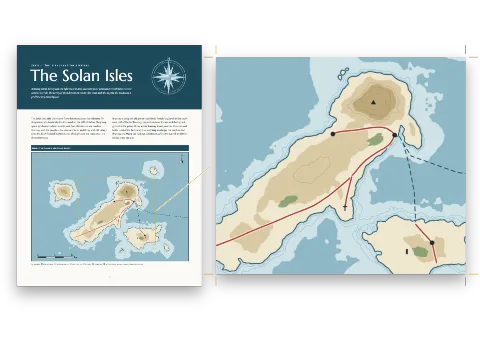
Uma ilustração recortada (uma figura sobre fundo transparente, um objeto desenhado, o mapa de uma ilha) fica melhor quando o texto acompanha a silhueta dela do que quando para na borda da caixa. "wrap": "contour" faz isso: cada linha ao lado da imagem é encurtada o quanto a forma da imagem ocupa na altura daquela linha, mais uma margem, e a linha que passa livre da forma fica com a medida inteira.
{ "id": "pear", "typeId": "figure", "kind": "bitmap",
  "bitmap": { "fileId": "pear.png", "format": "png", "width": 600, "height": 800 },
  "placement": { "position": "here", "wrap": "contour", "align": "right", "width": 0.42 },
"contour": { "threshold": 0.5, "margin": { "value": 2, "unit": "mm" } } }- De onde vem a forma. A forma de um bitmap é o canal alfa: os pixels com opacidade de pelo menos
contour.threshold(de 0 a 1, padrão 0,5). Um polígono emcontour.points, com no mínimo três pontos em frações da imagem inteira a partir do canto superior esquerdo ({ "x": 0.5, "y": 0 }é o meio da borda de cima), tem prioridade sobre o canal alfa e é o jeito de dar forma a um SVG."alpha": falseignora o canal alfa. Um JPEG não tem transparência; por isso, sem polígono, o texto contorna a caixa dele. - Margem.
contour.marginé o espaço mantido entre a forma e o texto, dos lados, acima e abaixo. Sem valor definido, é o afastamento do contorno (placement.wrapGap, depoislayout.wrap.gap, depois uma linha do corpo). - Lado. A imagem fica no lado que o
aligndela indica ("right"ou"end"; qualquer outro valor é a esquerda), e as linhas correm do outro lado. O resto é como no contorno de um lado só: uma inserção em linha ou um flutuante de uma coluna, os mesmos limites e os mesmos avisostextWrap. - Recorte e escala. A forma acompanha a imagem como ela é composta: escalada junto com ela e cortada onde uma área segura a recorta. Uma legenda ou uma nota sob a imagem mantém a própria caixa.
- Da direita para a esquerda e CJK. Numa página da direita para a esquerda a forma se espelha com a página, porque a imagem é pintada sem espelhar no lugar espelhado. Com uma grade de caracteres CJK o recuo de cada linha é um número inteiro de caracteres, e assim as linhas ficam na grade.
- O traçado. A diagramação lê as imagens pelo tamanho, nunca pelos pixels; por isso, o canal alfa viaja com o recurso:
contour.traced, a forma em fileiras, que o hospedeiro gera a partir do arquivo comtraceResourceContour(resource, bytes, mime)(o motor lê PNG sozinho, no navegador e no Node; outro formato passa pelo decodificador do navegador). A leitura de um pacote traça cada imagem que pede isso, e o Sandbox traça uma imagem quando o contorno, o arquivo ou o limiar dela mudam. Um pacote nunca guarda o traçado. Uma imagem de forma desconhecida (um SVG sem polígono, um bitmap sem transparência ou um não traçado) é contornada pela caixa, com um avisotextWrapde motivonoContour: dê a ela um polígono, use um PNG com transparência ou leia a imagem comreadBundleou com o Sandbox para que seja traçada. - Blocos. Um bloco de uma página composta que afasta o texto (
exclude: "push") também aceita"wrap": "contour": veja Páginas compostas › Blocos que afastam o texto. - Ainda não. Texto dos dois lados de uma forma que fica no meio da medida (o texto fica com o lado mais largo) e edição de polígonos no Sandbox.
#Tamanho do bitmap
Um bitmap declara os pixels: bitmap.width e bitmap.height são as contagens de pixels do arquivo, não um tamanho de impressão. Quantos deles vão numa polegada decide o tamanho com que a imagem é composta antes que o espaço dela a limite. Há três maneiras de dimensioná-la:
- Os pixels ao dpi da página (o padrão). Sem resolução, um pixel da imagem é um pixel da diagramação (
page.dpi, 300 se não for definido): uma fotografia de 2400 px tem 8 pol (203,2 mm) de largura numa página de 300 dpi, e o dobro numa de 150. - Uma resolução.
bitmap.resolutioné o ppi da imagem no tamanho natural de impressão; por isso, a largura natural dela éwidth × page.dpi / resolutionnuma página de qualquer dpi: 2400 px comresolution: 300têm 203,2 mm de largura numa página diagramada a 150 dpi ou a 300.layout.bitmapResolutiondá uma resolução a todo bitmap que não tem uma própria: um número (300), ou'file', a resolução que o arquivo informa (bitmap.fileResolution: opHYsde um PNG, a densidade JFIF ou EXIF de um JPEG, o EXIF de um WebP; numa imagem importada do Word, o tamanho com que o Word a imprimia). Câmeras, capturas de tela e exportações para a web costumam informar 72 ou 96 ppi quando não sabem nada do tamanho de impressão, por isso, com'file', esses dois valores contam como não informados e a imagem mantém os pixels ao dpi da página; um 72 declarado no próprio recurso vale como está escrito.'document', o padrão, é a primeira maneira. - Uma parte da coluna.
placement.widthestreita um flutuante ou uma inserção em linha a uma fração da coluna (ou página), e uma imagem maior que essa parte é reduzida a ela, sejam quais forem os pixels (veja Posicionamento).
Em todos os casos o espaço limita a imagem, mantendo as proporções, e uma imagem menor nunca é ampliada. O mesmo tamanho natural vale para uma imagem numa célula de tabela e para o elemento image de um design com tamanho 'auto'. O PDF incorpora o arquivo como ele é, no tamanho em que foi colocado. O preflight verifica a resolução com que cada imagem é impressa, e o painel Recursos do Sandbox a mostra para cada imagem. Desde o postext 1.24.
O espaço de uma imagem no fluxo (position: 'here' ou um flutuante de coluna) é a coluna dela, e a página padrão tem duas (layout.layoutType: 'double'): uma imagem dimensionada para a página inteira sai ali com mais ou menos metade do tamanho de impressão. Componha essa página numa coluna (layout.layoutType: 'single'), faça a imagem flutuar sobre toda a página (placement: { position: 'top', span: 'page' }) ou leve-a para o bloco de uma página composta. Quando uma coluna mais estreita que a página deixa abaixo da metade um bitmap com tamanho de impressão (um resolution próprio ou um número em layout.bitmapResolution), a diagramação gera o aviso pictureBelowPrintSize. Desde o postext 1.37.
{ "id": "harbour", "typeId": "figure", "kind": "bitmap", "caption": "The harbour at dawn.",
  "bitmap": { "fileId": "harbour.jpg", "format": "jpeg", "width": 2400, "height": 1600, "resolution": 300 } }
bitmapInfo(bytes) (de postext e postext/bundle) lê os pixels de um arquivo e a resolução que ele informa, { width, height, resolution?: { x, y, source } }; um pacote aberto com 'file' preenche fileResolution com ela, e o Sandbox a guarda para cada imagem que você envia.
#Área segura
Um recurso bitmap ou SVG pode marcar uma área segura: o retângulo da imagem que contém o que importa (uma pessoa e uma faixa da paisagem atrás dela, a parte com o gráfico de um diagrama) e que sempre é mostrado. É o safeArea do recurso, quatro frações (0–1) do tamanho intrínseco da imagem, medidas a partir do canto superior esquerdo: x e width são frações da largura, y e height da altura. O nome diz o que precisa ser mantido; uma caixa de recorte diria onde cortar.
const harbour: Resource = {
  id: 'harbour', typeId: 'figure', kind: 'bitmap', caption: 'The harbour at dawn.',
  createdAt: 0, updatedAt: 0,
  bitmap: { fileId: 'harbour.jpg', format: 'jpeg', width: 2400, height: 1600 },
  // os barcos e o cais: 18–68 % da largura, 25–85 % da altura
  safeArea: { x: 0.18, y: 0.25, width: 0.5, height: 0.6 },
};
Só uma imagem com área segura é recortada. O motor pode então mostrá-la em qualquer proporção entre a imagem inteira e a área segura: mais alta que a proporção da própria imagem, cortando as laterais, no máximo até a largura da área segura, ou mais baixa, cortando em cima e embaixo, no máximo até a altura dela. A largura da figura nunca muda, só a altura. O que fica fora da área segura é cortado dos dois lados em proporção às margens ali, de modo que um motivo à esquerda do centro continua à esquerda do centro. Composto com 60 mm de largura, o porto acima tem 40 mm de altura quando inteiro, e pode ser mostrado com qualquer altura entre 24 mm (cortado em cima e embaixo até 60% da altura) e 80 mm (as laterais cortadas até metade da largura). Valores além das bordas da imagem são limitados a elas; uma área com um valor que não é número, ou um lado menor que 2% da imagem, ou que cobre a imagem inteira, é ignorada, assim como o campo numa tabela. Sem área segura, uma imagem é sempre mostrada inteira, como antes.
O motor usa essa margem em quatro lugares:
- O espaço que resta numa coluna. Uma imagem em linha (
position: 'here') um pouco alta demais para o espaço que resta na coluna, inclusive uma cuja legenda passaria do pé da página, é recortada dentro da área segura para ficar ali, em vez de seguir para a próxima coluna ou página e deixar esta curta. O mesmo vale para uma inserção na largura da página (span: 'page') um pouco alta demais para a faixa que resta sob uma abertura de capítulo: ela mantém abaixo o mínimo de linhas de texto contra viúvas. - Páginas mais baixas que a figura. Com
layout.fitFiguresToPage, uma imagem alta demais para a página é primeiro recortada dentro da área segura, mantendo a largura, e só é reduzida se ainda estiver alta demais (veja Configuração › Layout). - Faixas mais baixas que a figura. Um flutuante que o
placement.shrinkreduz ao espaço da posição é primeiro recortado dentro da área segura, mantendo a largura, e só depois reduzido; a alavancaflexFigureabaixo nunca o faz crescer além desse espaço. - Equilíbrio de colunas. Uma imagem com área segura composta em linha numa coluna curta, ou flutuando no topo ou no pé dessa coluna sobre essa coluna apenas, cresce em linhas inteiras da grade de linhas de base para preencher as linhas vazias da coluna. Uma imagem mais alta não deixa buraco visível; por isso, essa alavanca,
flexFigure, é tentado logo depois do boxe que fecha a coluna e antes de qualquer espaço ser acrescentado acima dos títulos ou depois das listas. Um flutuante no topo de uma coluna na página de fechamento de um capítulo ou numa faixa de fechamento não cresce, já que esses topos de coluna ficam nivelados (veja Configuração › Equilíbrio de colunas).
O VDT registra o recorte no bloco do recurso: bodySource é a parte da imagem mostrada em bodyRect, nas mesmas frações (ausente quando a imagem inteira o preenche), e bodyFlex dá os px que o corpo ainda poderia encolher e crescer e os px em que os ajustes já o alteraram ({ shrink, grow, delta }). A visualização no canvas e o PDF recortam no corpo e desenham a imagem inteira no tamanho sem recorte; o visualizador HTML e o EPUB de layout fixo compõem a imagem com object-fit: cover e um object-position correspondente; um EPUB refluível, que não tem página a preencher, mostra a imagem inteira. Um aplicativo hospedeiro que desenha as imagens por conta própria pode usar as funções auxiliares que o postext exporta: resourceSafeArea e normalizeSafeArea (a área como o motor a lê, ou undefined), safeAreaHeightRange (o corpo mais baixo e o mais alto numa dada largura), safeAreaSource (a parte mostrada numa dada altura) e uncroppedPictureBox (onde desenhar a imagem inteira antes de recortar), com o tipo ResourceSafeArea. No Sandbox, o campo é Área segura, numa imagem do painel Recursos.
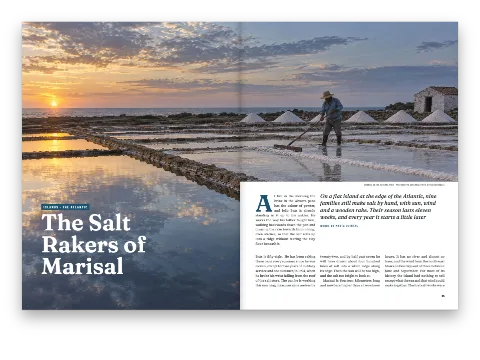
A receita Nº 116 das Receitas, Fotos que crescem para preencher uma coluna curta, compõe uma reportagem de revista em duas colunas duas vezes, sem e com áreas seguras, para que você compare as páginas lado a lado.
#Recorte manual
Um bitmap, um SVG ou o pôster de um vídeo também podem ser recortados à mão: crop, nas mesmas frações da área segura, é a parte da imagem que a figura sempre mostra, seja qual for a página. A figura assume a proporção do recorte. A área segura, se houver, é lida dentro do recorte: o motor pode cortar mais onde a página precisar, nunca fora do recorte, e bodySource é a composição dos dois. Marque a área segura dentro do recorte; a parte dela fora do recorte nunca aparece. Sem recorte, a imagem inteira. O recorte chega a todas as saídas: a tela, o PDF, o visualizador HTML, os dois EPUBs (um livro refluível compõe a imagem, ou o pôster de um vídeo e o filme no quadro dele, numa caixa com a proporção do recorte), o IDML e a exportação para Word formatada, uma imagem numa célula de tabela, o desenho de um quadro de quadrinhos (a janela do quadro é escolhida dentro do recorte) e uma imagem de design que mostra um recurso. A exportação semântica para Word insere a imagem inteira, como faz com a área segura, e mantém o recorte no livro. As âncoras de quadrinhos só são verificadas contra a área segura (comicAnchorOutsideSafeArea): mantenha cada personagem dentro do recorte também. No Sandbox, Recorte, ao lado da área segura, abre um quadro para arrastar, ajustar com as setas e pré-visualizar; um agente o define com sandbox_save_resource (marks.crop).
const portrait: Resource = {
  /* … */
  bitmap: { fileId: 'portrait.jpg', format: 'jpeg', width: 3000, height: 2000 },
  // a metade central, de cima a baixo
  crop: { x: 0.25, y: 0, width: 0.5, height: 1 },
};#Âncoras de personagem e zonas a evitar
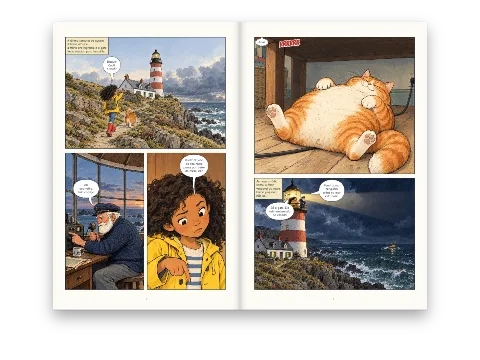
Uma imagem que é o desenho de um quadro de quadrinhos também pode dizer onde estão as personagens, para o letreiramento (veja Quadrinhos). anchors lista um ponto por personagem e avoid as regiões que nenhum balão cobre, ambos em frações da imagem, como a área segura:
const radio: Resource = {
  id: 'lh-radio', typeId: 'figure', kind: 'bitmap', createdAt: 0, updatedAt: 0,
  bitmap: { fileId: 'lh-radio.jpg', format: 'jpeg', width: 1000, height: 1000 },
  safeArea: { x: 0, y: 0.36, width: 0.62, height: 0.56 },
  anchors: [
    // o faroleiro: boca, cabeça (para balões de pensamento) e rosto
    { id: 'tomas', x: 0.345, y: 0.52, head: { x: 0.38, y: 0.44 }, face: { x: 0.29, y: 0.4, width: 0.16, height: 0.18 } },
  ],
  avoid: [{ x: 0, y: 0.44, width: 0.22, height: 0.26 }], // o rádio
};
O id de uma âncora é a chave de personagem do roteiro (tomas: …), ou sfx para o ponto onde se reúnem as onomatopeias do quadro; x e y são a boca para onde aponta o rabicho de um balão de fala, head o ponto para onde apontam as bolinhas de um balão de pensamento (a boca, quando não definido) e face um retângulo que nenhum balão cobre. O motor projeta cada ponto pelo recorte e pelo espelhamento do quadro, de modo que um rabicho continua apontando para o personagem, seja qual for a forma do quadro; uma âncora fora da área segura gera comicAnchorOutsideSafeArea, porque um recorte pode cortá-la. As âncoras pertencem à imagem e servem a todas as traduções dos quadrinhos. Uma terceira lista, faces, guarda os rostos de quem não fala, como retângulos iguais aos de avoid: nenhum balão os cobre, enquanto uma zona a evitar cede quando o quadro não tem outro lugar. Os quadros de quadrinhos as leem para o letreiramento. Os rótulos de uma figura usam as âncoras também e, desde o postext 1.42, as zonas avoid de um mapa ou de um esquema marcam seus símbolos: um rótulo que invade uma delas gera labelOverlap (veja Páginas compostas). No Sandbox, elas são marcadas no diálogo Área segura e letreiramento do painel Recursos.
Uma âncora que o rótulo de uma figura usa também pode afastar o rótulo do seu ponto, labelAt: { x, y } em frações da imagem, e traçar uma linha de volta até ele, leader: true ou uma aparência de linha de chamada; um conector de uma página composta pode terminar no ponto da âncora com anchor: '<id>'. Veja Configuração › Campos de rótulo de uma âncora. Desde o postext 1.48.
#Símbolos em legendas, notas e células
Uma legenda, uma nota ou uma célula de tabela pode trazer um pequeno símbolo na linha: :icon[alt]{glyph="⊙"} põe um caractere (na fonte que font="…" indica, senão na do texto), :icon[alt]{resource="town-mark"} um recurso bitmap ou SVG, e :icon[alt]{line="dashed"} uma amostra de linha, para uma tabela que explica as linhas de um mapa. color="…" o tinge com uma cor hexadecimal ou uma entrada da paleta, e size="…" define a altura dele em ems (padrão 0.75, a altura de uma maiúscula). O texto entre colchetes é o que os leitores de tela e o PDF marcado leem no lugar dele; colchetes vazios fazem dele uma decoração.
{ id: 'mapa-politico', typeId: 'figure', kind: 'bitmap',
  caption: 'Capitals :icon[capital]{glyph="⊙" font="Noto Sans Math"} and towns :icon[town]{resource="town-mark"} of Varenia' }
Os símbolos são lidos em legendas, notas, células de tabela e rótulos de figura (veja Páginas compostas › Linhas de chamada, legendas de mapa e símbolos); no texto corrido e nos títulos, a diretiva continua sendo texto nesta versão. Desde o postext 1.48.
#Exemplos nas Receitas
Receitas que usam o que esta página explica, cada uma sob a seção que mais lhe corresponde. Cada receita mostra as páginas ao lado do script completo.
Referência em linha (a forma principal)
- Nº 009Figuras que flutuam até onde você as cita
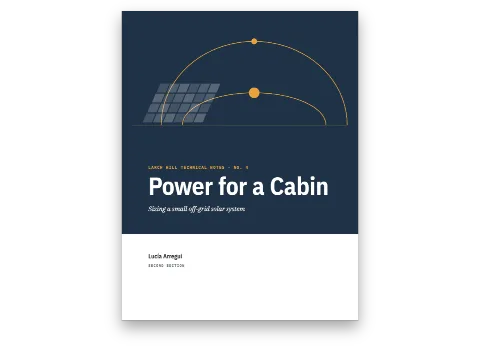
- Nº 166Corais numerados num método de harmonia em duas colunas
- Nº 068Ensaio fotográfico com pranchas sangradas
- Nº 011Um só original, edições impressa e de tela
- Nº 003Abertura de capítulo sobre uma faixa sangrada
- Nº 039PDF acessível e etiquetado (PDF/UA)
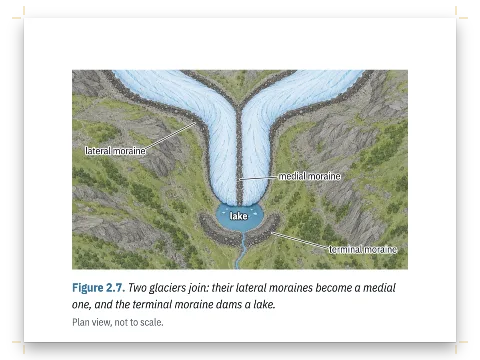
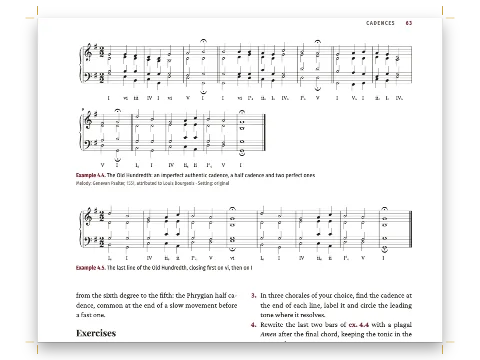
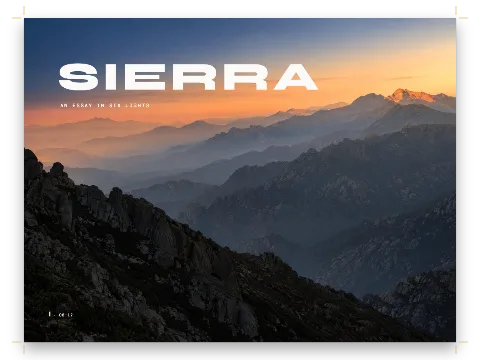
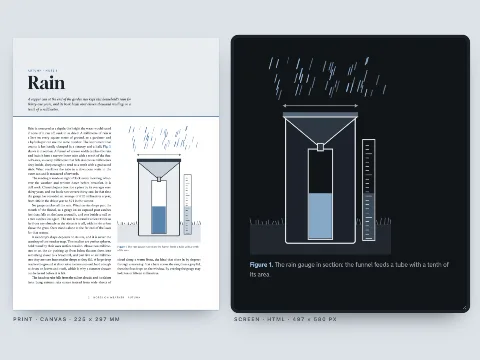
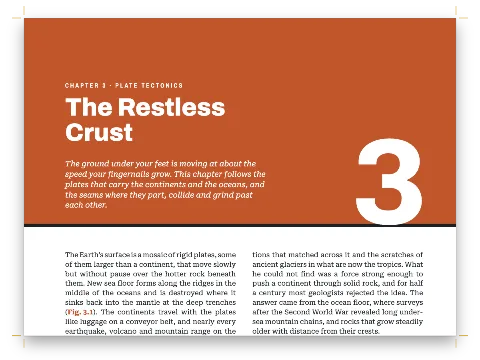
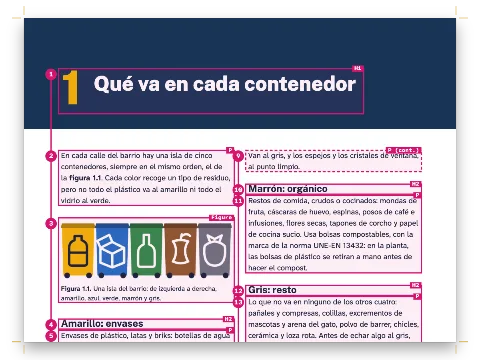
Mais 6 receitas com Citações que posicionam as figuras nas Receitas
Inserção em bloco (opcional, posição explícita no fluxo)
- Nº 052Cardápio de bistrô: preços numa parada de tabulação
- Nº 060Cartilha de alfabetização com sílabas em chips
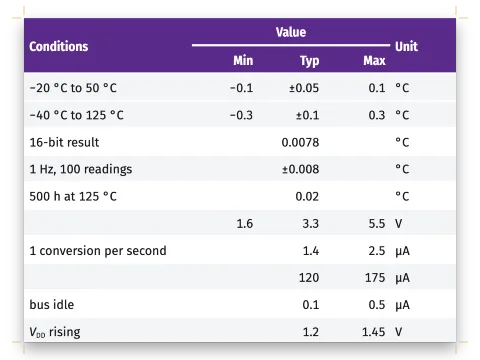
- Nº 010Datasheet: tabelas a partir de dados, cabeçalhos mesclados
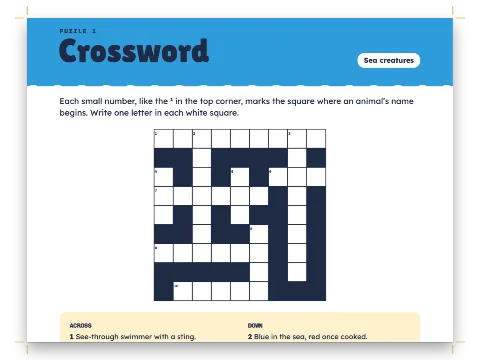
- Nº 069Passatempos: palavras cruzadas, caça-palavras e labirinto
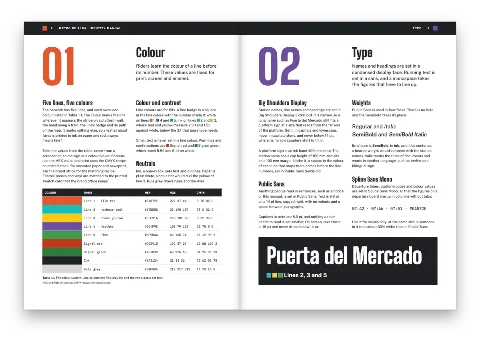
- Nº 040Fontes da marca na diagramação, no PDF e no pacote
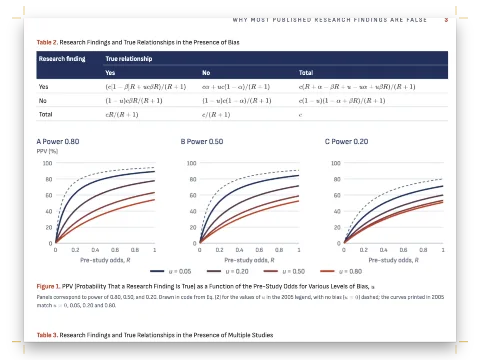
- Nº 141Um ensaio de metaciência em inglês e espanhol
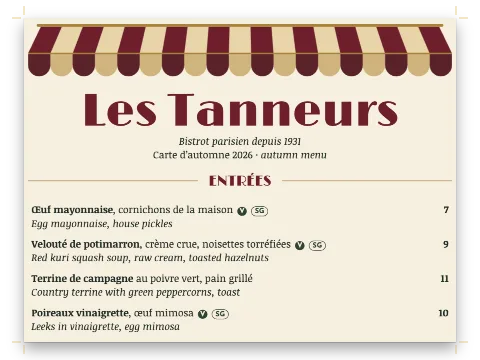
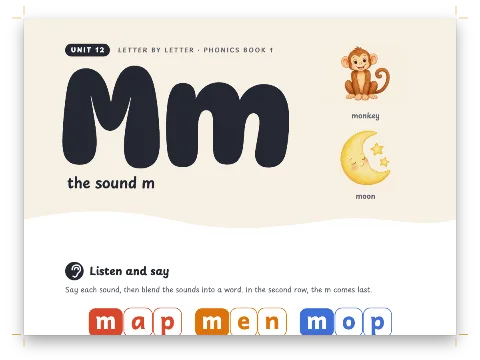
Numeração pela primeira referência
- Nº 094Um livro técnico com referências entre capítulos
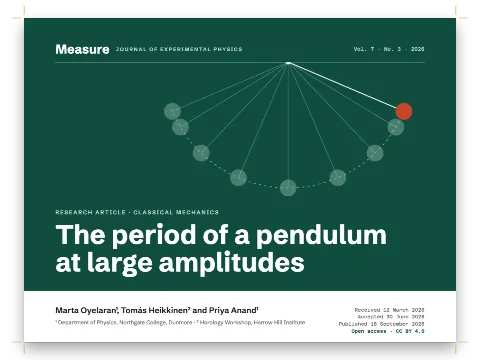
- Nº 002Artigo em duas colunas com equações numeradas
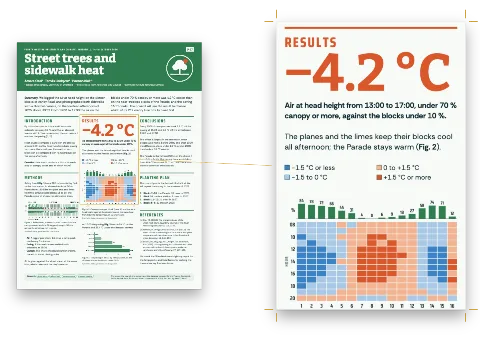
- Nº 059Pôster científico numa única página grande
- Nº 138Artigo de aprendizado de máquina com teoremas e provas
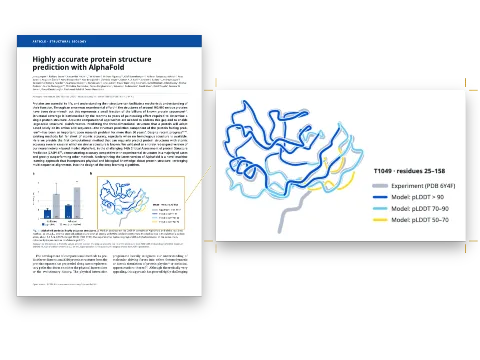
- Nº 139Um artigo sobre proteínas com seção de Métodos
- Nº 007Um livro feito de capítulos separados


Posicionamento
- Nº 001Livro didático com coluna na margem
- Nº 140Uma carta de física com a figura de dados no alto
- Nº 183Pranchas de arte nas margens, no refile e sangradas
- Nº 067Folha de atlas: mapas numerados e uma carta girada
- Nº 135Reportagem de revista num grid de três colunas
- Nº 034Verbetes de catálogo diante das suas pranchas