Capítulo 13 · Parte III · Na prática
Livros de páginas compostas
Um passo a passo no Sandbox com um livro didático feito de páginas compostas: montar um modelo de página, preenchê-lo a partir do Markdown, rotular um mapa, traduzir a página, corrigir o que não cabe e selecionar na página e no texto
Em poucas palavras
Esta página ensina, passo a passo, a fazer no Sandbox uma página de livro didático, com uma faixa de título, um texto e caixas coloridas. Você parte de um livro de exemplo pronto e acrescenta mais uma página a ele. Primeiro desenha a página como um modelo, depois despeja nela o texto vindo do Markdown, depois dá nome aos lugares de um mapa e traduz a página para outro idioma. No fim, vê o que fazer quando um texto é maior que a sua caixa e como saltar entre a página e o seu texto.
Você monta uma página de livro didático a partir de um modelo, preenche-a com texto do Markdown, rotula um mapa, traduz a página e corrige o que não cabe.
A página de um livro didático é um conjunto de caixas: uma faixa de título, um texto, uma caixa para uma definição, outra para uma atividade, um mapa. O Postext diagrama uma página assim a partir de um modelo de página, que guarda as caixas (seus blocos), e o Markdown só diz quais palavras vão em qual bloco. Esta página percorre o trabalho inteiro no Sandbox, num livro que já existe, e acrescenta uma página a ele. As páginas de referência dizem o que faz cada campo e cada linha de Markdown; aqui você faz cada coisa uma vez, em ordem, e vê o que ela muda: Páginas compostas para o Markdown, Configuração › Páginas compostas para o modelo, Sandbox: as páginas compostas para as telas.
Você precisa só de um navegador. Tudo acontece no Sandbox, e o que você muda fica no seu navegador.
#1. Abrir o livro
O livro é Our river, uma unidade de um livro didático do 3º ano que o Cookbook publica como a receita Nº 156. O rio, as cidades e as imagens foram inventados para ele. Tem nove páginas, com um mapa pintado que atravessa uma página dupla, e vem em espanhol, catalão e inglês.
Abra-o no Sandbox. Na primeira visita ele entra em Livros como um livro seu, que você pode mudar à vontade; com lang=es ou lang=ca no link você obtém as outras edições. Se voltar ao mesmo link mais tarde, o Sandbox pergunta se você quer abrir a sua cópia ou trocá-la pela publicada.
Duas coisas para saber antes de mexer em qualquer coisa:
- A barra acima da visualização tem um seletor com Conteúdo e Design. No modo Conteúdo você edita palavras, no painel Texto ou na página. No modo Design você edita modelos de página e estilos, e o texto fica só para leitura. Alt+Shift+M (⌥⇧M no Mac) troca de um para o outro.
- O painel Texto mostra um capítulo em Markdown. Cada página composta é um trecho que começa com
::::page{template="…"}e termina com quatro dois-pontos. Clique em algumas palavras de uma página na visualização e o cursor vai para elas no Markdown.
#2. Fazer um modelo de página
A página nova será uma página de revisão: uma faixa de título, um texto curto embaixo dela e duas caixas, uma para lembrar o que se aprendeu e outra para experimentar. Ela precisa de um modelo com quatro blocos.
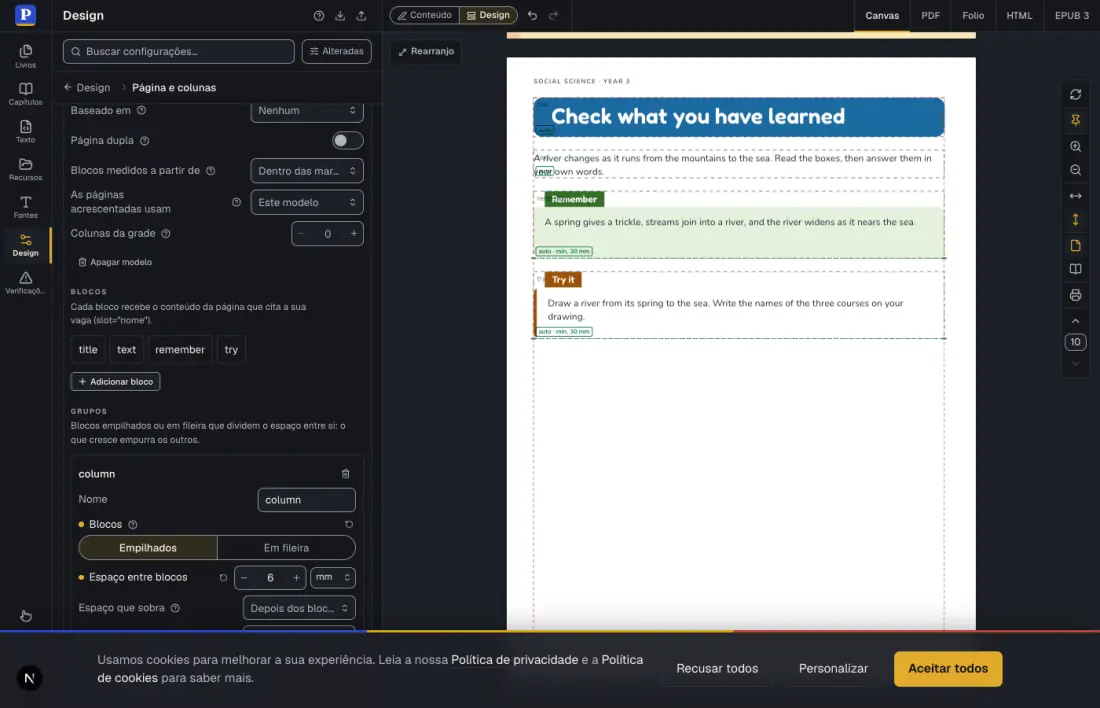
- Passe para Design e abra o painel Design, à esquerda. Escolha Página e colunas e depois Modelos de página. A lista mostra cada modelo do livro com um desenho dos seus blocos.
- Clique em Novo. Abre-se um modelo novo. Dê a ele o ID
review(o que o Markdown vai citar) e o NomePágina de revisão(o que este painel mostra). O ID aceita letras minúsculas, dígitos e hifens. - O modelo começa com um bloco,
text, que Recebe o texto solto da página. Transforme-o na faixa de título: Nome (vaga):title; Estilo de caixa:portada, a faixa azul que o livro já usa nos seus títulos; desligue Recebe o texto solto da página; Recebe o primeiro título: Nível 1, para que esse bloco receba o primeiro título#da página. - Clique em Adicionar bloco. O bloco novo abre embaixo da lista de blocos. Nome (vaga):
text, e ligue Recebe o texto solto da página: tudo o que a página escreve fora de um bloco vai para ele. - Adicione um bloco. Nome (vaga):
remember. Estilo de caixa:dato-campo, uma caixa verde com uma aba. Altura mínima: 30 mm, para que a caixa mantenha um bom tamanho quando o texto for curto. - Adicione um último bloco. Nome (vaga):
try. Estilo de caixa:actividad-sol. Altura mínima: 30 mm. - Em
text,rememberetry, ajuste Largura para Até a borda e Altura para O conteúdo: assim eles ocupam toda a largura da página e têm a altura do próprio texto. - Em Grupos, clique em Adicionar grupo. Dê a ele o nome
column, deixe-o Empilhados e ajuste Espaço entre blocos para 6 mm. Em Blocos do grupo, na ordem da página, marque os quatro blocos. O grupo os mantém na ordem da lista de blocos, então o título vem primeiro. Um grupo põe seus blocos um embaixo do outro e desloca os de baixo quando um bloco cresce; por isso um texto mais longo na primeira caixa empurra a segunda para baixo em vez de passar por cima dela.
 (abre em uma nova aba)
O modelo não tem palavras. Nada do que você ajustou diz qual é o título nem o que as caixas contêm; o estilo de caixa dá a um bloco a sua aparência, e o grupo, a sua ordem. Há outros caminhos até o mesmo modelo. No modo Design você pode desenhar um bloco com o mouse num espaço vazio de uma página composta e mover ou redimensionar os blocos que já tem (veja Sandbox: as páginas compostas); Duplicar copia um modelo para você alterá-lo; Salvar diagramação como modelo transforma uma página composta de que você gostou num modelo novo.
#3. Preencher a página a partir do Markdown
- Passe para Conteúdo, abra o painel Texto e pressione Ctrl+End (Cmd+↓ no Mac) para ir ao fim do capítulo.
- Clique em Página composta na barra de ferramentas do painel Texto. Um seletor lista os modelos de página do livro, cada um desenhado com seus blocos vazios. Escolha Página de revisão.
- O Sandbox escreve a página para você, com um bloco vazio por vaga, e seleciona a palavra
titledo título. Digite o título por cima.
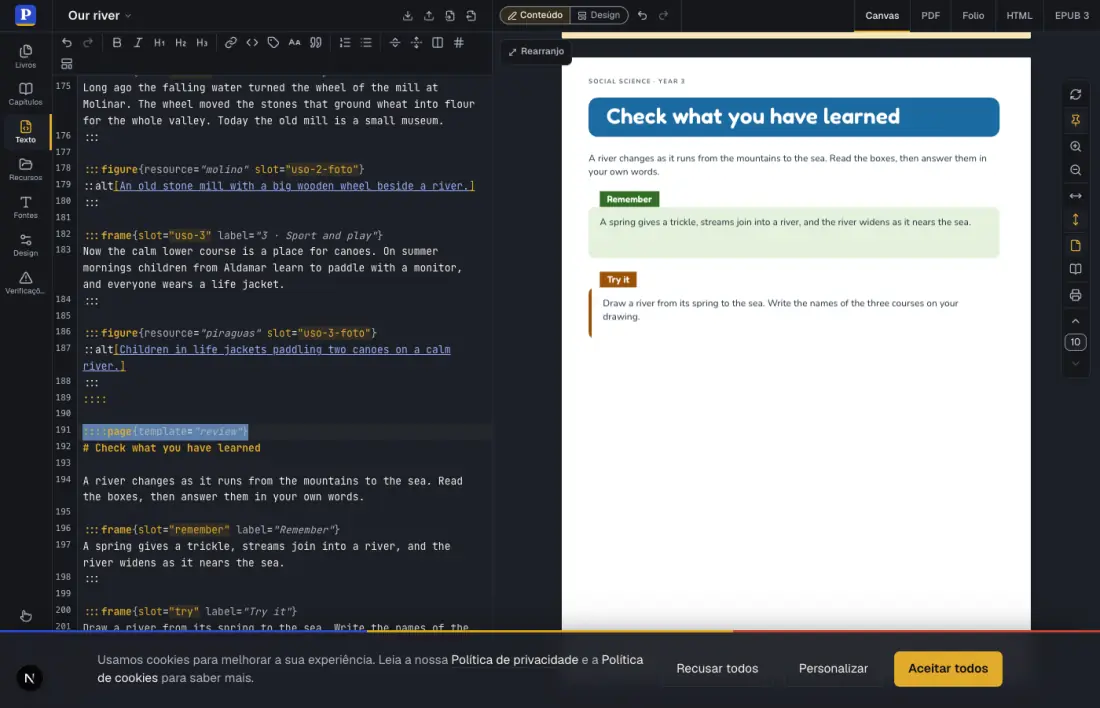
::::page{template="review"}
# Check what you have learned

A river changes as it runs from the mountains to the sea. Read the boxes, then answer them in your own words.

:::frame{slot="remember" label="Remember"}
A spring gives a trickle, streams join into a river, and the river widens as it nears the sea.
:::

:::frame{slot="try" label="Try it"}
Draw a river from its spring to the sea. Write the names of the three courses on your drawing.
:::
::::
O título vai para o bloco que recebe o nível 1, o parágrafo que vem depois dele para o bloco que recebe o texto solto, e cada :::frame para o bloco da sua slot. O label são as palavras na aba de uma caixa. A página aparece no canvas como a página 10, depois das nove da unidade: uma página composta sempre começa uma página nova.
 (abre em uma nova aba)
Repare no que o Markdown não diz: nenhuma posição, nenhum tamanho, nenhuma cor. Isso é do modelo, e o mesmo Markdown diagramado com outro modelo teria outro aspecto.
#4. Rotular o mapa
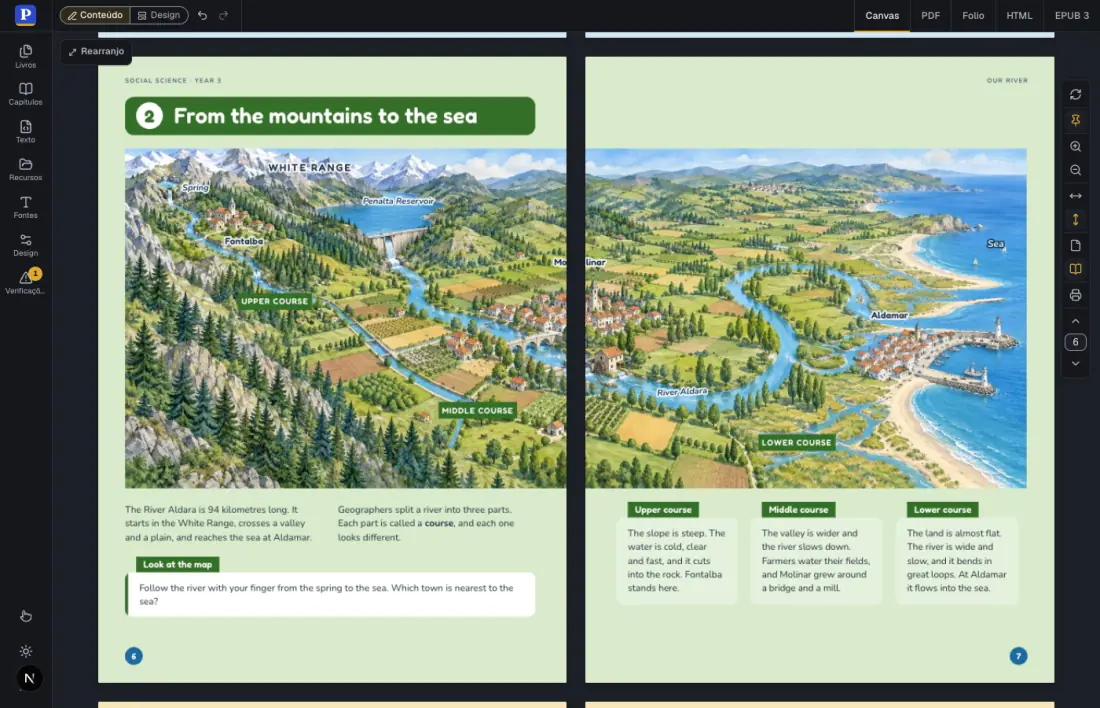
As páginas 6 e 7 trazem um mapa pintado que atravessa a página dupla. As palavras dele não fazem parte da imagem. Cada nome é uma linha do Markdown, dentro da :::figure do mapa:
:::figure{resource="mapa" slot="mapa"}
::label[Spring]{at="nacimiento"}
::label[Molinar]{at="molinar"}
::label[Lower course]{at="bajo"}
:::
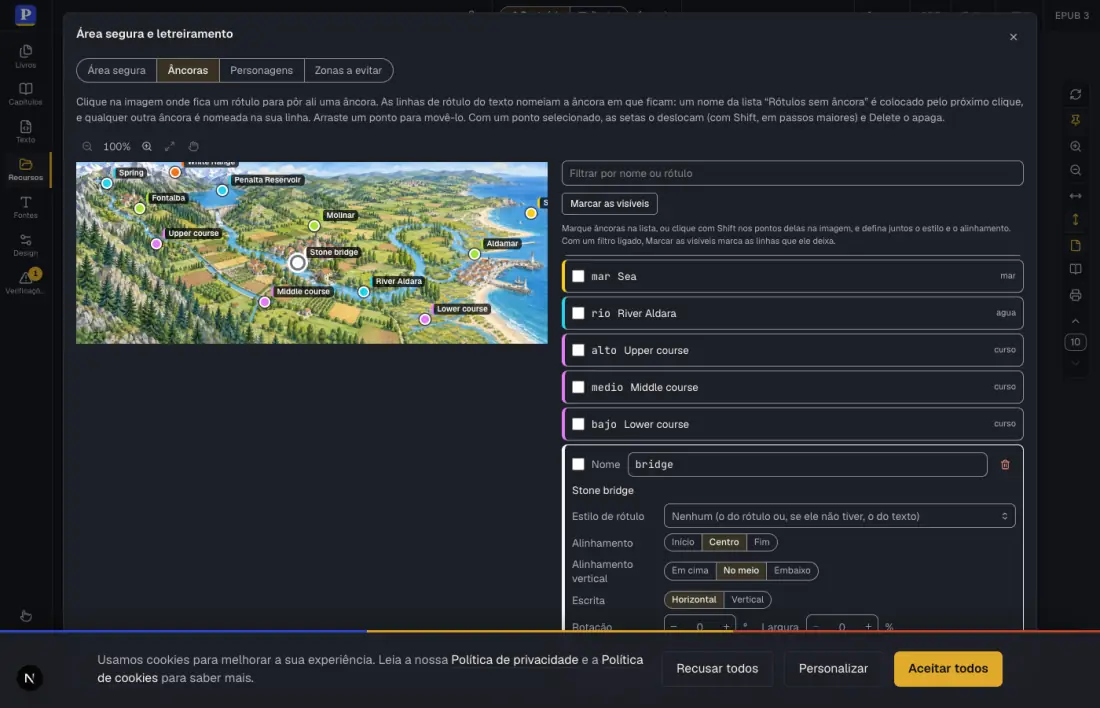
at nomeia uma âncora: um ponto da imagem, definido uma só vez no recurso da imagem e compartilhado por todos os idiomas. Para acrescentar a ponte de pedra de Molinar:
- No painel Texto, vá até a figura do mapa (procure
at="bajo") e acrescente uma linha embaixo do último rótulo:::label[Stone bridge]{at="bridge"}. - Abra Verificações. A lista tem uma entrada Rótulo numa âncora inexistente para a página 6: a imagem não tem nenhuma âncora chamada
bridge. Clique no botão de alfinete da entrada, Colocar a âncora bridge na imagem. - Uma janela mostra o mapa com as âncoras que ele tem. O nome
bridgeestá escolhido em Rótulos sem âncora. Clique na imagem, no lugar onde fica a ponte. - Ajuste o Estilo de rótulo da âncora nova para
pueblo, o estilo das cidades, e clique em Salvar.
 (abre em uma nova aba)
 (abre em uma nova aba)
A expressão Stone bridge é Markdown; o ponto faz parte da imagem. Quando você traduz a página, a mesma âncora recebe outra palavra.
#5. Traduzir a página
Uma tradução é o mesmo modelo com outras palavras. O Sandbox tem duas maneiras de guardá-la. Um livro pode trazer vários idiomas ao mesmo tempo, como um arquivo .postext com uma edição para cada um; então a barra acima do canvas alterna entre eles e o painel Verificações lê todos (veja Edições de um livro). A maneira mais simples, que não pede arquivo, é uma cópia do livro no outro idioma:
- Abra Livros, clique em ⋯ no seu livro e escolha Duplicar, ou clique em Novo e escolha Cópia do livro aberto. Abra a cópia. Ela tem o mesmo nome do original: mude-o com Renomear…, no mesmo menu.
- No painel Design, abra Sistema de escrita e, em Idioma e direção, ajuste o Idioma do documento. A hifenização, as aspas e as palavras que o motor escreve por conta própria (como o Continua no corte de uma caixa) seguem esse idioma.
- No painel Texto, traduza as palavras e deixe o resto.
| Você traduz | Você deixa como está |
|---|---|
| O texto dos títulos, parágrafos e listas | Os quatro dois-pontos, a palavra page e o template="…" da cerca |
O label="…" de um bloco | O slot="…" de um bloco |
O texto entre os colchetes de ::label[…], ::alt[…] e ::caption[…] | O at="…" de um rótulo e o resource="…" de uma figura |
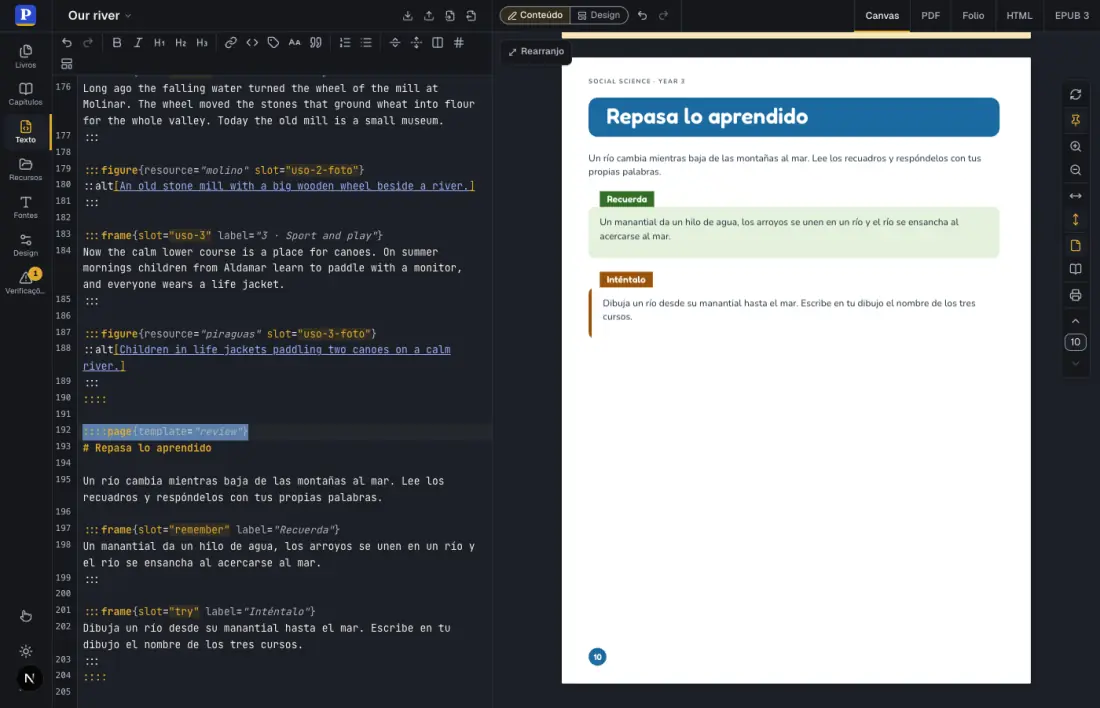
As imagens, as âncoras, as caixas e suas cores vêm junto com a cópia e não dão trabalho. Uma cópia da página de revisão em espanhol fica assim:
::::page{template="review"}
# Repasa lo aprendido

Un río cambia mientras baja de las montañas al mar. Lee los recuadros y respóndelos con tus propias palabras.

:::frame{slot="remember" label="Recuerda"}
Un manantial da un hilo de agua, los arroyos se unen en un río y el río se ensancha al acercarse al mar.
:::

:::frame{slot="try" label="Inténtalo"}
Dibuja un río desde su manantial hasta el mar. Escribe en tu dibujo el nombre de los tres cursos.
:::
:::: (abre em uma nova aba)
#6. Revisar o que não cabe
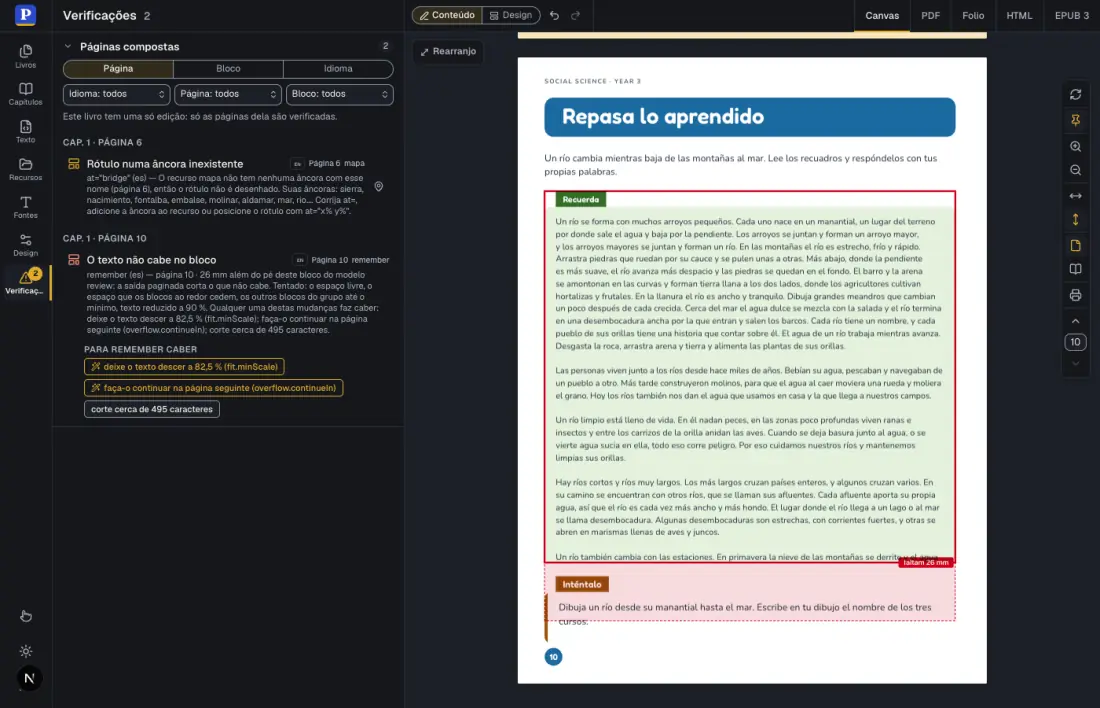
As palavras têm comprimentos diferentes de um idioma para outro, e uma caixa que comportava o texto em inglês pode não comportar o texto em espanhol. O painel Verificações encontra esses blocos. Para ver um, cole mais três ou quatro parágrafos de qualquer texto no bloco remember da página traduzida, de modo que ele guarde mais do que a página comporta.
A página agora mostra o bloco com um contorno vermelho e, embaixo do seu pé, uma faixa que diz quanto falta (faltam 26 mm). Em Verificações, sob Páginas compostas, a entrada O texto não cabe no bloco diz o que a diagramação tentou antes de desistir (mais espaço tomado dos blocos vizinhos e, depois, texto menor) e lista as saídas como botões:
- deixe o texto descer a 82,5 % permite que o texto deste bloco diminua até esse tamanho. Serve quando sobram poucas linhas.
- faça-o continuar na página seguinte manda o que não cabe para uma página acrescentada depois desta. Serve para um texto mais longo.
- corte cerca de 495 caracteres não muda nada. Seleciona o texto do bloco e diz quanto você deve cortar.
Um botão que muda o modelo (e com ele toda página diagramada por ele) pergunta antes, nomeando o ajuste. Clique em Mudar. A página é diagramada de novo, a caixa termina com a palavra do corte (Continúa) e o resto segue no começo de uma página acrescentada. Cmd/Ctrl+Z desfaz a mudança. Rearranjo, na barra acima do canvas, abre O que se moveu e por quê: os blocos cujo tamanho ou lugar a diagramação alterou para acomodar o conteúdo, com a razão em palavras.
 (abre em uma nova aba)
#7. Selecionar na página e no texto
A página e o seu Markdown se acompanham.
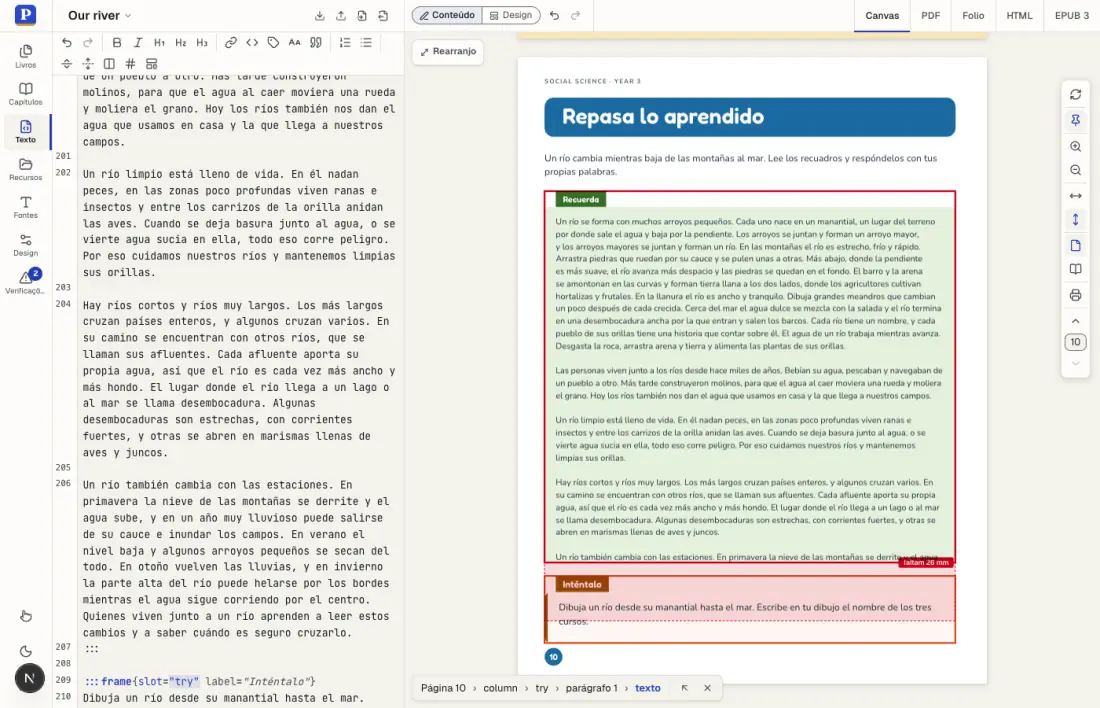
- Da página para o texto. Clique nas palavras de um bloco: o cursor vai para esse parágrafo no painel Texto, e um caminho embaixo da visualização diz onde você está (Página 10 › column › try › parágrafo 1). No modo Design, o mesmo clique escolhe o bloco para o editor de modelos.
- Do texto para a página. Ponha o cursor num parágrafo e o bloco que o contém e o próprio parágrafo ficam contornados na página, e o mesmo caminho diz onde estão.
- De uma verificação. Clique numa entrada do painel Verificações e o Sandbox leva você à página, escolhe o bloco e põe o cursor no texto dele. Num livro com várias edições, passa para a edição que tem o problema.
- Na aba de uma caixa. Dê um clique duplo nela e um campo se abre por cima para o
label. Enter guarda a mudança e Esc a abandona.
 (abre em uma nova aba)
#Para continuar
- Levar um livro para páginas compostas: um livro que guarda o texto de suas páginas nos estilos pode ter esse texto levado para o Markdown.
- Páginas compostas: cada atributo da cerca de página, da figura e das linhas de rótulo, como uma página é composta e cada aviso com a sua correção.
- Configuração › Páginas compostas: cada campo de um modelo, de um bloco e de um grupo, a herança e as páginas duplas.
- Sandbox: as páginas compostas: as telas para modelos, estilos de bloco, verificações em todas as edições e correções.