Kapitel 13 · Teil III · In der Praxis
Bücher aus zusammengesetzten Seiten
Ein Rundgang durch die Sandbox mit einem Schulbuch aus zusammengesetzten Seiten: eine Seitenvorlage anlegen, sie aus dem Markdown füllen, eine Karte beschriften, die Seite übersetzen, beheben, was nicht passt, und auf der Seite und im Text auswählen
Kurz gesagt
Diese Seite zeigt Schritt für Schritt, wie Sie in der Sandbox eine Schulbuchseite mit Titelband, Text und farbigen Kästen bauen. Sie beginnen mit einem fertigen Beispielbuch und fügen ihm eine Seite hinzu. Zuerst zeichnen Sie die Seite als Vorlage, dann füllen Sie sie aus dem Markdown mit Text. Danach benennen Sie die Orte auf einer Karte und übersetzen die Seite in eine andere Sprache. Am Ende sehen Sie, was zu tun ist, wenn ein Text für seinen Kasten zu lang ist, und wie Sie zwischen der Seite und ihrem Text hin- und herspringen.
Sie bauen eine Schulbuchseite aus einer Vorlage, füllen sie mit Text aus dem Markdown, beschriften eine Karte, übersetzen die Seite und beheben, was nicht passt.
Eine Schulbuchseite besteht aus Kästen: einem Titelband, einem Text, einem Kasten für eine Definition, einem für eine Aufgabe und einer Karte. Postext setzt eine solche Seite nach einer Seitenvorlage, die die Kästen (ihre Rahmen) enthält, und das Markdown sagt nur, welche Wörter in welchen Rahmen kommen. Diese Seite führt die ganze Arbeit in der Sandbox vor, an einem Buch, das es schon gibt, und fügt ihm eine Seite hinzu. Die Referenzseiten erklären, was jedes Feld und jede Markdown-Zeile bewirkt; hier machen Sie jedes einmal, der Reihe nach, und sehen, was sich ändert: Zusammengesetzte Seiten für das Markdown, Konfiguration › Zusammengesetzte Seiten für die Vorlage, Sandbox: zusammengesetzte Seiten für die Bildschirme.
Sie brauchen nur einen Browser. Alles geschieht in der Sandbox, und was Sie ändern, bleibt in Ihrem Browser.
#1. Das Buch öffnen
Das Buch heißt Our river und ist eine Einheit aus einem Schulbuch für das dritte Schuljahr, die das Rezeptbuch als Rezept Nº 156 veröffentlicht. Der Fluss, die Orte und die Bilder sind dafür erfunden. Es hat neun Seiten, darunter eine gemalte Karte über zwei gegenüberliegende Seiten, und es liegt auf Spanisch, Katalanisch und Englisch vor.
Öffnen Sie es in der Sandbox. Beim ersten Besuch kommt es als eines Ihrer eigenen Bücher unter Bücher, sodass Sie es frei ändern dürfen; mit lang=es oder lang=ca im Link erhalten Sie die anderen Ausgaben. Rufen Sie später denselben Link noch einmal auf, fragt die Sandbox, ob sie Ihre Kopie öffnen oder durch die veröffentlichte ersetzen soll.
Zwei Dinge vorab, bevor Sie etwas anfassen:
- Die Leiste über der Vorschau hat einen Umschalter mit Inhalt und Gestaltung. Im Modus Inhalt bearbeiten Sie Wörter, im Bereich Text oder auf der Seite. Im Modus Gestaltung bearbeiten Sie Seitenvorlagen und Stile, und der Text ist schreibgeschützt. Alt+Umschalt+M (⌥⇧M auf dem Mac) wechselt zwischen beiden.
- Der Bereich Text zeigt ein Kapitel Markdown. Jede zusammengesetzte Seite ist ein Block, der mit
::::page{template="…"}beginnt und mit vier Doppelpunkten endet. Klicken Sie in der Vorschau auf Wörter einer Seite, springt die Einfügemarke im Markdown zu ihnen.
#2. Eine Seitenvorlage anlegen
Die neue Seite wird eine Wiederholungsseite: ein Titelband, darunter ein kurzer Text und zwei Kästen, einer zum Erinnern an das Gelernte und einer zum Ausprobieren. Dafür braucht sie eine Vorlage mit vier Rahmen.
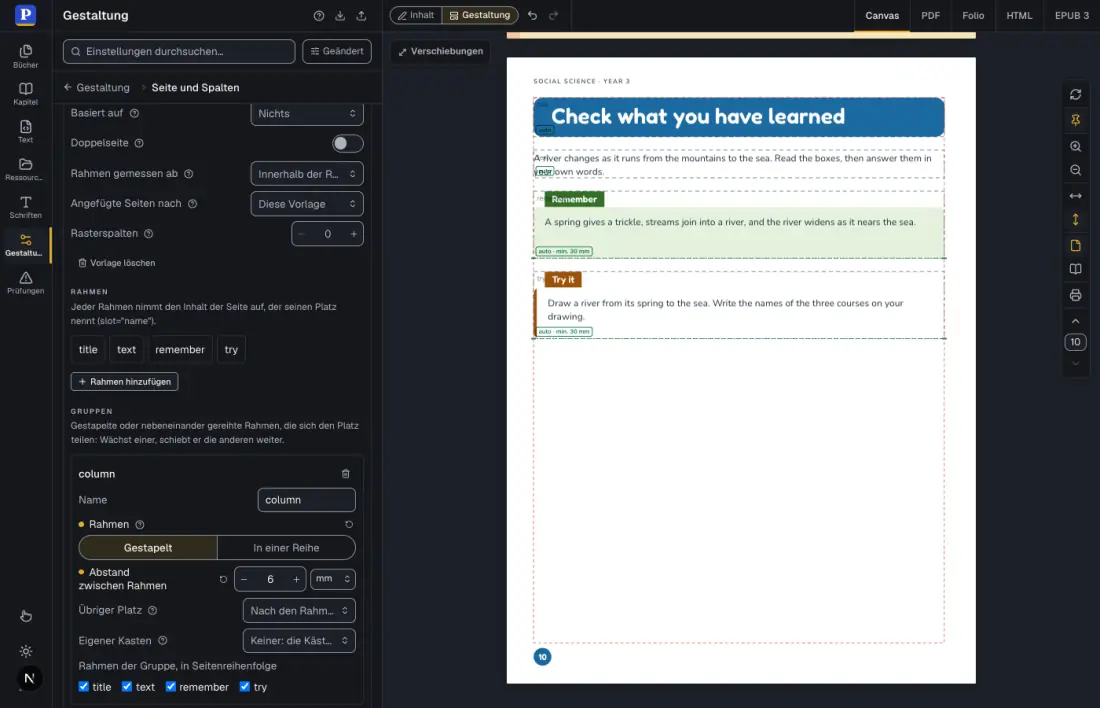
- Wechseln Sie zu Gestaltung und öffnen Sie links das Bedienfeld Gestaltung. Wählen Sie Seite und Spalten, dann Seitenvorlagen. Die Liste zeigt jede Vorlage des Buchs mit einer Zeichnung ihrer Rahmen.
- Klicken Sie auf Neu. Eine Vorlage namens Neue Vorlage öffnet sich. Geben Sie ihr die ID
review(das ist der Name, den das Markdown verwendet) und den NamenReview page(so zeigt ihn dieses Bedienfeld). Die ID nimmt Kleinbuchstaben, Ziffern und Bindestriche. - Die Vorlage beginnt mit einem Rahmen,
text, der Nimmt den freien Text der Seite auf. Machen Sie ihn zum Titelband: Name (Platz):title; Kastenstil:portada, das blaue Band, das das Buch schon für seine Titel verwendet; schalten Sie Nimmt den freien Text der Seite auf aus; Nimmt die erste Überschrift auf: Ebene 1, damit dieser Rahmen die erste#-Überschrift der Seite erhält. - Klicken Sie auf Rahmen hinzufügen. Der neue Rahmen öffnet sich unter der Liste der Rahmen. Name (Platz):
text, und schalten Sie Nimmt den freien Text der Seite auf ein: Alles, was die Seite außerhalb eines Rahmens schreibt, kommt hierher. - Fügen Sie einen Rahmen hinzu. Name (Platz):
remember. Kastenstil:dato-campo, ein grüner Kasten mit Reiter. Kleinste Höhe: 30 mm, damit der Kasten eine gute Größe behält, auch wenn sein Text kurz ist. - Fügen Sie einen letzten Rahmen hinzu. Name (Platz):
try. Kastenstil:actividad-sol. Kleinste Höhe: 30 mm. - Stellen Sie bei
text,rememberundtrydie Breite auf Bis zum Rand und die Höhe auf Sein Inhalt. Dann füllen die Rahmen die Breite der Seite und sind so hoch wie ihr Text. - Klicken Sie unter Gruppen auf Gruppe hinzufügen. Nennen Sie sie
column, lassen Sie sie Gestapelt und setzen Sie den Abstand zwischen Rahmen auf 6 mm. Haken Sie unter Rahmen der Gruppe, in Seitenreihenfolge die vier Rahmen an. Die Gruppe behält sie in der Reihenfolge der Rahmenliste, der Titel steht also oben. Eine Gruppe legt ihre Rahmen untereinander und schiebt die unteren weiter, wenn ein Rahmen wächst: Ein längerer Text im ersten Kasten drückt den zweiten nach unten, statt ihn zu überdecken.
 (öffnet in neuem Tab)
In der Vorlage steht kein Wort Text. Nichts, was Sie eingestellt haben, sagt, wie der Titel lautet oder was in den Kästen steht: Der Kastenstil gibt einem Rahmen sein Aussehen, die Gruppe seine Reihenfolge. Zur selben Vorlage führen noch andere Wege. Im Modus Gestaltung können Sie mit der Maus einen Rahmen an einer leeren Stelle einer zusammengesetzten Seite aufziehen und die vorhandenen Rahmen verschieben oder in der Größe ändern (siehe Sandbox: zusammengesetzte Seiten); Duplizieren kopiert eine Vorlage, damit Sie sie abwandeln; Layout als Vorlage speichern macht aus einer zusammengesetzten Seite, die Ihnen gefällt, eine neue Vorlage.
#3. Die Seite aus dem Markdown füllen
- Wechseln Sie zu Inhalt, öffnen Sie das Bedienfeld Text und drücken Sie Strg+Ende (Cmd+↓ auf dem Mac), um ans Ende des Kapitels zu springen.
- Klicken Sie in der Werkzeugleiste des Bereichs Text auf Zusammengesetzte Seite. Eine Auswahl listet die Seitenvorlagen des Buchs, jede als ihre leeren Rahmen gezeichnet. Wählen Sie Review page.
- Die Sandbox schreibt die Seite für Sie, einen leeren Rahmen je Platz, und markiert das Wort
titleder Überschrift. Tippen Sie den Titel darüber.
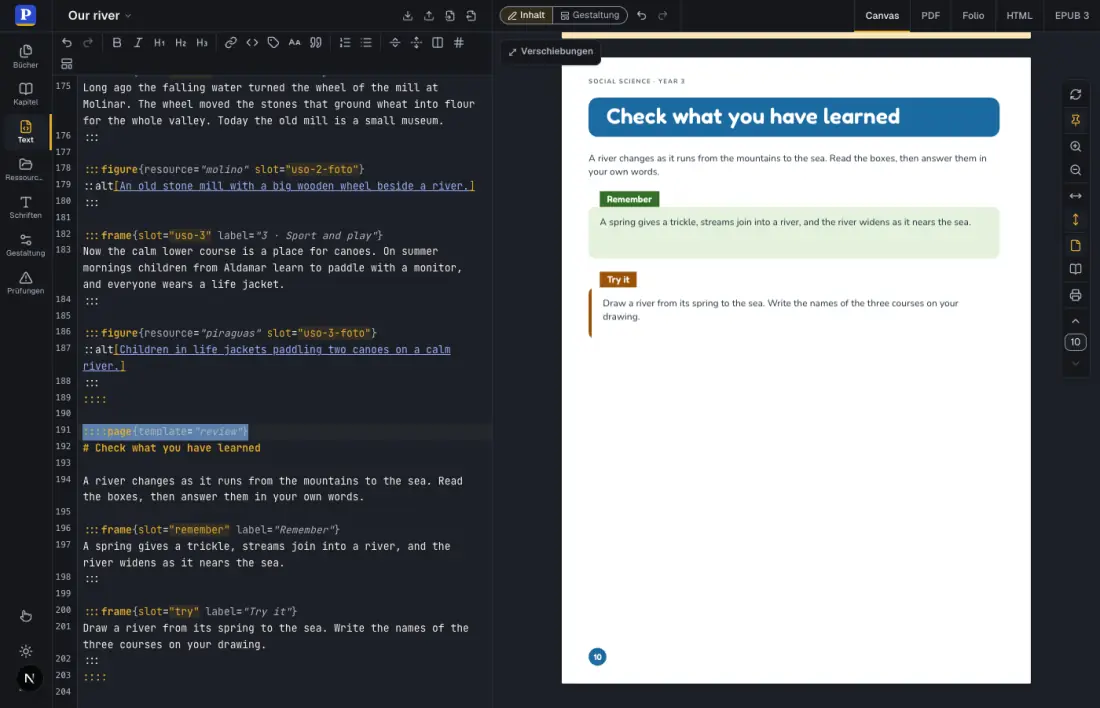
::::page{template="review"}
# Check what you have learned

A river changes as it runs from the mountains to the sea. Read the boxes, then answer them in your own words.

:::frame{slot="remember" label="Remember"}
A spring gives a trickle, streams join into a river, and the river widens as it nears the sea.
:::

:::frame{slot="try" label="Try it"}
Draw a river from its spring to the sea. Write the names of the three courses on your drawing.
:::
::::
Die Überschrift geht in den Rahmen, der Ebene 1 aufnimmt, der Absatz danach in den Rahmen, der den freien Text aufnimmt, und jedes :::frame in den Rahmen seines slot. Das label sind die Wörter auf dem Reiter eines Kastens. Auf der Leinwand steht die Seite als Seite 10 hinter den neun der Einheit: Eine zusammengesetzte Seite beginnt immer eine neue Seite.
 (öffnet in neuem Tab)
Beachten Sie, was das Markdown nicht sagt: keine Position, keine Größe, keine Farbe. Das gehört zur Vorlage, und dasselbe Markdown sähe mit einer anderen Vorlage anders aus.
#4. Die Karte beschriften
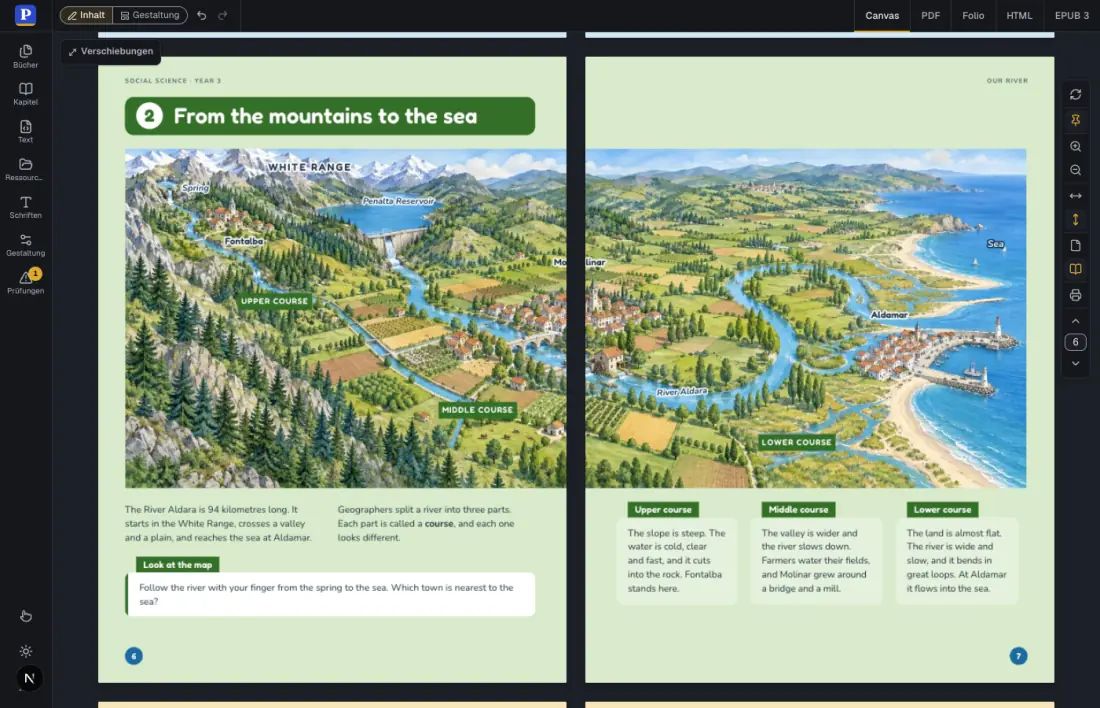
Die Seiten 6 und 7 zeigen eine gemalte Karte über die Doppelseite. Ihre Wörter sind nicht Teil des Bilds. Jeder Name darauf ist eine Zeile Markdown innerhalb der :::figure der Karte:
:::figure{resource="mapa" slot="mapa"}
::label[Spring]{at="nacimiento"}
::label[Molinar]{at="molinar"}
::label[Lower course]{at="bajo"}
:::
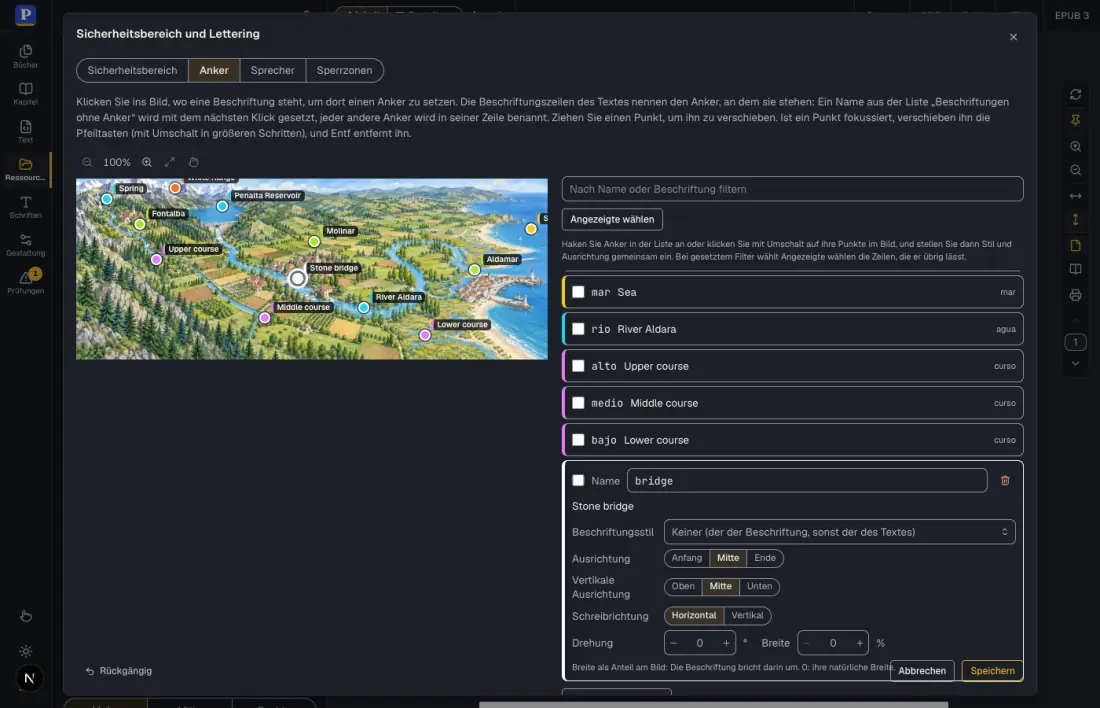
at nennt einen Anker: einen Punkt des Bilds, der einmal in der Ressource des Bilds festgelegt wird und für alle Sprachen gilt. So fügen Sie die Steinbrücke von Molinar hinzu:
- Gehen Sie im Bereich Text zur Abbildung der Karte (suchen Sie nach
at="bajo") und fügen Sie unter der letzten Beschriftung eine Zeile ein:::label[Stone bridge]{at="bridge"}. - Öffnen Sie Prüfungen. Die Liste hat für Seite 6 einen Eintrag Beschriftung an einem unbekannten Anker: Das Bild hat keinen Anker namens
bridge. Klicken Sie beim Eintrag auf die Pin-Schaltfläche Anker bridge im Bild setzen. - Ein Dialog zeigt die Karte mit den Ankern, die sie hat. Der Name
bridgeist unter Beschriftungen ohne Anker (1) ausgewählt. Klicken Sie auf das Bild, dort, wo die Brücke steht. - Stellen Sie den Beschriftungsstil des neuen Ankers auf
pueblo, den Stil der Orte, und klicken Sie auf Speichern.
 (öffnet in neuem Tab)
 (öffnet in neuem Tab)
Das Wort Stone bridge ist Markdown, der Punkt gehört zum Bild. Übersetzen Sie die Seite, bekommt derselbe Anker ein anderes Wort.
#5. Die Seite übersetzen
Eine Übersetzung ist dieselbe Vorlage mit anderen Wörtern. Die Sandbox kennt zwei Wege, sie zu halten. Ein Buch kann mehrere Sprachen zugleich enthalten, als .postext-Datei mit je einer Ausgabe; dann wechselt die Leiste über der Leinwand zwischen ihnen, und das Bedienfeld Prüfungen liest alle (siehe Ausgaben eines Buchs). Der einfachere Weg, der keine Datei braucht, ist eine Kopie des Buchs in der anderen Sprache:
- Öffnen Sie Bücher, klicken Sie bei Ihrem Buch auf ⋯ und wählen Sie Duplizieren, oder klicken Sie auf Neu und wählen Sie Kopie des geöffneten Buchs. Öffnen Sie die Kopie. Sie trägt denselben Namen wie das Original: Ändern Sie ihn mit Umbenennen … im selben Menü.
- Öffnen Sie im Bedienfeld Gestaltung den Abschnitt Schriftsystem und stellen Sie unter Sprache und Richtung die Dokumentsprache ein. Silbentrennung, Anführungszeichen und die Wörter, die die Engine selbst schreibt (etwa Fortsetzung am Schnitt eines Kastens), richten sich danach.
- Übersetzen Sie im Bereich Text die Wörter und lassen Sie den Rest.
| Sie übersetzen | Sie lassen unverändert |
|---|---|
| Den Text von Überschriften, Absätzen und Listen | Die vier Doppelpunkte, das Wort page und das template="…" der Begrenzung |
Das label="…" eines Rahmens | Das slot="…" eines Rahmens |
Den Text in den eckigen Klammern von ::label[…], ::alt[…] und ::caption[…] | Das at="…" einer Beschriftung und das resource="…" einer Abbildung |
Die Bilder, die Anker, die Kästen und ihre Farben kommen mit der Kopie mit und brauchen keine Arbeit. Die Wiederholungsseite sieht in der spanischen Kopie so aus:
::::page{template="review"}
# Repasa lo aprendido

Un río cambia mientras baja de las montañas al mar. Lee los recuadros y respóndelos con tus propias palabras.

:::frame{slot="remember" label="Recuerda"}
Un manantial da un hilo de agua, los arroyos se unen en un río y el río se ensancha al acercarse al mar.
:::

:::frame{slot="try" label="Inténtalo"}
Dibuja un río desde su manantial hasta el mar. Escribe en tu dibujo el nombre de los tres cursos.
:::
::::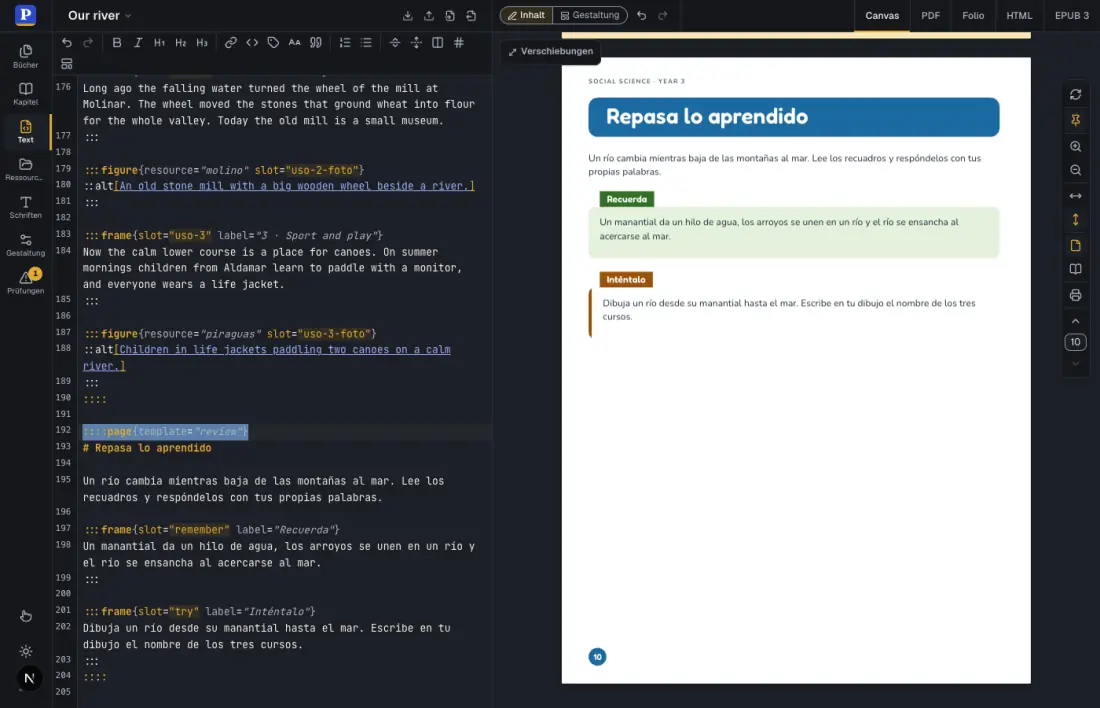 (öffnet in neuem Tab)
#6. Prüfen, was nicht passt
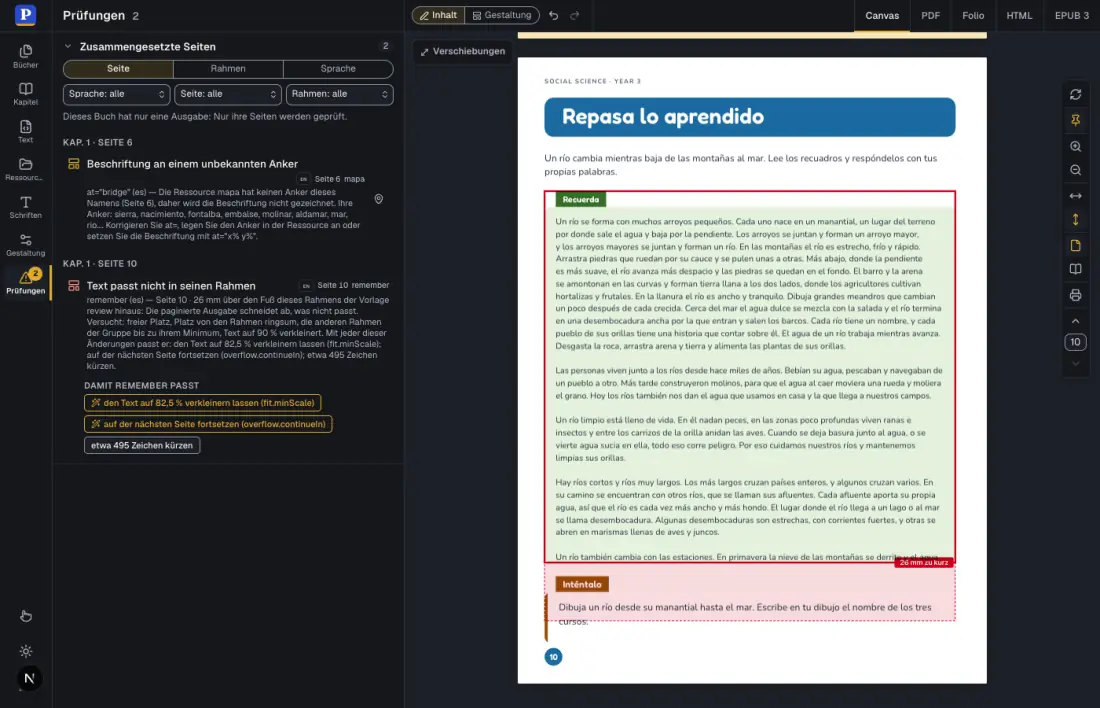
Wörter sind von Sprache zu Sprache unterschiedlich lang, und ein Kasten, der den englischen Text fasste, fasst den spanischen vielleicht nicht. Das Bedienfeld Prüfungen findet solche Rahmen. Um einen zu sehen, fügen Sie in den Rahmen remember der übersetzten Seite drei oder vier weitere Absätze beliebigen Texts ein, sodass er mehr enthält, als die Seite Platz hat.
Die Seite zeigt den Rahmen jetzt rot umrandet, mit einem Band unter seinem Fuß, das sagt, wie viel fehlt (26 mm zu kurz). Unter Prüfungen, bei Zusammengesetzte Seiten, sagt der Eintrag Text passt nicht in seinen Rahmen, was der Satz versucht hat, bevor er aufgab (mehr Platz von den Rahmen ringsum, dann kleinerer Text), und führt die Auswege als Schaltflächen auf:
- den Text auf 82,5 % verkleinern lassen (fit.minScale) lässt den Text dieses Rahmens bis zu dieser Größe schrumpfen. Das passt, wenn nur wenige Zeilen zu viel sind.
- auf der nächsten Seite fortsetzen (overflow.continueIn) schickt, was nicht passt, auf eine Seite, die hinter dieser eingefügt wird. Das passt bei einem längeren Text.
- etwa 495 Zeichen kürzen ändert nichts. Es wählt den Text des Rahmens aus und sagt, wie viel Sie kürzen müssen.
Eine Schaltfläche, die die Vorlage ändert (und damit jede Seite, die nach ihr gesetzt ist), fragt zuerst und nennt die Einstellung. Klicken Sie auf Ändern. Die Seite wird neu gesetzt, der Kasten endet mit dem Wort des Schnitts (Continúa), und der Rest läuft am Kopf einer eingefügten Seite weiter. Cmd/Strg+Z nimmt die Änderung zurück. Verschiebungen in der Leiste über der Leinwand öffnet Was sich bewegt hat und warum: die Rahmen, deren Größe oder Ort der Satz geändert hat, damit sie ihren Inhalt aufnehmen, mit dem Grund in Worten.
 (öffnet in neuem Tab)
#7. Auf der Seite und im Text auswählen
Die Seite und ihr Markdown folgen einander.
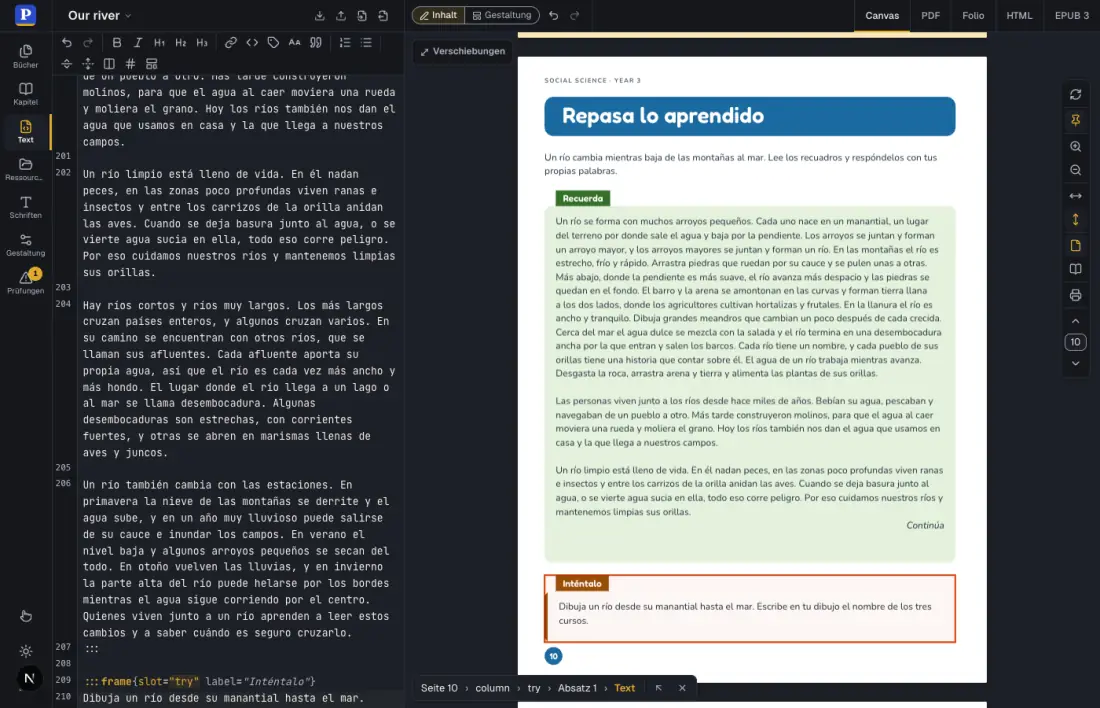
- Von der Seite zum Text. Klicken Sie auf die Wörter eines Rahmens: Die Einfügemarke springt zu diesem Absatz im Bereich Text, und ein Pfad unter der Vorschau nennt, wo Sie sind (Seite 10 › column › try › Absatz 1). Im Modus Gestaltung wählt derselbe Klick stattdessen den Rahmen für den Vorlageneditor aus.
- Vom Text zur Seite. Setzen Sie die Einfügemarke in einen Absatz, und der Rahmen, der ihn enthält, und der Absatz selbst sind auf der Seite umrandet; derselbe Pfad sagt, wo sie liegen.
- Von einer Prüfung aus. Klicken Sie auf einen Eintrag im Bedienfeld Prüfungen, und die Sandbox führt Sie zur Seite, wählt den Rahmen aus und setzt die Einfügemarke an seinen Text. In einem Buch mit mehreren Ausgaben wechselt sie zu der Ausgabe, die das Problem hat.
- Auf dem Reiter eines Kastens. Doppelklicken Sie darauf, und darüber öffnet sich ein Feld für das
label. Die Eingabetaste behält die Änderung, Esc verwirft sie.
 (öffnet in neuem Tab)
#Wie es weitergeht
- Ein Buch auf zusammengesetzte Seiten umstellen: Ein Buch, das den Text seiner Seiten in seinen Stilen hält, kann ihn ins Markdown verschieben lassen.
- Zusammengesetzte Seiten: jedes Attribut der Seitenbegrenzung, die Zeilen für Abbildung und Beschriftung, wie eine Seite gesetzt wird und jede Warnung mit ihrer Lösung.
- Konfiguration › Zusammengesetzte Seiten: jedes Feld einer Vorlage, eines Rahmens und einer Gruppe, Vererbung und Doppelseiten.
- Sandbox: zusammengesetzte Seiten: die Bildschirme für Vorlagen, Rahmenstile, Prüfungen in jeder Ausgabe und Lösungen.