Chapitre 13 · Partie III · En pratique
Livres de pages composées
Un pas à pas dans le Sandbox avec un manuel scolaire fait de pages composées : construire un gabarit de page, le remplir depuis le Markdown, étiqueter une carte, traduire la page, corriger ce qui ne tient pas, puis sélectionner sur la page et dans le texte
En bref
Cette page montre pas à pas comment faire une page de manuel scolaire dans le Sandbox, avec un bandeau de titre, un texte et des encadrés de couleur. Vous partez d’un livre d’exemple terminé et vous lui ajoutez une page. Vous dessinez d’abord la page comme un gabarit, puis vous y versez le texte depuis le Markdown, puis vous nommez les endroits d’une carte et vous traduisez la page dans une autre langue. Pour finir, vous voyez quoi faire quand un texte est trop long pour son bloc et comment passer de la page à son texte et inversement.
Vous construisez une page de manuel à partir d’un gabarit, vous la remplissez avec le texte du Markdown, vous étiquetez une carte, vous traduisez la page et vous corrigez ce qui ne tient pas.
Une page de manuel scolaire est un ensemble de boîtes : un bandeau de titre, un texte, un encadré pour une définition, un encadré pour une activité, une carte. Postext met une telle page en forme d’après un gabarit de page qui contient les boîtes (ses blocs), et le Markdown dit seulement quels mots vont dans quel bloc. Cette page fait tout le travail dans le Sandbox, sur un livre qui existe déjà, et lui ajoute une page. Les pages de référence disent ce que fait chaque champ et chaque ligne de Markdown ; ici, vous faites chaque chose une fois, dans l’ordre, et vous voyez ce qu’elle change : Pages composées pour le Markdown, Configuration › Pages composées pour le gabarit, Sandbox : les pages composées pour les écrans.
Il vous faut un navigateur, rien d’autre. Tout se passe dans le Sandbox, et ce que vous modifiez reste dans votre navigateur.
#1. Ouvrir le livre
Le livre s’appelle Our river. C’est une unité d’un manuel de CE2 que le livre de recettes publie comme la recette Nº 156. La rivière, les villages et les images sont inventés pour lui. Il compte neuf pages, avec une carte peinte sur deux pages en regard, et il existe en espagnol, en catalan et en anglais.
Ouvrez-le dans le Sandbox. À la première visite, il s’ajoute à Livres comme un livre à vous, que vous pouvez modifier à votre guise ; avec lang=es ou lang=ca dans le lien, vous obtenez les autres éditions. Si vous revenez plus tard au même lien, le Sandbox demande s’il faut ouvrir votre copie ou la remplacer par la version publiée.
Deux choses à savoir avant de toucher à quoi que ce soit :
- La barre au-dessus de l’aperçu a un sélecteur avec Contenu et Maquette. En mode Contenu, vous modifiez les mots, dans le panneau Texte ou sur la page. En mode Maquette, vous modifiez les gabarits de page et les styles, et le texte est en lecture seule. Alt+Maj+M (⌥⇧M sur un Mac) passe de l’un à l’autre.
- Le panneau Texte montre un chapitre de Markdown. Chaque page composée est un bloc qui commence par
::::page{template="…"}et finit par quatre deux-points. Cliquez sur des mots dans l’aperçu : le curseur va jusqu’à eux dans le Markdown.
#2. Faire un gabarit de page
La nouvelle page sera une page de révision : un bandeau de titre, un court texte dessous et deux boîtes, l’une pour se rappeler ce qu’on a appris et l’autre pour s’exercer. Il lui faut un gabarit de quatre blocs.
- Passez en Maquette et ouvrez le panneau Maquette à gauche. Choisissez Page et colonnes, puis Gabarits de page. La liste montre chaque gabarit du livre avec un dessin de ses blocs.
- Appuyez sur Nouveau. Un nouveau gabarit s’ouvre. Donnez-lui l’ID
review(c’est le nom que le Markdown emploiera) et le NomReview page(c’est le nom que ce panneau affiche). L’ID accepte des minuscules, des chiffres et des tirets. - Le gabarit commence avec un seul bloc,
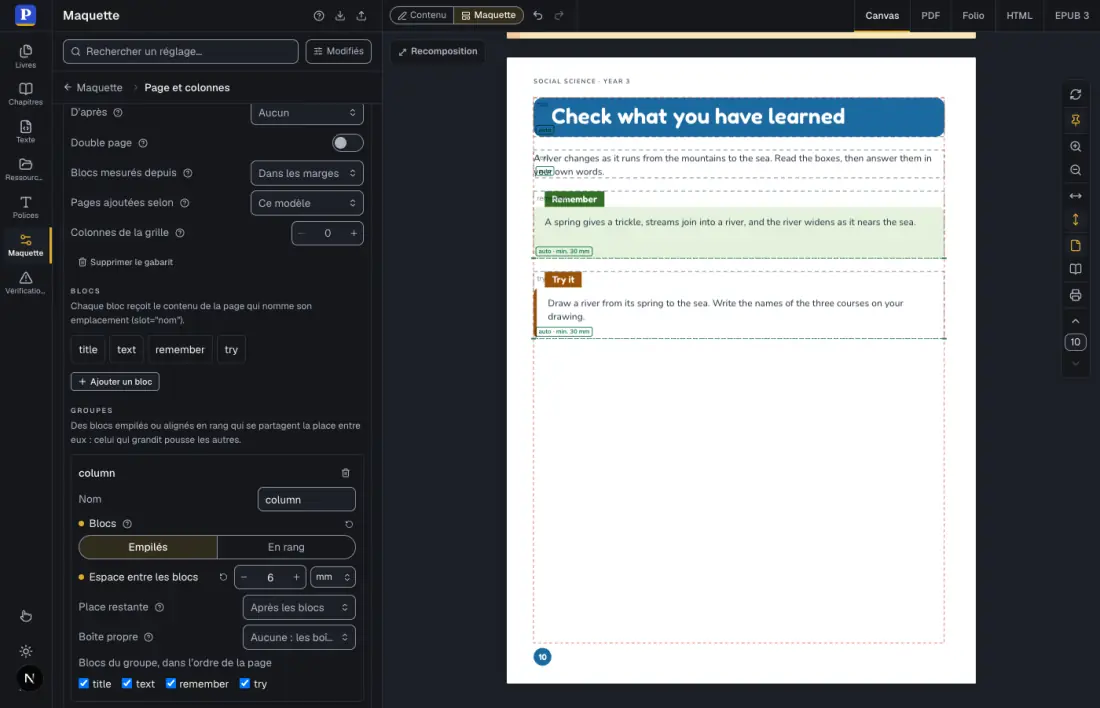
text, qui Reçoit le texte libre de la page. Faites-en le bandeau de titre : Nom (emplacement) :title; Style de boîte :portada, le bandeau bleu que le livre emploie déjà pour ses titres ; désactivez Reçoit le texte libre de la page ; Reçoit le premier titre : Niveau 1, pour que ce bloc reçoive le premier titre#de la page. - Appuyez sur Ajouter un bloc. Le nouveau bloc s’ouvre sous la liste des blocs. Nom (emplacement) :
text, et activez Reçoit le texte libre de la page : tout ce que la page écrit hors d’un bloc arrive ici. - Ajoutez un bloc. Nom (emplacement) :
remember. Style de boîte :dato-campo, une boîte verte avec un onglet. Hauteur minimale : 30 mm, pour que la boîte garde une bonne taille quand son texte est court. - Ajoutez un dernier bloc. Nom (emplacement) :
try. Style de boîte :actividad-sol. Hauteur minimale : 30 mm. - Dans
text,rememberettry, réglez Largeur sur Jusqu’au bord et Hauteur sur Son contenu : ils occupent alors toute la largeur de la page et ont la hauteur de leur texte. - Sous Groupes, appuyez sur Ajouter un groupe. Nommez-le
column, laissez-le Empilés et réglez Espace entre les blocs sur 6 mm. Sous Blocs du groupe, dans l’ordre de la page, cochez les quatre blocs. Le groupe les garde dans l’ordre de la liste des blocs, donc le titre vient en premier. Un groupe place ses blocs les uns sous les autres et fait descendre ceux du dessous quand un bloc grandit : un texte plus long dans la première boîte pousse la deuxième boîte vers le bas au lieu de la recouvrir.
 (s’ouvre dans un nouvel onglet)
Le gabarit ne contient aucun mot. Rien de ce que vous avez réglé ne dit ce qu’est le titre ni ce que contiennent les boîtes : le style de boîte donne son aspect à un bloc, le groupe donne leur ordre. Il y a d’autres chemins vers le même gabarit. En mode Maquette, vous pouvez tracer un bloc à la souris sur un endroit vide d’une page composée, et déplacer ou redimensionner ceux qui existent (voir Sandbox : les pages composées) ; Dupliquer copie un gabarit pour le modifier ; Enregistrer la mise en page comme gabarit fait d’une page composée qui vous plaît un nouveau gabarit.
#3. Remplir la page depuis le Markdown
- Passez en Contenu, ouvrez le panneau Texte et appuyez sur Ctrl+Fin (Cmd+↓ sur un Mac) pour aller à la fin du chapitre.
- Appuyez sur Page composée dans la barre d’outils du panneau Texte. Un sélecteur liste les gabarits de page du livre, chacun dessiné avec ses blocs vides. Choisissez Review page.
- Le Sandbox écrit la page à votre place, avec un bloc vide par slot, et sélectionne le mot
titledu titre. Tapez votre titre par-dessus.
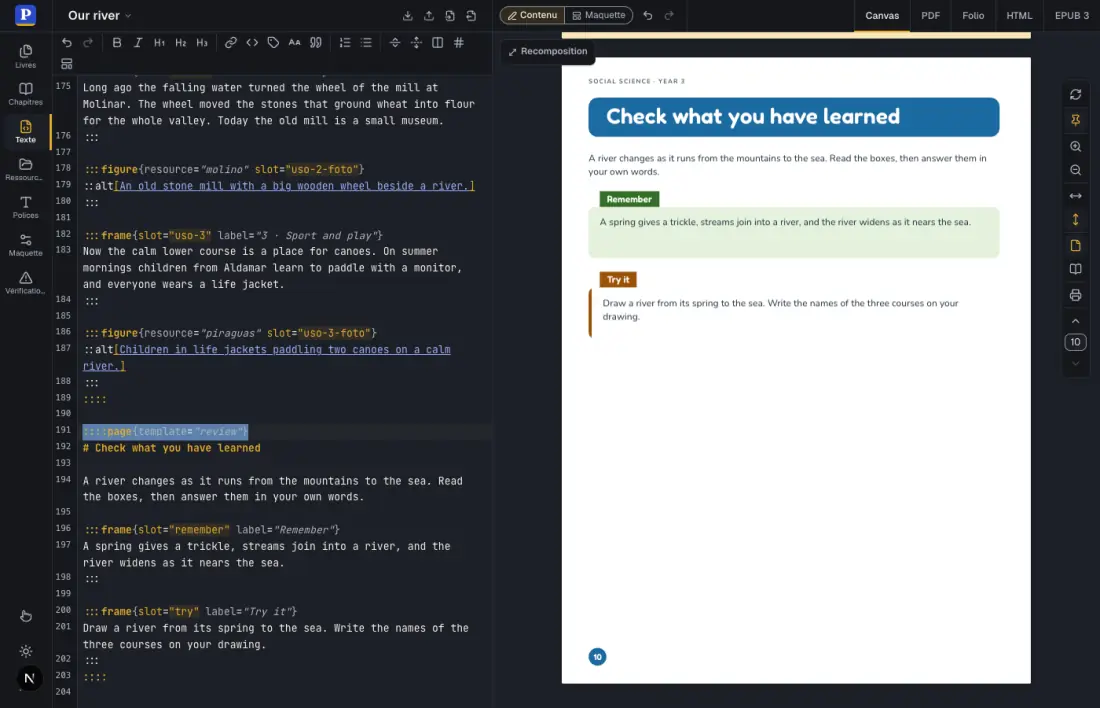
::::page{template="review"}
# Check what you have learned

A river changes as it runs from the mountains to the sea. Read the boxes, then answer them in your own words.

:::frame{slot="remember" label="Remember"}
A spring gives a trickle, streams join into a river, and the river widens as it nears the sea.
:::

:::frame{slot="try" label="Try it"}
Draw a river from its spring to the sea. Write the names of the three courses on your drawing.
:::
::::
Le titre va dans le bloc qui reçoit le niveau 1, le paragraphe qui le suit dans le bloc qui reçoit le texte libre, et chaque :::frame dans le bloc de son slot. Le label est le texte de l’onglet d’une boîte. La page apparaît sur le canevas en page 10, après les neuf de l’unité : une page composée commence toujours une nouvelle page.
 (s’ouvre dans un nouvel onglet)
Remarquez ce que le Markdown ne dit pas : aucune position, aucune taille, aucune couleur. Tout cela appartient au gabarit, et le même Markdown mis en page avec un autre gabarit aurait un autre aspect.
#4. Étiqueter la carte
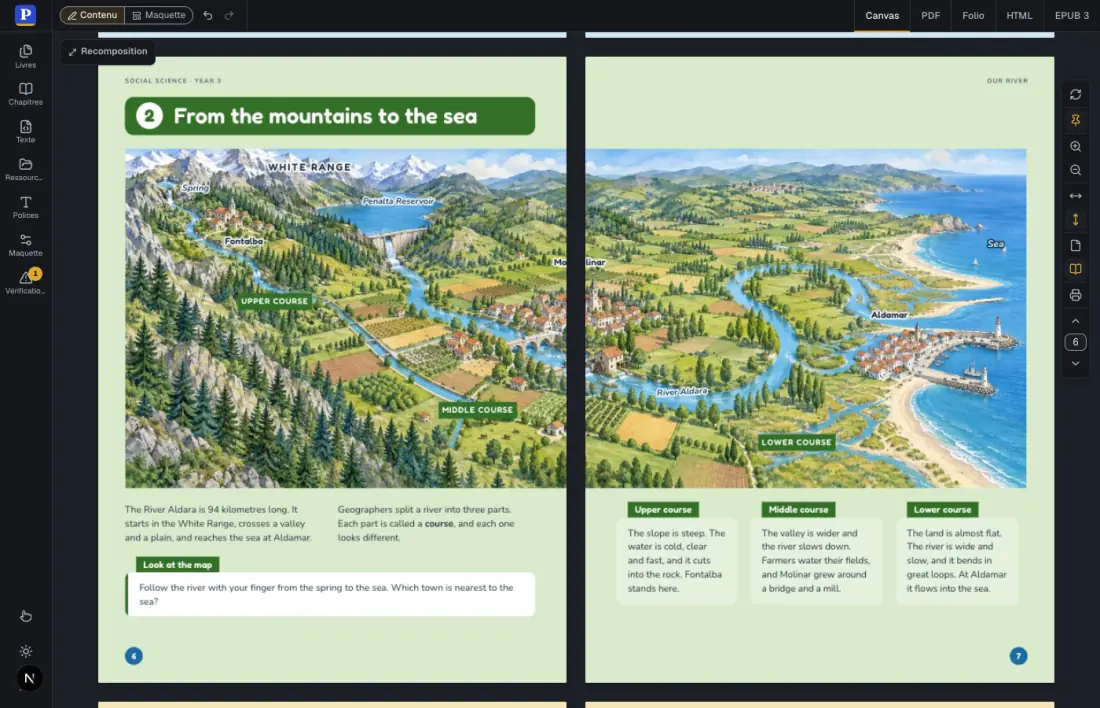
Les pages 6 et 7 portent une carte peinte sur la double page. Ses mots ne font pas partie de l’image. Chaque nom est une ligne du Markdown, à l’intérieur du :::figure de la carte :
:::figure{resource="mapa" slot="mapa"}
::label[Spring]{at="nacimiento"}
::label[Molinar]{at="molinar"}
::label[Lower course]{at="bajo"}
:::
at nomme une ancre : un point de l’image, défini une seule fois dans la ressource de l’image et commun à toutes les langues. Pour ajouter le pont de pierre de Molinar :
- Dans le panneau Texte, allez à la figure de la carte (cherchez
at="bajo") et ajoutez une ligne sous la dernière étiquette :::label[Stone bridge]{at="bridge"}. - Ouvrez Vérifications. La liste contient une entrée Étiquette sur une ancre inconnue pour la page 6 : l’image n’a pas d’ancre nommée
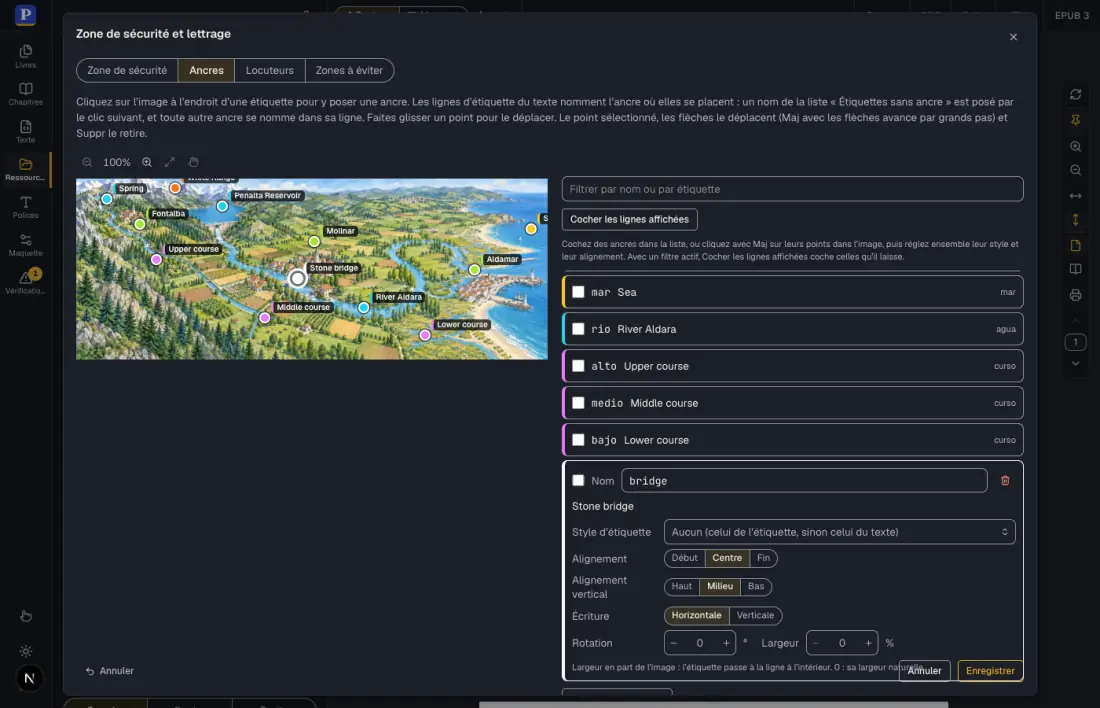
bridge. Appuyez sur le bouton en forme d’épingle de l’entrée, Poser l’ancre bridge sur l’image. - Une fenêtre montre la carte avec les ancres qu’elle a. Le nom
bridgeest choisi sous Étiquettes sans ancre (1). Cliquez sur l’image à l’endroit où se trouve le pont. - Réglez le Style d’étiquette de la nouvelle ancre sur
pueblo, le style des villages, et appuyez sur Enregistrer.
 (s’ouvre dans un nouvel onglet)
 (s’ouvre dans un nouvel onglet)
Le mot Stone bridge est du Markdown ; le point fait partie de l’image. Quand vous traduisez la page, la même ancre reçoit un autre mot.
#5. Traduire la page
Une traduction est le même gabarit avec d’autres mots. Le Sandbox propose deux façons de la garder. Un livre peut porter plusieurs langues à la fois, sous la forme d’un fichier .postext avec une édition pour chacune : la barre au-dessus du canevas passe alors de l’une à l’autre et le panneau Vérifications les lit toutes (voir Éditions d’un livre). La façon la plus simple, qui n’exige aucun fichier, est une copie du livre dans l’autre langue :
- Ouvrez Livres, appuyez sur ⋯ à côté de votre livre et choisissez Dupliquer, ou appuyez sur Nouveau et choisissez Copie du livre ouvert. Ouvrez la copie. Elle porte le même nom que l’original : changez-le avec Renommer…, dans le même menu.
- Dans le panneau Maquette, ouvrez Système d’écriture et, sous Langue et sens d’écriture, réglez la Langue du document. La coupure des mots, les guillemets et les mots que le moteur écrit lui-même (comme Continued à la coupure d’une boîte) la suivent.
- Dans le panneau Texte, traduisez les mots et laissez le reste.
| Vous traduisez | Vous laissez tel quel |
|---|---|
| Le texte des titres, des paragraphes et des listes | Les quatre deux-points, le mot page et le template="…" du délimiteur |
Le label="…" d’un bloc | Le slot="…" d’un bloc |
Le texte entre crochets de ::label[…], ::alt[…] et ::caption[…] | Le at="…" d’une étiquette et le resource="…" d’une figure |
Les images, les ancres, les boîtes et leurs couleurs suivent avec la copie et n’exigent aucun travail. Voici la page de révision en espagnol :
::::page{template="review"}
# Repasa lo aprendido

Un río cambia mientras baja de las montañas al mar. Lee los recuadros y respóndelos con tus propias palabras.

:::frame{slot="remember" label="Recuerda"}
Un manantial da un hilo de agua, los arroyos se unen en un río y el río se ensancha al acercarse al mar.
:::

:::frame{slot="try" label="Inténtalo"}
Dibuja un río desde su manantial hasta el mar. Escribe en tu dibujo el nombre de los tres cursos.
:::
::::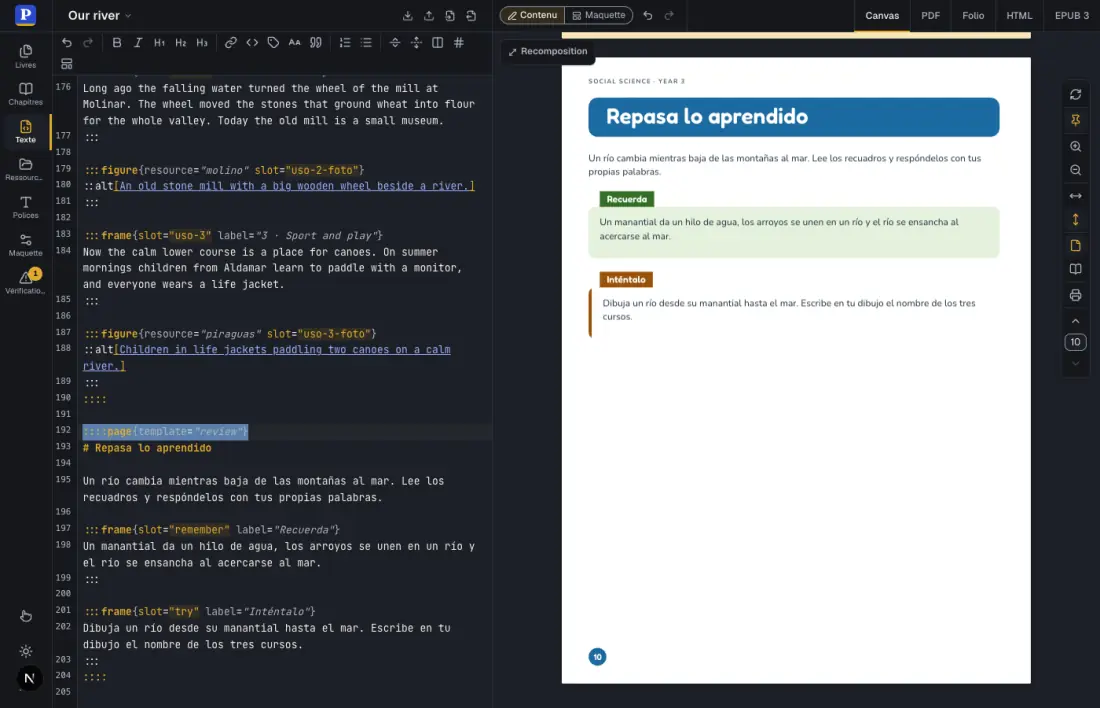 (s’ouvre dans un nouvel onglet)
#6. Vérifier ce qui ne tient pas
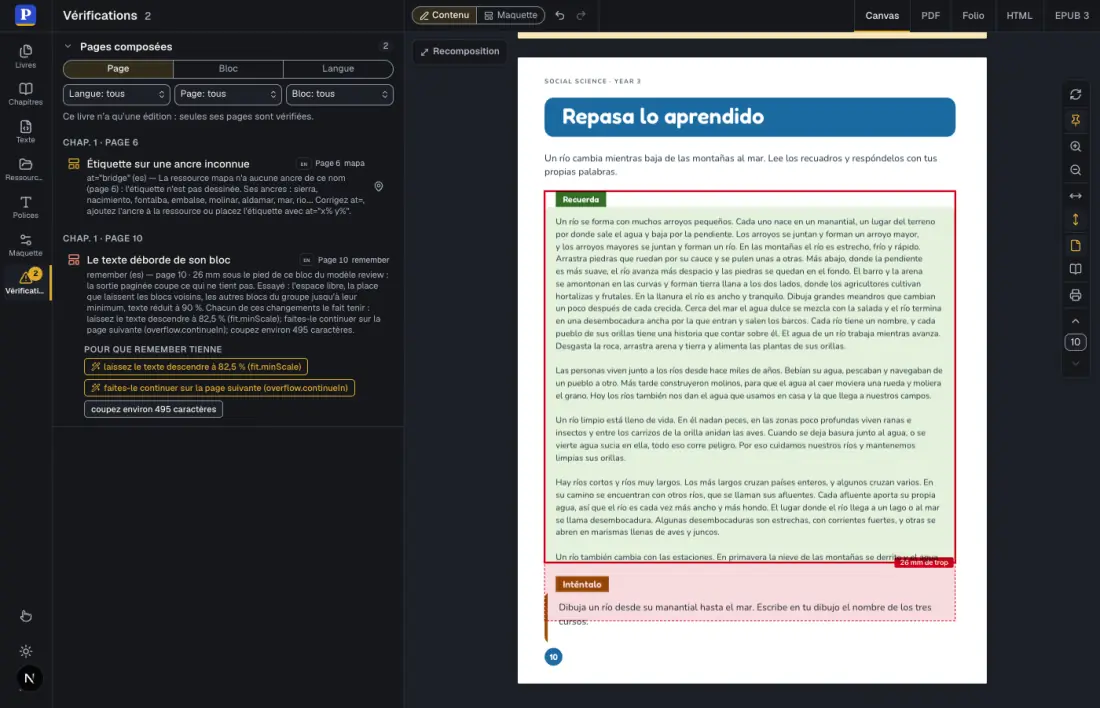
Les mots n’ont pas la même longueur d’une langue à l’autre, et une boîte qui contenait le texte anglais peut ne pas contenir le texte espagnol. Le panneau Vérifications repère ces blocs. Pour en voir un, collez trois ou quatre paragraphes de n’importe quel texte dans le bloc remember de la page traduite, afin qu’il contienne plus que la page n’a de place.
La page montre alors le bloc entouré de rouge, avec sous son pied une bande qui dit ce qui manque (26 mm de trop). Dans Vérifications, sous Pages composées, l’entrée Le texte déborde de son bloc dit ce que la mise en page a essayé avant de renoncer (plus de place prise aux blocs voisins, puis un texte plus petit) et liste les issues sous forme de boutons :
- laissez le texte descendre à 82,5 % (fit.minScale) permet au texte de ce bloc de descendre jusqu’à cette taille. Ce bouton convient pour quelques lignes de trop.
- faites-le continuer sur la page suivante (overflow.continueIn) envoie ce qui ne tient pas sur une page ajoutée après celle-ci. Ce bouton convient pour un texte plus long.
- coupez environ 495 caractères ne change rien : il sélectionne le texte du bloc et vous dit combien de caractères retirer.
Un bouton qui modifie le gabarit (donc toutes les pages composées avec lui) demande d’abord confirmation, en nommant le réglage. Appuyez sur Modifier. La page est recomposée, la boîte se termine par le mot de la coupure (Continúa) et le reste continue en tête d’une page ajoutée. Cmd/Ctrl+Z annule le changement. Recomposition, dans la barre au-dessus du canevas, ouvre Ce qui a bougé, et pourquoi : les blocs dont la mise en page a changé la taille ou la place pour qu’ils contiennent leur contenu, avec la raison en toutes lettres.
 (s’ouvre dans un nouvel onglet)
#7. Sélectionner sur la page et dans le texte
La page et son Markdown se suivent l’un l’autre.
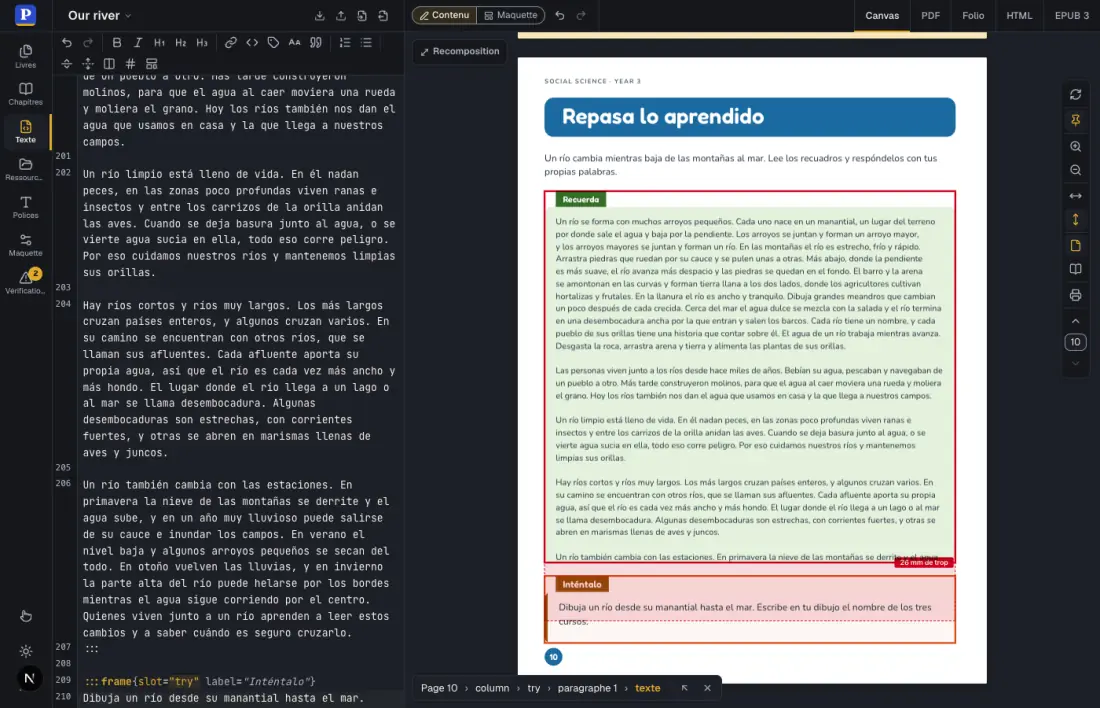
- De la page au texte. Cliquez sur les mots d’un bloc : le curseur va à ce paragraphe dans le panneau Texte, et un chemin sous l’aperçu dit où vous êtes (Page 10 › column › try › paragraphe 1). En mode Maquette, le même clic choisit le bloc pour l’éditeur de gabarits.
- Du texte à la page. Mettez le curseur dans un paragraphe : le bloc qui le contient et le paragraphe lui-même sont entourés sur la page, et le même chemin dit où ils se trouvent.
- D’une vérification. Cliquez sur une entrée du panneau Vérifications : le Sandbox vous mène à la page, choisit le bloc et place le curseur dans son texte. Dans un livre à plusieurs éditions, il passe à l’édition qui pose le problème.
- Sur l’onglet d’une boîte. Faites un double clic : un champ s’ouvre par-dessus pour le
label. Entrée garde la modification, Échap la laisse.
 (s’ouvre dans un nouvel onglet)
#Pour aller plus loin
- Passer un livre aux pages composées : un livre qui garde le texte de ses pages dans ses styles peut le voir passer dans le Markdown.
- Pages composées : tous les attributs du délimiteur de page, de la figure et des lignes d’étiquette, la façon dont une page est composée et chaque avertissement avec sa correction.
- Configuration › Pages composées : tous les champs d’un gabarit, d’un bloc et d’un groupe, l’héritage et les doubles pages.
- Sandbox : les pages composées : les écrans des gabarits, des styles de bloc, des vérifications dans toutes les éditions et des corrections.